Desktop Die besten der Kategorie 1 Stück Such-Utilities KI-Tool

Beliebte KI-Tools in der Kategorie Such-Utilities im Bereich Desktop umfassen Cosmos und andere, die Ihnen helfen, Ihre Effizienz schnell zu steigern.

Cosmos

Cosmos

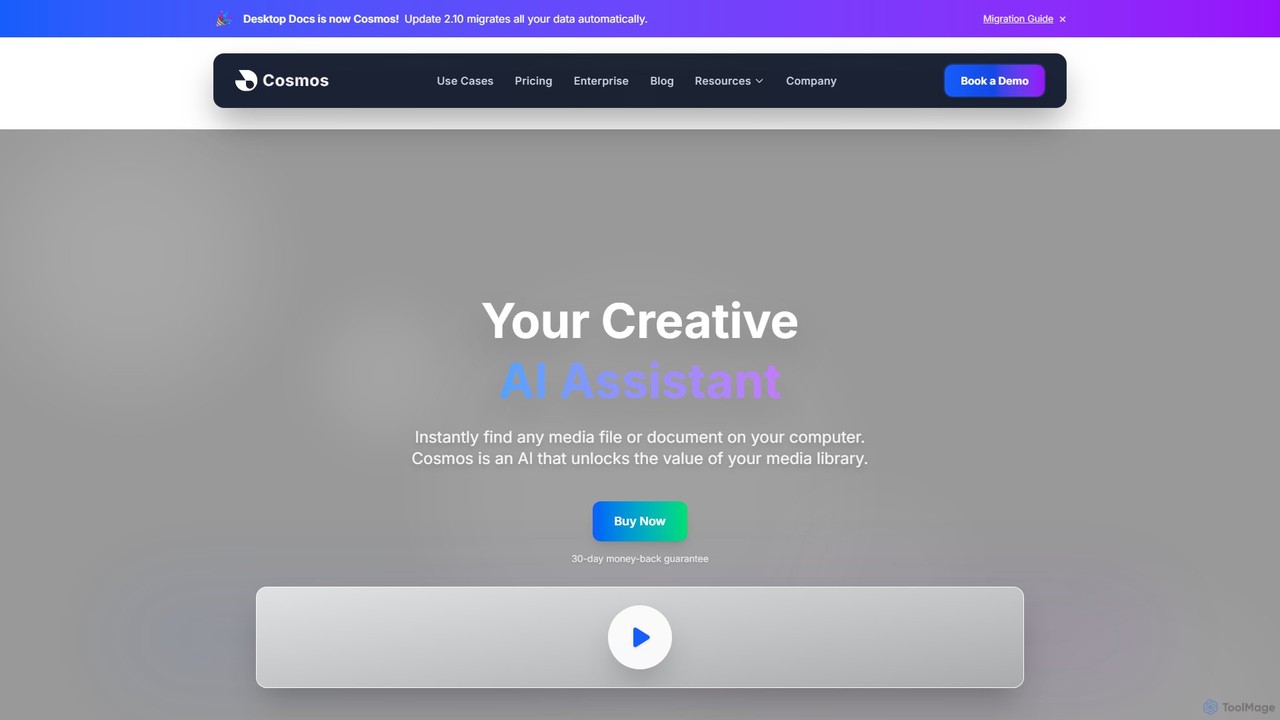
Cosmos ist ein KI-gestützter Desktop-Assistent, der die Art und Weise, wie Sie Dateien finden, revolutioniert. Er läuft lokal …

6.6K

Über Such-Utilities

Such-Utilities sind Desktop-Anwendungen, die die native Suche des Betriebssystems ersetzen oder verbessern und eine außergewöhnlich schnelle und leistungsstarke lokale Dateisuche ermöglichen. Diese Tools erstellen einen Echtzeit-Index Ihrer Dateien und Daten, was zu sofortigen Ergebnissen während der Eingabe führt. Sie gehen über den einfachen Abgleich von Dateinamen hinaus und bieten Funktionen wie die Volltextsuche innerhalb von Dokumenten, Unterstützung für komplexe Abfragen und eine unscharfe Suche zur Handhabung von Tippfehlern. Für Fachleute, die große Datenmengen verwalten, reduzieren diese Dienstprogramme die Zeit für die Informationssuche drastisch und steigern die Gesamtproduktivität.

Kernfunktionen

  • Sofortige Indizierung: Erstellt und pflegt eine Echtzeit-Datenbank Ihrer Dateien für sofortige Suchergebnisse.
  • Inhaltssuche: Durchsucht Dokumente, PDFs und Codedateien nach Schlüsselwörtern, nicht nur Dateinamen.
  • Erweiterte Abfragesyntax: Unterstützt Operatoren zum Filtern nach Dateityp, Größe, Änderungsdatum und Speicherort.
  • Unscharfe Suche: Findet intelligent Ergebnisse auch bei Tippfehlern oder unvollständigen Namenseingaben.
  • Plugin- & Erweiterungsunterstützung: Integriert sich mit anderen Anwendungen und Diensten, um die Suchfunktionen über lokale Dateien hinaus zu erweitern.

Anwendungsfälle

Diese Tools sind von unschätzbarem Wert für Entwickler, die Code über Projekte hinweg suchen, Forscher, die bestimmte wissenschaftliche Arbeiten finden, und Designer, die Asset-Dateien in großen Archiven aufspüren. Wissensarbeiter und Systemadministratoren verlassen sich ebenfalls auf sie, um schnell auf Berichte, Protokolle und Konfigurationsdateien zuzugreifen, ohne durch komplexe Ordnerstrukturen navigieren zu müssen.

Wie man wählt

Bei der Auswahl eines Such-Utilities sollten Sie die Indizierungsgeschwindigkeit und den Systemressourcenverbrauch berücksichtigen. Bewerten Sie die Tiefe der Suchfunktionen, wie z. B. die Unterstützung der Inhaltssuche und die erweiterte Abfragesyntax. Überprüfen Sie auch die Kompatibilität mit den von Ihnen am häufigsten verwendeten Dateitypen und die Verfügbarkeit von Plugins für Ihren Arbeitsablauf.

Such-UtilitiesAnwendungsfälle

1

Schnelle Code- und Asset-Suche für Entwickler

Ein Softwareentwickler muss eine bestimmte Funktion oder Konfigurationsdatei über mehrere Projekt-Repositories hinweg finden. Anstatt jeden Ordner manuell zu durchsuchen oder eine langsame IDE-Suche zu verwenden, nutzt er ein Such-Utility. Durch die Eingabe eines teilweisen Funktionsnamens oder eines Schlüsselworts scannt das Tool sofort den Inhalt von Tausenden von Codedateien und gibt die genaue Datei und Zeilennummer in Millisekunden zurück, was die Debugging- und Entwicklungszyklen erheblich beschleunigt.

2

Effiziente Dokumentenfindung für Forscher

Ein akademischer Forscher schreibt eine Arbeit und muss alle zugehörigen Quellenmaterialien in seiner digitalen Bibliothek mit Hunderten von PDFs und Artikeln finden. Mit einem Such-Utility mit Inhaltssuche kann er nach einem bestimmten Konzept, Autor oder Zitat suchen. Das Tool durchsucht jedes Dokument von innen und präsentiert eine Liste relevanter Arbeiten, was Stunden manueller Überprüfung spart und sicherstellt, dass keine kritischen Informationen übersehen werden.

3

Schneller Zugriff auf Projektdateien für Designer

Ein Grafikdesigner arbeitet an einer neuen Kampagne und muss eine bestimmte Logo-Variante, eine Schriftartdatei oder eine Projektdatei aus einem früheren Projekt finden, das in einem riesigen Archiv gespeichert ist. Er verwendet ein Such-Utility, um nach Dateinamen, Tag oder sogar Metadaten zu suchen. Die sofortige Vorschaufunktion des Tools ermöglicht es ihm, das richtige Asset visuell zu bestätigen, bevor er es öffnet, was den kreativen Arbeitsablauf optimiert.

4

Optimierung des Workflows für Wissensarbeiter

Ein Projektmanager muss schnell eine bestimmte Tabelle, eine Präsentation und Besprechungsnotizen zu den „Q3-Finanzen“ finden. Anstatt durch SharePoint, Netzlaufwerke und lokale Ordner zu navigieren, gibt er die Abfrage in das Such-Utility ein. Das Tool fasst alle relevanten Dateien von verschiedenen Speicherorten in einer einzigen Ansicht zusammen, sodass er die Dateien direkt starten und sich in wenigen Minuten auf sein Meeting vorbereiten kann.

5

Anwendungsstart und Systembefehle

Ein Power-User möchte seine Desktop-Interaktion optimieren und die Maus vermeiden. Er verwendet ein Such-Utility als Befehlsstarter. Durch die Eingabe weniger Buchstaben eines Anwendungsnamens kann er sie sofort starten. Er verwendet es auch, um schnelle Berechnungen durchzuführen, Systembefehle auszuführen oder Skripte auszuführen, ohne eine separate Terminal- oder Taschenrechneranwendung öffnen zu müssen.

6

Auffinden spezifischer E-Mails und Anhänge

Ein Jurist muss alle E-Mail-Korrespondenzen und angehängten Dokumente zu einem bestimmten Fall aus dem letzten Jahr finden. Ein Such-Utility mit E-Mail-Client-Integration (z. B. Outlook) kann das gesamte E-Mail-Archiv indizieren. Der Benutzer kann dann eine einzige Suche nach dem Fallnamen oder relevanten Schlüsselwörtern durchführen, und das Tool ruft alle passenden E-Mails und deren Anhänge ab, unabhängig davon, in welchem Ordner sie sich befinden.

Such-UtilitiesHäufig gestellte Fragen