ToolMage
Anmelden

Best 1 Spielebibliotheksverwaltung AI tools for Gaming

Popular Spielebibliotheksverwaltung AI tools in Gaming include Minimap, helping you work more efficiently.

Minimap
Freemium

Minimap

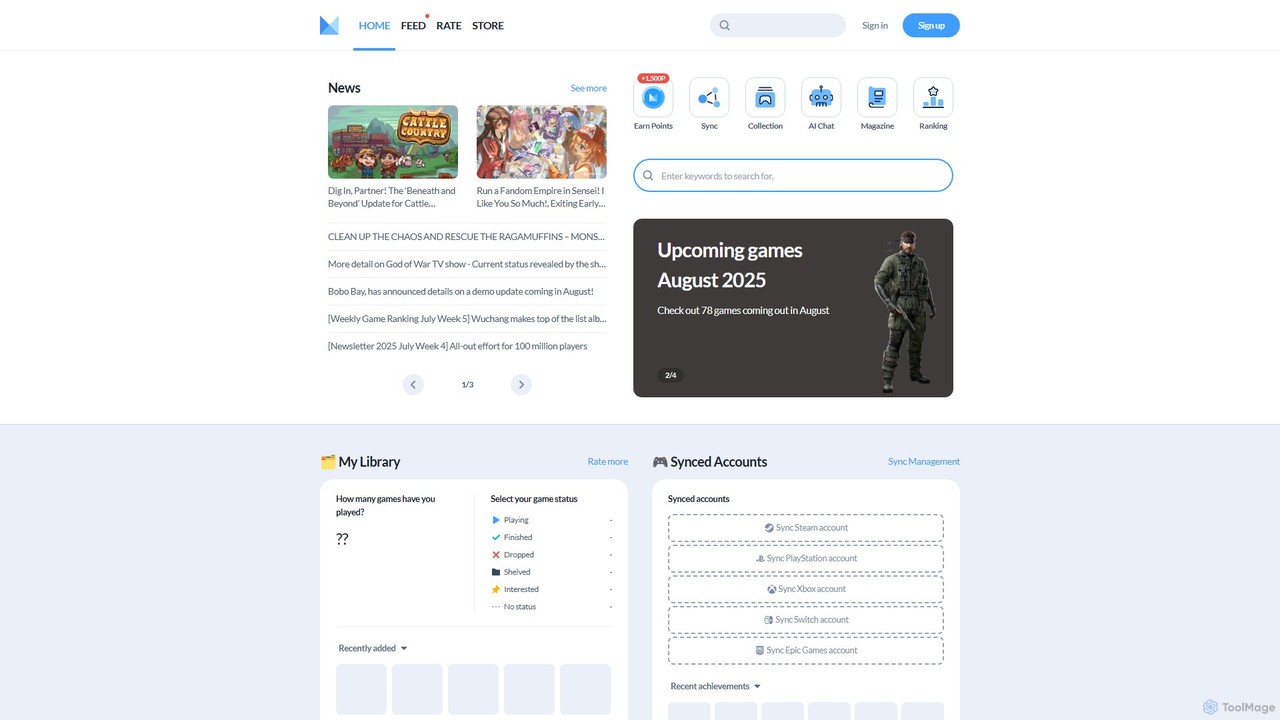
Minimap ist Ihr KI-gestützter Gaming-Begleiter, der entwickelt wurde, um Ihre gesamte Spielebibliothek von Plattformen wie Steam, PlayStation, Xbox und Switch zu vereinen. Verfolgen Sie Ihren Fortschritt, entdecken Sie neue Titel, vernetzen Sie sich mit einer globalen Gamer-Community und erhalten Sie personalisierte Empfehlungen.

Soziale Netzwerke
Visits 145.5KFavorites 126Likes 138

About Spielebibliotheksverwaltung

Spielebibliotheksverwaltungs-Tools sind Anwendungen, die Videospiele von mehreren digitalen Vertriebsplattformen in einer einzigen, einheitlichen Benutzeroberfläche zusammenfassen. Sie funktionieren, indem sie Daten von verschiedenen Launchern wie Steam, Epic Games Store, GOG und anderen importieren, sodass Benutzer ihre gesamte Sammlung von einem Ort aus durchsuchen, sortieren und starten können. Dieser Ansatz vereinfacht das Spielerlebnis für Spieler, die Titel auf verschiedenen Diensten besitzen, und bietet einen zentralen Hub für all ihre digitalen Spiele. Diese Tools erweitern die Bibliothek oft mit reichhaltigen Metadaten, Spielzeit-Tracking und erweiterten Anpassungsoptionen.

Kernfunktionen

  • Einheitliche Bibliotheksaggregation: Importiert und zeigt Spiele von verschiedenen PC-Launchern und -Diensten in einer einzigen Benutzeroberfläche an.
  • Automatischer Metadatenabruf: Lädt automatisch Coverbilder, Beschreibungen, Bewertungen und andere Spieldetails herunter.
  • Erweitertes Filtern und Sortieren: Bietet leistungsstarke Werkzeuge zur Organisation von Spielen nach Genre, Plattform, Tags, Spielzeit und anderen Kriterien.
  • Spielzeit-Tracking: Konsolidiert die Spielstunden von verschiedenen Plattformen in einem einzigen, umfassenden Datensatz.
  • Emulator-Integration: Ermöglicht die Verwaltung und das Starten von Retro-Spielen neben einer modernen PC-Spielesammlung.

Anwendungsfälle

Diese Tools werden hauptsächlich von PC-Spielern mit umfangreichen Spielesammlungen verwendet, die auf mehrere digitale Shops verteilt sind. Sie sind besonders wertvoll für Spielesammler, Datenenthusiasten, die ihre Spielgewohnheiten verfolgen möchten, und Spieler, die einen großen Rückstand an Spielen effizient verwalten möchten. Content-Ersteller und Streamer nutzen sie auch, um schnell auf jedes Spiel in ihrer Bibliothek zuzugreifen, ohne mit verschiedenen Anwendungen jonglieren zu müssen.

Wie man wählt

Bei der Auswahl eines Spielebibliotheksverwaltungs-Tools sollten Sie den Umfang der unterstützten Plattformen berücksichtigen, um sicherzustellen, dass es alle Ihre Launcher abdeckt. Bewerten Sie die Fähigkeiten zum Importieren von Metadaten und die Genauigkeit der abgerufenen Daten. Beurteilen Sie den Grad der Anpassung für Themen und Layout sowie die Leistungsfähigkeit der Filter- und Tagging-Systeme. Überprüfen Sie schließlich die Leistung, insbesondere bei großen Bibliotheken, und die Verfügbarkeit von Community-Plugins oder -Erweiterungen für zusätzliche Funktionalität.

Spielebibliotheksverwaltung use cases

1

Mehrere PC-Spiele-Launcher vereinheitlichen

Für einen PC-Spieler mit Titeln, die auf Steam, im Epic Games Store, bei GOG und Ubisoft Connect gekauft wurden, kann es umständlich sein, zu verwalten und sich zu merken, wo jedes Spiel installiert ist. Ein Spielebibliotheksverwaltungs-Tool löst dieses Problem, indem es das System scannt und alle installierten Spiele in eine einzige, visuell ansprechende Benutzeroberfläche importiert. Der Benutzer kann dann seine gesamte Sammlung auf einen Blick sehen, sie nach zuletzt gespielt oder Genre sortieren und jedes Spiel direkt starten, unabhängig von seiner ursprünglichen Plattform, was den Prozess der Entscheidung, was als Nächstes gespielt werden soll, optimiert.

2

Eine umfassende Retro- und Modern-Sammlung kuratieren

Ein Spielesammler möchte ein endgültiges Archiv seiner gesamten Spielgeschichte erstellen, einschließlich moderner PC-Titel und klassischer Konsolenspiele, die über Emulatoren gespielt werden. Er verwendet ein Spielebibliotheksverwaltungs-Tool, um seine ROM-Bibliotheken neben seinen Steam- und GOG-Sammlungen zu integrieren. Das Tool ruft automatisch hochwertige Box-Arts, Beschreibungen und Veröffentlichungsdaten für Tausende von Retro-Spielen ab. Der Sammler kann dann benutzerdefinierte Tags wie „Lieblingsspiele der Kindheit“ oder „Auf Original-Hardware abgeschlossen“ anwenden, um sein persönliches Spielemuseum sorgfältig zu organisieren und zu durchsuchen.

3

Einen Spiele-Backlog effizient verwalten und angehen

Ein Spieler hat während Verkaufsaktionen Hunderte von ungespielten Spielen angesammelt und fühlt sich von seinem „Stapel der Schande“ überfordert. Er verwendet ein Spielebibliotheksverwaltungs-Tool, um einen klaren Überblick über seinen gesamten Backlog zu erhalten. Er erstellt benutzerdefinierte Kategorien wie „Als Nächstes spielen“, „Auf Eis gelegt“ und „Abgebrochen“. Mithilfe der Filterfunktionen kann er den Backlog nach Metacritic-Score oder geschätzter Spielzeit sortieren, was ihm hilft zu entscheiden, welches kurze, hoch bewertete Spiel er als Nächstes in Angriff nehmen soll. Dieser systematische Ansatz verwandelt eine einschüchternde Liste in eine überschaubare und unterhaltsame Herausforderung.

4

Persönliche Spielstatistiken verfolgen und analysieren

Ein datengetriebener Spieler ist neugierig auf seine eigenen Spielgewohnheiten. Er verwendet ein Spielebibliotheksverwaltungs-Tool, das die Spielzeit von Steam, GOG und anderen verbundenen Diensten aggregiert. Dies liefert eine einzige, genaue Gesamtzahl der in seiner gesamten Bibliothek verbrachten Stunden. Er kann dann die Sortierfunktionen des Tools verwenden, um zu sehen, welche Genres er am häufigsten spielt, eine Liste seiner meistgespielten Spiele aller Zeiten anzuzeigen und zu verfolgen, wie sich seine Vorlieben im Laufe der Jahre verändert haben. Diese konsolidierten Daten bieten persönliche Einblicke, die unmöglich zu erhalten sind, wenn man die Statistiken jeder Plattform isoliert betrachtet.

5

Spielzugriff für Content-Ersteller optimieren

Ein Twitch-Streamer hat eine Bibliothek mit über tausend Spielen und nimmt oft Anfragen von seinem Publikum entgegen. Anstatt live im Stream umständlich durch mehrere Launcher zu fummeln, verwendet er ein Spielebibliotheksverwaltungs-Tool als seine zentrale Kommandozentrale. Mit einer schnellen Suche kann er jedes angeforderte Spiel sofort finden und starten, egal ob es sich um einen Indie-Titel von itch.io oder ein AAA-Spiel aus dem Epic Games Store handelt. Dies bietet seinem Publikum ein professionelleres und nahtloseres Seherlebnis und eliminiert unangenehme Pausen und Launcher-Wechsel auf dem Bildschirm.

6

Das visuelle Thema einer Spielebibliothek anpassen

Ein Benutzer, der Wert auf Ästhetik legt, möchte, dass seine Spielebibliothek seinen persönlichen Stil widerspiegelt, da er die Standardoberflächen von Launchern wie Steam als zu starr empfindet. Er wählt ein Spielebibliotheksverwaltungs-Tool, das für seine leistungsstarken Theming-Funktionen bekannt ist. Er lädt ein benutzerdefiniertes Thema herunter und wendet es an, das eine Retro-Konsolenoberfläche mit Pixel-Art-Schriftarten und Soundeffekten nachahmt. Er passt die Ansicht weiter an, indem er Standard-Coverbilder durch animierte Poster für seine Lieblingsspiele ersetzt und so ein Browsing-Erlebnis schafft, das sowohl sehr persönlich als auch visuell dynamisch ist.

Spielebibliotheksverwaltung FAQ

Was sind Spielebibliotheksverwaltungs-Tools?

Spielebibliotheksverwaltungs-Tools sind Softwareanwendungen, die dazu dienen, Ihre Videospielsammlungen von verschiedenen digitalen Shops (wie Steam, GOG, Epic Games Store) und Emulatoren in einer einzigen, zusammenhängenden Benutzeroberfläche zu vereinen. Anstatt mehrere verschiedene Launcher zu öffnen, können Sie alle Ihre Spiele von einem Ort aus sehen, organisieren und starten. Sie fügen oft Funktionen wie aggregiertes Spielzeit-Tracking, erweiterte Filterung und verbesserte Metadaten hinzu, die in den einzelnen Launchern nicht verfügbar sind.

Was ist der Unterschied zwischen einem Game Launcher und einem Spielebibliotheks-Manager?

Ein Game Launcher wie Steam oder der Epic Games Store ist in erster Linie ein digitaler Shop, der an sein eigenes Ökosystem zum Kaufen, Herunterladen und Starten von Spielen gebunden ist. Ein Spielebibliotheks-Manager ist eine Meta-Layer-Anwendung, die über diesen Launchern liegt. Ihr Hauptzweck ist die Aggregation und Organisation, nicht der Verkauf. Während ein Launcher nur seine eigenen Spiele verwaltet, fasst ein Bibliotheks-Manager Spiele von vielen verschiedenen Launchern in einer Ansicht zusammen. Sie benötigen immer noch die ursprünglichen Launcher, um die Spiele herunterzuladen und auszuführen.

Wie sollte ich ein Spielebibliotheksverwaltungs-Tool auswählen?

Bei der Auswahl eines Tools sollten Sie diese Faktoren berücksichtigen:

  • Plattformunterstützung: Stellen Sie sicher, dass es sich mit allen Diensten verbinden kann, bei denen Sie Spiele besitzen (Steam, GOG, Epic, Ubisoft Connect, EA App usw.).
  • Emulator-Integration: Wenn Sie Retro-Spiele spielen, prüfen Sie die robuste Unterstützung für verschiedene Emulatoren und die ROM-Verwaltung.
  • Anpassung: Sehen Sie sich die Optionen zum Ändern von Themen, Layouts und der Anzeige von Spielinformationen an.
  • Metadatenquellen: Ein gutes Tool bezieht Daten aus zuverlässigen Datenbanken, um sicherzustellen, dass Ihre Bibliothek mit korrekten Grafiken und Informationen gefüllt ist.
  • Leistung: Das Tool sollte schnell und reaktionsschnell sein, auch bei der Verwaltung von Tausenden von Spielen.
Muss ich die ursprünglichen Game Launcher noch installiert haben?

Ja, absolut. Ein Spielebibliotheks-Manager ist ein Frontend, kein Ersatz. Er organisiert Ihre Bibliothek und sendet den Befehl zum Starten eines Spiels, aber die eigentlichen Spieldateien, Updates und das DRM (Digital Rights Management) werden alle vom ursprünglichen Launcher (wie Steam oder der EA App) gehandhabt. Daher müssen Sie die jeweiligen Launcher installiert und angemeldet haben, damit der Bibliotheks-Manager korrekt funktioniert und Ihre Spiele startet.

Können diese Tools Spiele von Konsolenplattformen wie PlayStation oder Xbox verwalten?

Im Allgemeinen konzentrieren sich diese Tools auf PC-Spiele. Während einige möglicherweise Integrationen anbieten, um Ihre Spieleliste aus dem PlayStation Network oder Xbox Live zu importieren, um Ihre vollständige Sammlung anzuzeigen, können sie keine Konsolenspiele starten. Die Hauptfunktionalität besteht darin, auf Ihrem PC installierte Spiele zu verwalten und zu starten, was Spiele von PC-Launchern und Emulatoren einschließt. Die Verwaltung von Konsolenbibliotheken dient in der Regel nur zu Katalogisierungszwecken.