ToolMage
Anmelden

Best 1 Windows-Tools for Betriebssysteme

Popular Windows-Tools in Betriebssysteme include GPTBox, helping you work more efficiently.

GPTBox
Paid

GPTBox

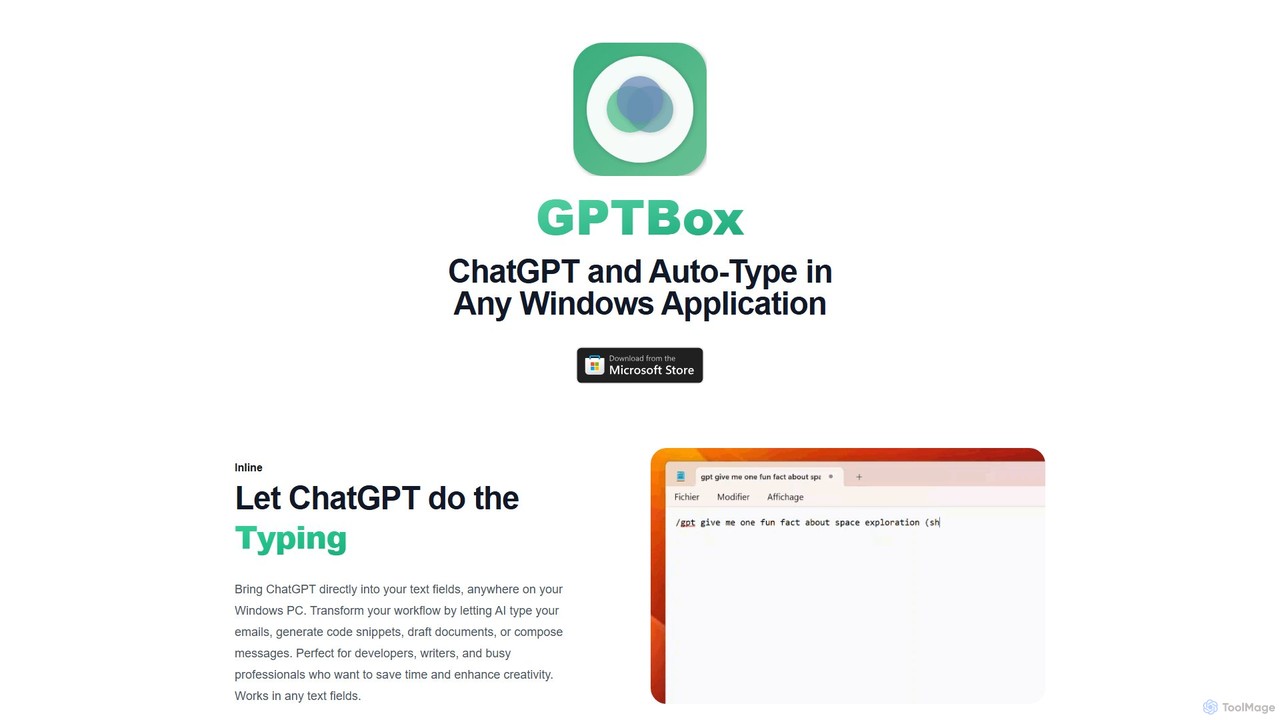
GPTBox ist eine native Windows-Anwendung, die ChatGPT und DeepSeek nahtlos in Ihre Taskleiste integriert. Sie ermöglicht den Zugriff auf KI-Unterstützung von überall auf Ihrem PC mit einer einfachen Tastenkombination und nutzt eine Inline-Auto-Tipp-Funktion, um E-Mails zu entwerfen, Code zu schreiben und Inhalte direkt in jedem Textfeld zu generieren. Entwickelt für Entwickler, Autoren und Fachleute, steigert es die Produktivität, indem es KI in Ihren täglichen Arbeitsablauf einbettet.

Code-Assistent
Visits 3.9KFavorites 115Likes 126

About Windows-Tools

KI-Windows-Tools sind eine Kategorie von Software, die nativ auf dem Windows-Betriebssystem ausgeführt wird und künstliche Intelligenz integriert, um Systemfunktionen und Benutzerproduktivität zu verbessern. Diese Tools nutzen den direkten Zugriff auf Systemressourcen wie das Dateisystem, Hardwarebeschleunigung (GPU) und native APIs, um hohe Leistung und Reaktionsfähigkeit zu liefern. Sie bieten leistungsstarke Funktionen, die von intelligenter Dateiverwaltung und Workflow-Automatisierung bis hin zur lokalen Datenverarbeitung und kreativen Inhaltserstellung reichen, alles in einer vertrauten Desktop-Umgebung. Diese native Integration gewährleistet eine bessere Leistung, erhöhten Datenschutz und Offline-Funktionalität im Vergleich zu rein webbasierten Alternativen.

Kernfunktionen

  • Tiefe Systemintegration: Interagiert nahtlos mit dem Datei-Explorer, dem Startmenü und den Systembenachrichtigungen für einen intuitiven Arbeitsablauf.
  • Hardwarebeschleunigung: Nutzt dedizierte GPUs (NVIDIA CUDA, AMD ROCm) über DirectX zur schnellen Verarbeitung von KI-Aufgaben wie Bild- und Videobearbeitung.
  • Offline-Fähigkeit: Führt viele Aufgaben ohne Internetverbindung aus und gewährleistet so Datenschutz und kontinuierlichen Betrieb.
  • Natives UI/UX: Folgt den Windows-Designrichtlinien und bietet eine vertraute und einfach zu navigierende Benutzeroberfläche.

Anwendungsfälle

Diese Tools sind ideal für Profis und Power-User, die große Dateien bearbeiten oder hohe Leistung benötigen. Zum Beispiel können Content-Ersteller lokale KI-Videoverbesserer verwenden, Entwickler können KI-Code-Assistenten offline ausführen und Forscher können semantische Suchen in lokalen Dokumentenarchiven durchführen, ohne sensible Daten in die Cloud hochzuladen.

Wie man wählt

Bei der Auswahl eines KI-Windows-Tools sollten Sie Ihre Systemspezifikationen (Betriebssystemversion, RAM, GPU) berücksichtigen. Bewerten Sie die Integration des Tools mit anderer von Ihnen verwendeter Software wie Microsoft Office oder Adobe Creative Suite. Beurteilen Sie auch die Offline-Fähigkeiten und die Datenschutzrichtlinie. Überprüfen Sie schließlich das Preismodell – ob es sich um einen einmaligen Kauf oder ein Abonnement handelt.

Featured tool rankings

Windows-Tools use cases

1

Intelligente lokale Dateisuche und -verwaltung

Ein Rechtsforscher muss spezifische Klauseln in Tausenden von Falldokumenten finden, die auf seinem lokalen Windows-PC gespeichert sind. Die Verwendung einer Standard-Stichwortsuche ist ineffizient. Er verwendet ein KI-Windows-Tool, das seine Dateien lokal indiziert und eine semantische Suche ermöglicht. Der Forscher kann eine Anfrage wie 'Präzedenzfall für geistiges Eigentum in Software' eingeben, und das Tool findet relevante Absätze in Word-Dokumenten und PDFs, auch wenn sie nicht die exakten Schlüsselwörter enthalten. Dieser Prozess, der früher Stunden dauerte, ist nun in wenigen Minuten direkt in seiner sicheren Desktop-Umgebung abgeschlossen.

2

Automatisierung von Desktop-Workflows über Anwendungen hinweg

Ein Büroadministrator führt häufig eine Routineaufgabe aus: Daten aus einem täglichen Verkaufsbericht in Excel extrahieren, eine zusammenfassende E-Mail in Outlook entwerfen und den Bericht als PDF in einem bestimmten Ordner speichern. Mit einem KI-Windows-Tool zur Automatisierung zeichnen sie diese Schritte einmal auf. Die KI generiert dann ein Skript, das jeden Morgen automatisch ausgeführt wird. Es identifiziert intelligent den korrekten Datenbereich in Excel, verwendet natürliche Sprachgenerierung, um eine prägnante E-Mail-Zusammenfassung zu schreiben, und kümmert sich um den Dateikonvertierungs- und Speicherprozess. Diese Automatisierung spart dem Administrator täglich 30 Minuten und eliminiert menschliche Fehler.

3

Lokale Bild- und Videoverbesserung mit GPU-Beschleunigung

Ein freiberuflicher Fotograf hat einen Stapel von 200 niedrig aufgelösten Fotos von einem alten Event, die für die Website eines Kunden hochskaliert werden müssen. Das Hochladen von Gigabytes an Daten auf einen Webdienst ist langsam und wirft Datenschutzbedenken auf. Stattdessen verwendet er ein natives KI-Windows-Tool, das die NVIDIA-GPU seines Computers nutzt. Das Tool verarbeitet den gesamten Stapel lokal, skaliert Bilder auf 4K-Auflösung hoch und reduziert dabei intelligent Rauschen und schärft Details. Die GPU-Beschleunigung erledigt die Aufgabe in weniger als einer Stunde, einem Bruchteil der Zeit, die das Hoch- und Herunterladen von einem Cloud-Dienst dauern würde, und alle Originaldateien bleiben sicher auf seiner Festplatte.

4

Echtzeit-Transkription und Besprechungszusammenfassungen

Ein Projektmanager verwendet ein Windows-KI-Tool, das sich in die Audioeingabe des Systems integriert, um Online-Besprechungen in Echtzeit zu erfassen und zu transkribieren. Die Anwendung läuft während Microsoft Teams-Anrufen leise im Hintergrund. Unmittelbar nach Ende der Besprechung generiert das Tool automatisch ein vollständiges Transkript, eine prägnante Zusammenfassung mit wichtigen Entscheidungen und eine Liste von Aktionspunkten. Diese Zusammenfassung wird direkt in seinem lokalen Ordner 'Besprechungen' gespeichert. Dies eliminiert die Notwendigkeit manueller Notizen, gewährleistet Genauigkeit und ermöglicht es ihm, Ergebnisse sofort mit den Stakeholdern zu teilen, ohne sensible Besprechungsaudiodaten an einen externen Server zu senden.

5

KI-gestütztes Codieren in einer Windows-Umgebung

Ein Softwareentwickler, der an einem komplexen Projekt in Visual Studio unter Windows arbeitet, verwendet einen nativen KI-Code-Assistenten. Da das Tool lokal ausgeführt wird, bietet es sofortige Code-Vervollständigungen und Vorschläge ohne Netzwerk-Latenz. Es kann die gesamte lokale Codebasis analysieren, um kontextbezogene Empfehlungen zu geben, potenzielle Fehler zu identifizieren und sogar Unit-Tests zu generieren. Diese Offline-Fähigkeit ist entscheidend, wenn an proprietärem Code gearbeitet wird, der nicht Cloud-Diensten ausgesetzt werden darf. Die tiefe Integration in die Windows-Entwicklungsumgebung beschleunigt den Codierungsprozess und verbessert die Codequalität erheblich.

6

Systemoptimierung und intelligente Fehlerbehebung

Ein Power-User bemerkt, dass sein Windows-PC langsamer wird, kann aber die Ursache nicht identifizieren. Er installiert ein KI-gestütztes System-Utility-Tool. Das Tool läuft im Hintergrund und überwacht die Ressourcennutzung, Hintergrundprozesse und Systemprotokolle. Es verwendet maschinelles Lernen, um Muster zu identifizieren, die Leistungsengpässe oder potenzielle Hardwarefehler vorhersagen. Anstelle von allgemeinen Ratschlägen liefert es spezifische, umsetzbare Empfehlungen wie 'Die Anwendung X verursacht ein Speicherleck. Erwägen Sie, den Treiber zu aktualisieren' oder 'Der Zustand Ihrer SSD verschlechtert sich; ein Backup wird empfohlen.' Diese proaktive, intelligente Überwachung sorgt dafür, dass das System reibungslos läuft und Datenverlust verhindert wird.

Windows-Tools FAQ

Was sind KI-Windows-Tools?

KI-Windows-Tools sind Softwareanwendungen, die direkt auf dem Windows-Betriebssystem ausgeführt werden und künstliche Intelligenz verwenden, um Aufgaben auszuführen oder zu verbessern. Im Gegensatz zu webbasierten Tools, die in einem Browser laufen, können sich diese nativen Anwendungen tief in die Windows-Umgebung integrieren. Zu den Hauptmerkmalen gehören oft:

  • Direkter Zugriff auf lokale Dateien und Hardware (wie GPUs).
  • Offline-Funktionalität für Datenschutz und Komfort.
  • Integration mit Systemfunktionen wie Benachrichtigungen und Suche.
  • Optimierte Leistung durch Nutzung lokaler Systemressourcen.
Sie werden für eine Vielzahl von Zwecken eingesetzt, von der Automatisierung wiederkehrender Desktop-Aufgaben bis zur lokalen Verarbeitung großer Mediendateien.

Was ist der Unterschied zwischen einem nativen Windows-KI-Tool und einem webbasierten KI-Tool?

Der Hauptunterschied liegt darin, wo das Tool ausgeführt wird und wie es auf Ressourcen zugreift. Ein natives Windows-KI-Tool wird direkt auf Ihrem Computer installiert und ausgeführt, während ein webbasiertes Tool auf einem Remote-Server läuft und über einen Browser aufgerufen wird. Zu den wichtigsten Unterschieden gehören:

  • Leistung: Native Tools können Ihre lokale GPU für eine schnellere Verarbeitung nutzen, insbesondere bei anspruchsvollen Aufgaben.
  • Datenschutz: Bei nativen Tools bleiben Ihre Daten oft auf Ihrem lokalen Rechner, was einen besseren Datenschutz bietet.
  • Offline-Zugriff: Viele native Tools können ohne Internetverbindung funktionieren, während Web-Tools immer eine benötigen.
  • Integration: Native Tools können sich tiefer in das Windows-Betriebssystem und andere Desktop-Anwendungen integrieren.
Webbasierte Tools bieten eine größere Zugänglichkeit über verschiedene Geräte hinweg, während native Windows-Tools eine überlegene Leistung, Datenschutz und Integration bieten.

Wie wähle ich das richtige KI-Tool für Windows aus?

Die Wahl des richtigen KI-Windows-Tools hängt von Ihren spezifischen Bedürfnissen ab. Berücksichtigen Sie diese Schlüsselfaktoren:

  • Systemanforderungen: Überprüfen Sie, ob die Betriebssystemversion, der RAM und insbesondere die GPU Ihres PCs den Spezifikationen des Tools entsprechen. Hochleistungstools erfordern oft eine dedizierte NVIDIA- oder AMD-Grafikkarte.
  • Funktionalität: Definieren Sie klar, was Sie erreichen möchten. Suchen Sie nach Automatisierung, Inhaltserstellung, Datenanalyse oder Systemoptimierung? Passen Sie die Funktionen des Tools an Ihr Ziel an.
  • Integration: Muss das Tool mit anderer von Ihnen verwendeter Software wie Microsoft Office, Adobe Creative Suite oder Ihrem Code-Editor zusammenarbeiten? Überprüfen Sie die Kompatibilität und Integrationsfunktionen.
  • Datenschutz und Offline-Nutzung: Wenn Sie mit sensiblen Informationen umgehen, priorisieren Sie Tools, die Daten lokal verarbeiten und offline funktionieren können.
Vergleichen Sie schließlich die Preismodelle (Abonnement vs. einmaliger Kauf) und suchen Sie nach Benutzerbewertungen, um Zuverlässigkeit und Support zu beurteilen.

Was sind die Hauptvorteile der direkten Verwendung von KI-Tools unter Windows?

Die native Verwendung von KI-Tools unter Windows bietet mehrere entscheidende Vorteile gegenüber webbasierten Alternativen. Der bedeutendste Vorteil ist die Leistung, da diese Tools direkt auf die Hardware Ihres Computers, insbesondere die GPU, zugreifen und diese für eine schnellere Verarbeitung nutzen können. Ein weiterer großer Vorteil ist der Datenschutz, da Ihre Dateien und Informationen lokal verarbeitet werden können, ohne auf einen Drittanbieter-Server hochgeladen zu werden. Dies ermöglicht auch eine robuste Offline-Funktionalität, sodass Sie überall arbeiten können, ohne auf eine Internetverbindung angewiesen zu sein. Schließlich bietet die tiefe Integration in das Windows-Betriebssystem einen nahtloseren und effizienteren Arbeitsablauf mit Zugriff auf Systembenachrichtigungen, Kontextmenüs des Datei-Explorers und Interoperabilität mit anderen Desktop-Anwendungen.

Benötige ich einen leistungsstarken Computer, um KI-Windows-Tools auszuführen?

Das hängt vom spezifischen Tool ab. Einige KI-Windows-Tools, wie einfache Textassistenten oder Dateiorganisatoren, haben minimale Systemanforderungen und können auf den meisten modernen PCs ausgeführt werden. Tools, die für intensive Aufgaben wie KI-Bilderzeugung, Video-Upscaling oder das Training von maschinellen Lernmodellen entwickelt wurden, erfordern jedoch oft erhebliche Rechenleistung. Für diese Anwendungen wird ein Computer mit einer modernen Mehrkern-CPU, mindestens 16 GB RAM und einer dedizierten Grafikkarte (GPU) von NVIDIA (mit CUDA-Unterstützung) oder einem neueren AMD-Modell dringend empfohlen. Überprüfen Sie immer den Abschnitt 'Systemanforderungen' des Tool-Entwicklers vor dem Kauf oder der Installation.