Full Page Screenshot
Eine zuverlässige Chrome-Browser-Erweiterung zur Erfassung makelloser ganzseitiger Screenshots. Sie verarbeitet intelligent komplexe, moderne Websites mit dynamischen Inhalten, unendlichem …
Eine zuverlässige Chrome-Browser-Erweiterung zur Erfassung makelloser ganzseitiger Screenshots. Sie verarbeitet intelligent komplexe, moderne Websites mit dynamischen Inhalten, unendlichem Scrollen und fixierten Elementen. Zu den Funktionen gehören präzise Elementauswahl, Cloud-Speicher und mehrere Exportformate.
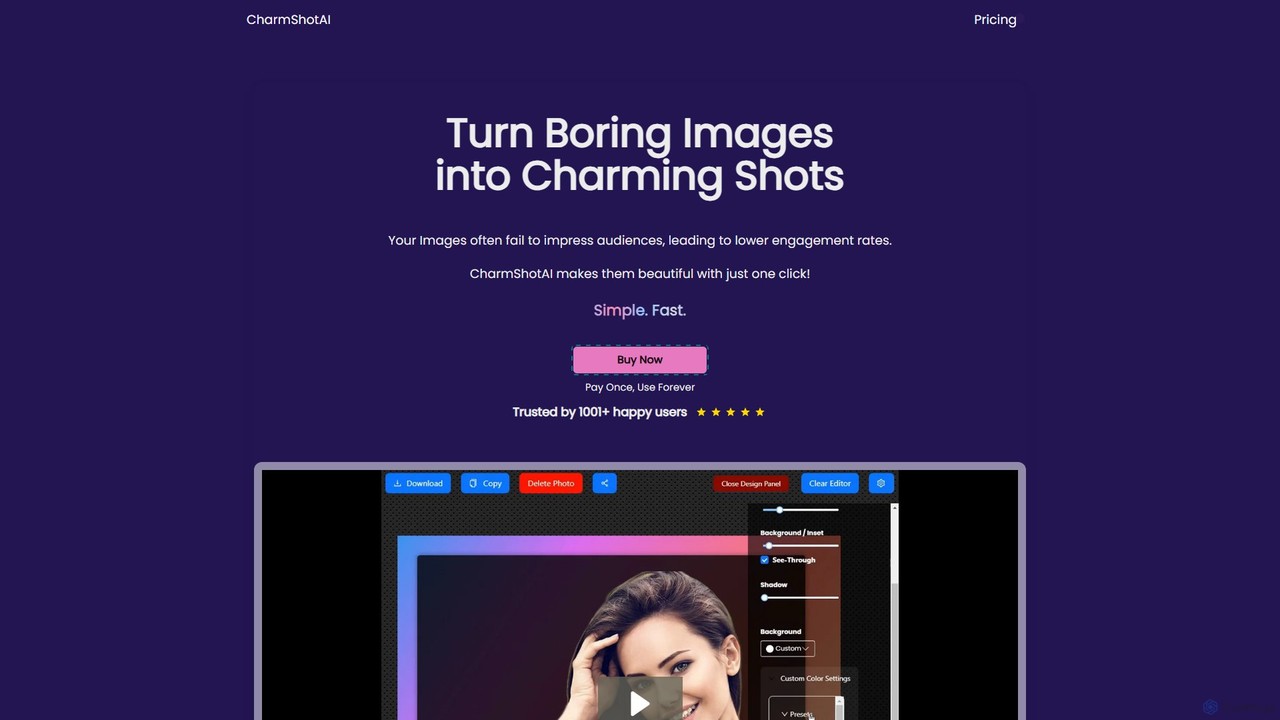
CharmShotAI
CharmShotAI ist ein KI-gestützter Bildeditor, der einfache Screenshots und Bilder mit einem Klick in visuell ansprechende Grafiken umwandelt. …
CharmShotAI ist ein KI-gestützter Bildeditor, der einfache Screenshots und Bilder mit einem Klick in visuell ansprechende Grafiken umwandelt. Er bietet Funktionen wie automatische Hintergrundgenerierung, Textausgleich, Schwärzung sensibler Informationen und die Erstellung von Code-Snapshots – alles in Ihrem Browser für maximale Privatsphäre.
Über Screenshot-Tool
Screenshot-Tools sind spezialisierte Softwareanwendungen, die entwickelt wurden, um Bilder eines Computerbildschirms oder eines ausgewählten Bereichs davon aufzunehmen und die Produktivität erheblich zu steigern. Diese Tools gehen über grundlegende Systemfunktionen hinaus, indem sie erweiterte Funktionen wie präzise Auswahl, Anmerkungen und direkte Freigabemöglichkeiten bieten. Sie sind von unschätzbarem Wert für die visuelle Kommunikation, Dokumentation und schnelle Rückmeldung in verschiedenen beruflichen und persönlichen Kontexten und optimieren Arbeitsabläufe, die auf visuellen Informationen basieren.
Kernfunktionen
- Flexible Aufnahmemodi: Erfassen Sie den gesamten Bildschirm, bestimmte Fenster, ausgewählte Bereiche oder sogar scrollende Webseiten.
- Erweiterte Anmerkungen: Fügen Sie Text, Pfeile, Formen, Hervorhebungen und Pixelierung zu sensiblen Informationen direkt auf dem aufgenommenen Bild hinzu.
- Cloud-Integration & Freigabe: Laden Sie Screenshots nahtlos in den Cloud-Speicher hoch oder teilen Sie sie über Links, E-Mail oder soziale Medien.
- OCR (Optische Zeichenerkennung): Extrahieren Sie bearbeitbaren Text aus Bildern und wandeln Sie visuelle Informationen in nutzbare Daten um.
- Zeitgesteuerte & geplante Aufnahme: Legen Sie bestimmte Intervalle oder Zeiten für automatische Bildschirmaufnahmen fest, nützlich für Überwachung oder Zeitraffer.
Anwendungsfälle
Screenshot-Tools werden in verschiedenen Sektoren weit verbreitet eingesetzt. Entwickler verwenden sie, um Fehler mit visuellen Beweisen zu dokumentieren, während Kundensupport-Teams Probleme erfassen, um Benutzer durch Lösungen zu führen. Pädagogen erstellen visuelle Hilfsmittel für den Unterricht, und Marketingfachleute erfassen schnell Inhalte für Social-Media-Beiträge oder Präsentationen, wodurch die visuelle Kommunikation effizienter und wirkungsvoller wird.
Auswahlkriterien
Bei der Auswahl eines Screenshot-Tools sollten Sie dessen Aufnahmeflexibilität (Regionen, Scrollen), Anmerkungsfunktionen (Text, Formen, Unschärfe) und Freigabeoptionen (Cloud, direkte Links) berücksichtigen. Bewerten Sie die Integration in bestehende Arbeitsabläufe (z. B. Projektmanagement-Tools) und prüfen Sie auf erweiterte Funktionen wie OCR oder zeitgesteuerte Aufnahmen. Die Einfachheit der Benutzeroberfläche und die plattformübergreifende Kompatibilität sind ebenfalls entscheidend für eine reibungslose Erfahrung.

Screenshot-ToolAnwendungsfälle
Softwarefehler für Entwickler dokumentieren
Softwareentwickler und QA-Tester verwenden häufig Screenshot-Tools, um Fehler visuell zu dokumentieren. Anstatt langer Textbeschreibungen können sie die genaue Fehlermeldung oder den UI-Fehler erfassen, ihn mit Pfeilen und Text kommentieren, um den Problembereich hervorzuheben, und ihn sofort mit ihrem Team teilen. Dies reduziert den Kommunikationsaufwand erheblich und beschleunigt den Fehlerbehebungsprozess durch die Bereitstellung klarer, unbestreitbarer visueller Beweise.
Visuelle Tutorials und Anleitungen erstellen
Pädagogen, Trainer und Content-Ersteller nutzen Screenshot-Tools, um umfassende visuelle Tutorials zu erstellen. Sie erfassen Schritt-für-Schritt-Bilder von Softwareoperationen, Website-Navigation oder komplexen Prozessen und fügen jeder Abbildung erklärenden Text und Hervorhebungen hinzu. Diese Methode macht das Lernen für Schüler oder Benutzer zugänglicher und ansprechender, indem sie komplexe Anweisungen in leicht verständliche visuelle Inhalte umwandelt.
Schnelles visuelles Feedback im Design geben
Designer und Projektmanager nutzen Screenshot-Tools für schnelles visuelles Feedback zu Mockups, Websites oder Grafikdesigns. Sie können schnell ein bestimmtes Designelement erfassen, mit Anmerkungen auf überarbeitungsbedürftige Bereiche aufmerksam machen und es direkt mit Teammitgliedern oder Kunden teilen. Dieser iterative Feedback-Loop ist viel schneller und klarer als schriftliche Beschreibungen und beschleunigt die Designzyklen.
Lange Webseiten zur Archivierung erfassen
Forscher, Journalisten und Juristen müssen oft ganze Webseiten archivieren, einschließlich Inhalten, die über den sichtbaren Bildschirm hinausgehen. Erweiterte Screenshot-Tools bieten eine „Scroll-Capture“-Funktion, mit der sie ein vollständiges, einzelnes Bild einer langen Webseite erfassen können. Dies stellt sicher, dass alle Informationen für Referenzzwecke, als Beweismittel oder zur Offline-Ansicht ohne Detailverlust erhalten bleiben.
Text aus Bildern mit OCR extrahieren
Profis in der Dateneingabe, Forschung oder im Content Management verwenden Screenshot-Tools mit OCR-Funktionen, um Text aus nicht bearbeitbaren Bildern wie gescannten Dokumenten, Präsentationen oder Infografiken zu extrahieren. Durch das Erfassen des Bildes und die Ausführung von OCR können sie visuellen Text schnell in ein bearbeitbares digitales Format umwandeln, was im Vergleich zur manuellen Transkription erhebliche Zeit spart und die Datengenauigkeit verbessert.
Kundensupport mit visuellen Elementen verbessern
Kundensupport-Mitarbeiter verwenden häufig Screenshot-Tools, um visuelle Lösungen für Benutzeranfragen bereitzustellen. Wenn ein Kunde ein Problem beschreibt, kann der Mitarbeiter relevante Teile seines eigenen Bildschirms erfassen, Schritte kommentieren oder bestimmte Schaltflächen hervorheben und dies als klare visuelle Anleitung senden. Dies reduziert Unklarheiten, hilft Kunden, Anweisungen leichter zu befolgen, und verbessert die allgemeine Support-Effizienz und -Zufriedenheit.