
Lumo
Code-Assistent
AI TOOL COMPARISON
What is the difference, and which fits your workflow? Compare features, usage, pricing models and traffic side by side.
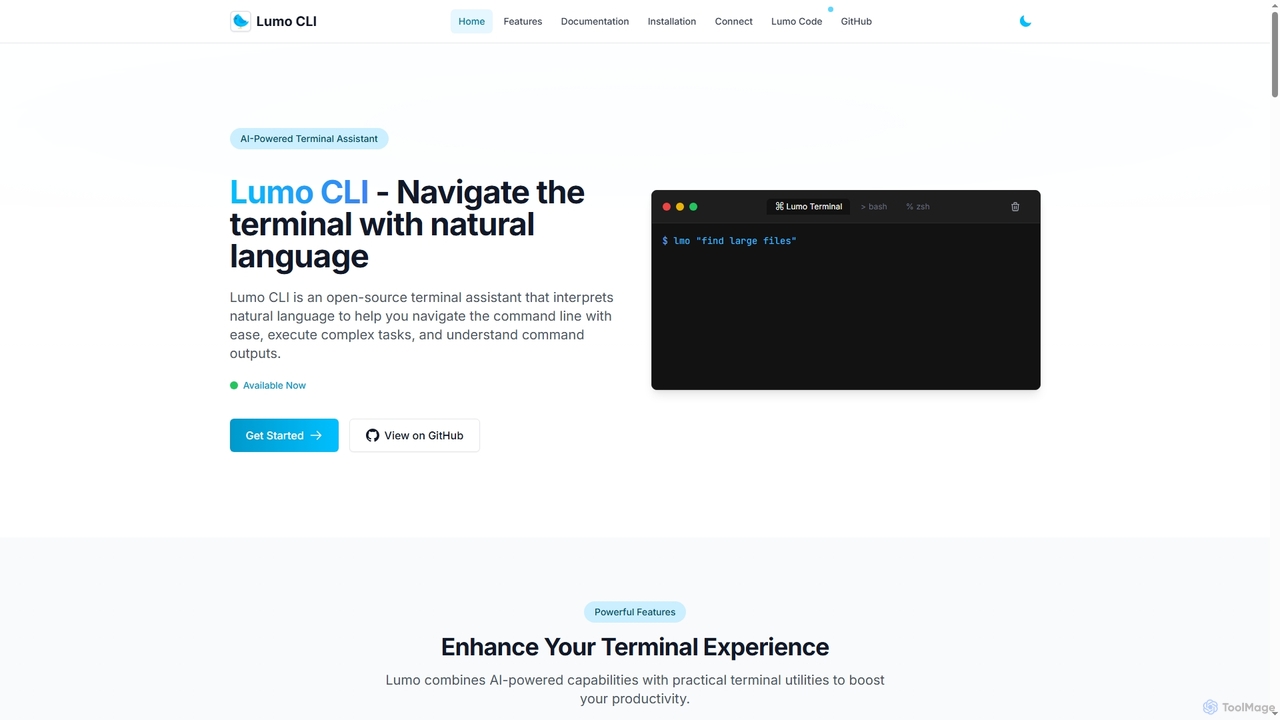
Lumo ist ein Open-Source, KI-gestützter Terminal-Assistent, der es Benutzern ermöglicht, über natürliche Sprache mit der Kommandozeile zu interagieren. Er übersetzt einfaches Englisch in ausführbare Befehle, automatisiert komplexe Aufgaben, überwacht den Systemzustand und unterstützt mehrere KI-Modelle, einschließlich Gemini, OpenAI und Ollama für lokale Inferenz.
ShellMate ist ein Open-Source, KI-gestütztes Befehlszeilen-Produktivitätstool für Entwickler und Systemadministratoren. Angetrieben von OpenAI, agiert es als der beste Freund Ihres Terminals und ermöglicht es Ihnen, natürliche Sprache zu verwenden, um Befehle zu finden, prädiktive Vorschläge basierend auf Ihrem Verlauf zu erhalten und kontextbezogene Hilfe zu bekommen, ohne jemals Ihre Konsole zu verlassen. Verwenden Sie einfach den `sm`-Shortcut, um Ihre Befehlszeileneffizienz zu steigern und die Zeit für die Suche nach Syntax zu reduzieren.
Compare product focus, pricing models and audiences. Highlighted rows indicate different listed information; unknown pricing does not mean free.
| Kerndaten | Lumo | ShellMate |
|---|---|---|
| Pricing model | Free | Free |
| Product type | App | App |
| Primary focus | Code-Assistent | Code-Assistent |
| Zielgruppen und Rollen | Cybersicherheitsanalyst · Datenwissenschaftler · DevOps-Ingenieur · IT-Support-Spezialist · Softwareentwickler · Systemadministrator | Nicht verifiziert |
| Kategorien | Code-Assistent · Befehlszeile · Automatisierung | Code-Assistent · Befehlszeile · Automatisierung |
| Added | 09.12.2025 | 07.08.2025 |
| Aktualisiert | 19.11.2026 | 19.11.2026 |
Explore the listed product descriptions, features and workflows. Taxonomy labels alone are not feature evaluations.
Lumo ist ein Open-Source, KI-gestützter Terminal-Assistent, der entwickelt wurde, um die Produktivität auf der Kommandozeile für Entwickler, Systemadministratoren und Technikbegeisterte zu steigern. Er interpretiert Anfragen in natürlicher Sprache, um Terminalbefehle zu generieren und zu erklären, wodurch das Auswendiglernen komplexer Syntax entfällt. Lumo kann auch als autonomer Agent fungieren, um Befehlssequenzen zur Erledigung komplizierter Aufgaben auszuführen. Mit Unterstützung für mehrere KI-Anbieter wie Google Gemini, OpenAI und lokale Modelle über Ollama bietet er Flexibilität und Datenschutz. Zusätzliche Dienstprogramme umfassen die Überwachung des Systemzustands, die Dateiübertragung im lokalen Netzwerk und die Verwaltung der Zwischenablage, was ihn zu einem umfassenden Werkzeug für die einfache Navigation im Terminal macht.
Der Einstieg in Lumo erfordert nur wenige einfache Schritte. Installieren Sie zunächst die Lumo CLI auf Ihrem System (Linux, macOS oder Windows), indem Sie entweder ein vorgefertigtes Binärprogramm verwenden oder es aus dem auf GitHub verfügbaren Quellcode erstellen. Führen Sie nach der Installation den Befehl `lumo setup` aus, um Ihren bevorzugten KI-Anbieter (z. B. OpenAI, Gemini oder ein lokales Ollama-Modell) zu konfigurieren. Nach der Konfiguration können Sie es verwenden, indem Sie `lumo` gefolgt von Ihrer Anfrage in natürlicher Sprache eingeben, z. B. `lumo "find large files in Linux"`. Für komplexere Operationen können Sie den Terminal-Agenten-Modus mit Präfixen wie `lumo auto:` oder `lumo agent:` verwenden, um eine Reihe von Befehlen planen und ausführen zu lassen.
Lumo ist ideal für eine Vielzahl von Szenarien. Entwickler können es verwenden, um schnell die richtigen Befehle für Aufgaben wie das Einrichten einer virtuellen Python-Umgebung oder die Verwendung von `grep` mit mehreren Mustern zu finden. Systemadministratoren können den Terminal-Agenten-Modus nutzen, um Backup-Verfahren zu automatisieren oder Systemressourcen zu überwachen. Anfänger, die die Kommandozeile lernen, können Lumo als interaktiven Leitfaden verwenden, um Befehle und ihre Funktionen zu verstehen. Es ist auch nützlich für das Debugging, da Benutzer Fehlerprotokolle direkt an Lumo weiterleiten können, um eine schnelle Analyse und Erklärung zu erhalten.
Der Hauptvorteil von Lumo ist seine Fähigkeit, die Einstiegshürde für komplexe Kommandozeilenoperationen erheblich zu senken und die Produktivität sowohl für neue als auch für erfahrene Benutzer zu steigern. Die Unterstützung mehrerer Anbieter, insbesondere für lokale Modelle über Ollama, gibt den Benutzern die Kontrolle über ihre Daten und ermöglicht die Offline-Funktionalität. Der Open-Source-Charakter bietet Transparenz und die Möglichkeit zur Anpassung. Die integrierte Suite von Werkzeugen, von der Systemüberwachung bis zur Dateiübertragung, macht es zu einem vielseitigen und leistungsstarken Assistenten anstelle eines einfachen Befehlsübersetzers.
ShellMate ist ein revolutionäres Open-Source-Befehlszeilen-Produktivitätstool von Deepspring.ai, das als ultimativer Begleiter für jeden konzipiert ist, der häufig in einer Terminalumgebung arbeitet. Angetrieben von den fortschrittlichen Fähigkeiten von OpenAI, verwandelt ShellMate Ihre Befehlszeilenschnittstelle (CLI) von einer starren, syntaxlastigen Umgebung in einen intuitiven, dialogorientierten Arbeitsbereich. Es wurde für Entwickler, Systemadministratoren, Datenwissenschaftler und sogar Anfänger entwickelt, die die volle Leistung der Shell ohne die steile Lernkurve nutzen möchten. Durch die direkte Integration von KI in Ihre Konsole minimiert ShellMate den Kontextwechsel, steigert die Effizienz und macht komplexe Aufgaben überschaubarer.
Der Einstieg in ShellMate ist unkompliziert. Nach einem einfachen Installationsprozess integriert sich das Tool nahtlos in Ihren bestehenden Terminal-Workflow. Sie können über den praktischen `sm`-Shortcut mit ihm interagieren.
Es gibt mehrere Möglichkeiten, seine Leistungsfähigkeit zu nutzen:
ShellMate ist vielseitig und nützt einer breiten Palette von Benutzern:
Der Hauptvorteil von ShellMate ist die massive Produktivitätssteigerung, die es bietet. Indem es die kognitive Belastung des Erinnerns von Befehlssyntax reduziert, setzt es geistige Energie für kritischere Problemlösungen frei. Es beschleunigt Arbeitsabläufe, flacht die Lernkurve der Befehlszeile ab und fördert eine effizientere und weniger frustrierende Entwicklungsumgebung. Da es kostenlos und Open-Source ist, ist es ein zugängliches und vertrauenswürdiges Werkzeug für Einzelpersonen und Teams gleichermaßen.
ShellMate ist vollständig kostenlos. Als Open-Source-Tool wird es von der Community gepflegt. Benutzer werden ermutigt, es herunterzuladen, kostenlos zu nutzen und zum Projekt beizutragen, wenn sie es für wertvoll halten. Es gibt keine kostenpflichtigen Pläne, Abonnements oder versteckten Gebühren.
Die Taxonomie zeigt Überschneidungen und den jeweils eigenständigen Schwerpunkt. Unbekannte Felder werden klar ausgewiesen und nicht durch Annahmen ergänzt.
Traffic wird auf derselben Skala dargestellt, damit Sichtbarkeitsunterschiede realistisch bleiben.
Both charts share the same months and vertical scale. Each tool identifies its latest reporting month; missing months are left blank, not counted as zero. Regional and source visit counts are estimates calculated from the reported shares.
Nicht verifiziert
| Country/region | Percentage | Estimated visits |
|---|---|---|
| 🇮🇳India | 100% | 338 |
Bewertungen und Reaktionen sind Community-Signale, kein Ersatz für die Produkteignung.
Lumo unterstützt mehrere KI-Anbieter, um Flexibilität zu bieten. Laut seiner Dokumentation können Sie zwischen Google Gemini, OpenAI oder Ollama für die lokale KI-Inferenz wählen, wodurch das Tool auch ohne Internetverbindung funktioniert.
Lumo bietet Unterstützung für mehrere Plattformen. Die offizielle Website bestätigt, dass es unter Linux, macOS und Windows unterstützt wird.
Sie können Lumo auf zwei Hauptwegen installieren. Der empfohlene schnelle Ansatz ist die Verwendung von vorgefertigten Binärdateien für Ihre Plattform (z. B. über `curl` für Linux). Alternativ können Sie es aus dem Quellcode erstellen, indem Sie das GitHub-Repository klonen, was Go 1.22 oder höher auf Ihrem System erfordert.
Ja, Lumo verfügt speziell für diesen Zweck über einen 'Terminal-Agenten-Modus'. Mit dem Präfix `auto:` oder `agent:` können Sie Lumo bitten, komplexe Aufgaben wie 'Erstelle ein Backup meines Dokumentenordners' auszuführen. Es wird einen Plan von Befehlen erstellen, Ihnen erlauben, ihn zu überprüfen und zu verfeinern, und dann die Sequenz ausführen.
Ja, Lumo wird als vollständig quelloffenes Werkzeug präsentiert. Die Website enthält Links zu seinem GitHub-Repository und erwähnt keine Preise, Abonnements oder kostenpflichtigen Pläne, was darauf hindeutet, dass es für jedermann kostenlos zu verwenden, zu überprüfen und beizutragen ist.
This page is assembled from ToolMage product listings, taxonomy, traffic statistics and on-site user feedback. It is not a hands-on test or an independent review.