
ToolMage
Iniciar sesión

Best 1 Capturas de pantalla AI tools for Productividad

Popular Capturas de pantalla AI tools in Productividad include jelli, helping you work more efficiently.

jelli
Free

jelli

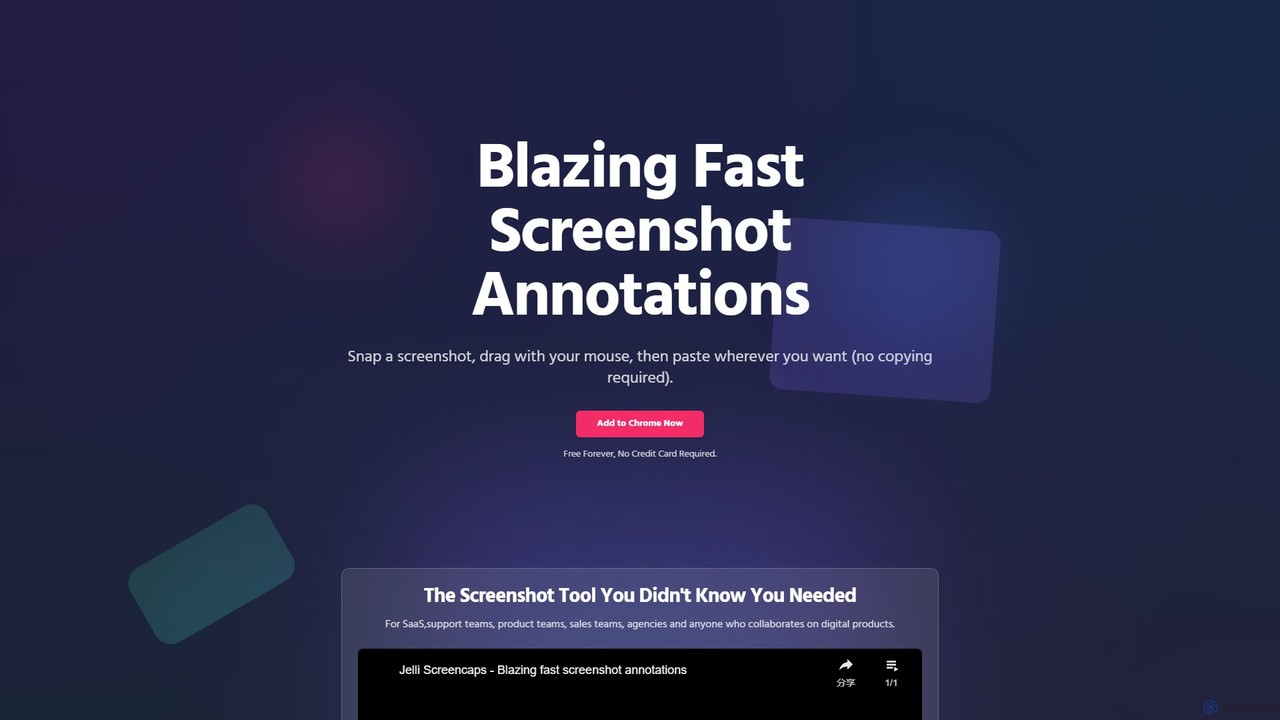
jelli es una extensión de Chrome ultrarrápida para anotaciones en capturas de pantalla. Captura tu pantalla al instante, añade flechas, rectángulos y otras marcas con simples gestos del ratón, y pega la imagen anotada en cualquier lugar. Diseñada para equipos de soporte, producto y ventas para agilizar la comunicación visual y el feedback, jelli es completamente gratis y mejora la productividad simplificando tu flujo de trabajo.

Feedback Visual
Visits 5.6KFavorites 138Likes 131

About Capturas de pantalla

Las herramientas de captura de pantalla con IA son aplicaciones diseñadas para capturar, anotar y compartir imágenes de pantalla con inteligencia mejorada. Estas herramientas a menudo utilizan el Reconocimiento Óptico de Caracteres (OCR) para extraer texto de las imágenes y la selección inteligente para identificar automáticamente elementos de la interfaz de usuario. Aceleran significativamente los flujos de trabajo al facilitar la creación de guías visuales, el reporte de errores y la provisión de retroalimentación clara. A diferencia de las utilidades básicas del sistema, las herramientas de captura de pantalla con IA ofrecen funciones avanzadas como almacenamiento en la nube, compartición de enlaces y potentes capacidades de edición, convirtiéndolas en una piedra angular de la productividad moderna.

Funciones Clave

  • Captura Inteligente: Detecta y captura automáticamente ventanas, menús o regiones de pantalla específicas, ahorrando tiempo en recortes manuales.
  • Reconocimiento de Texto OCR: Extrae y copia texto directamente de cualquier imagen capturada, incluyendo videos, presentaciones y páginas web protegidas.
  • Anotación Avanzada: Proporciona un amplio conjunto de herramientas como flechas, cuadros de texto, resaltadores y efectos de desenfoque para comunicar ideas con claridad.
  • Compartir Instantáneamente y Sincronización en la Nube: Genera un enlace para compartir inmediatamente después de la captura y sincroniza automáticamente las capturas en la nube para acceder desde cualquier dispositivo.
  • Captura con Desplazamiento: Captura el contenido completo de páginas web largas, documentos o ventanas de chat en una sola imagen continua.

Casos de Uso

Estas herramientas son ampliamente utilizadas por equipos de desarrollo de software para reportar errores, agentes de soporte al cliente para crear instrucciones visuales y diseñadores para recopilar comentarios sobre maquetas. Los educadores y creadores de contenido también confían en ellas para producir tutoriales y materiales de formación de alta calidad. En cualquier rol que requiera una comunicación visual clara, estas herramientas son invaluables.

Cómo Elegir

Al seleccionar una herramienta de captura de pantalla, considere la precisión de su tecnología OCR y la variedad de opciones de anotación. Evalúe sus capacidades de integración con sus herramientas de flujo de trabajo existentes como Slack, Jira o Trello. Además, evalúe la compatibilidad de la plataforma (Windows, macOS, extensión de navegador) y el equilibrio entre las funciones gratuitas y los planes de suscripción de pago para encontrar la que mejor se adapte a sus necesidades.

Capturas de pantalla use cases

1

Reporte Detallado de Errores de Software

Un tester de QA encuentra un fallo visual en una aplicación web. Usando una herramienta de captura de pantalla con IA, captura el área específica de la pantalla que muestra el error. Luego, utiliza herramientas de anotación para dibujar una flecha que apunta al fallo, añade un cuadro de texto explicando el comportamiento esperado y usa una herramienta de numeración de pasos para mostrar la secuencia de acciones que llevaron al error. La imagen anotada se sube instantáneamente y un enlace para compartir se copia automáticamente a su portapapeles, el cual pega directamente en un ticket de Jira, proporcionando un contexto visual claro y accionable para el equipo de desarrollo.

2

Creación de Guías Visuales Paso a Paso

Un especialista de soporte al cliente necesita crear un tutorial para una nueva función de software. Realiza el flujo de trabajo, tomando una captura de pantalla en cada paso crítico. Usando la herramienta, añade anotaciones numeradas, resalta botones importantes y difumina información personal sensible. La herramienta puede organizar automáticamente estas capturas de pantalla en secuencia. La serie final de imágenes se exporta como un único PDF o se comparte a través de un enlace, proporcionando al cliente una guía fácil de seguir y de aspecto profesional que reduce los tickets de soporte y mejora la incorporación de usuarios.

3

Extracción de Texto de Fuentes no Seleccionables

Un investigador de mercado está viendo un seminario web y necesita capturar estadísticas clave de una diapositiva de presentación. Dado que el texto en la transmisión de video no se puede copiar, utiliza una herramienta de captura de pantalla con OCR. Captura la diapositiva y la herramienta extrae instantáneamente todo el texto en un formato copiable. Luego, el investigador pega estos datos directamente en su informe o hoja de cálculo, ahorrando un tiempo significativo y evitando errores de transcripción manual. Esto también es útil para obtener texto de PDFs escaneados, imágenes o sitios web protegidos.

4

Retroalimentación Colaborativa de Diseño

Un diseñador de UI/UX comparte un enlace a una maqueta de una nueva página web con su equipo. En lugar de escribir largos correos electrónicos describiendo los cambios, los miembros del equipo usan una herramienta de captura de pantalla para capturar partes del diseño. Añaden anotaciones directamente en la imagen, como 'Aumentar el tamaño de la fuente aquí' con una flecha, o rodean un icono y sugieren 'Usar un color diferente'. Cada captura de pantalla anotada se comparte de vuelta en un canal de Slack, creando un ciclo de retroalimentación claro, visual y centralizado que es mucho más rápido y menos ambiguo que la comunicación solo por texto.

5

Archivo de Recibos y Confirmaciones en Línea

Después de realizar una compra en línea, un usuario quiere guardar una copia de la página de confirmación del pedido para sus registros. En lugar de imprimir a PDF, que a veces puede tener un formato deficiente, utiliza una función de captura con desplazamiento para tomar la página completa en una sola imagen. El OCR de la herramienta hace que el texto del recibo (como el número de pedido y el precio) sea automáticamente buscable. La captura de pantalla se guarda luego automáticamente en una carpeta designada en la nube, creando un archivo organizado y buscable de compras importantes sin necesidad de archivado manual.

6

Comunicación Visual Rápida en Chats de Equipo

Durante una discusión de ritmo rápido en un chat de equipo como Slack o Microsoft Teams, un gerente de proyecto necesita señalar rápidamente una métrica específica en un tablero. Toma una captura de pantalla rápida del tablero, rodea el gráfico relevante con un color rojo brillante y lo pega directamente en el chat. Esta acción toma menos de cinco segundos y es mucho más efectiva que intentar describir la ubicación del gráfico en texto ('el tercer gráfico de barras desde la izquierda, en la fila inferior...'). Elimina la ambigüedad y mantiene la conversación fluyendo sin problemas.

Capturas de pantalla FAQ

¿Qué son las herramientas de captura de pantalla con IA?

Las herramientas de captura de pantalla con IA son aplicaciones avanzadas que van más allá de la simple captura de pantalla. Integran características inteligentes como el Reconocimiento Óptico de Caracteres (OCR) para extraer texto de imágenes, la selección inteligente para detectar automáticamente elementos de la interfaz de usuario y una integración perfecta con la nube para compartir instantáneamente. Su propósito principal es mejorar la productividad y la comunicación al hacer más rápido y fácil capturar, anotar y compartir información visual.

¿En qué se diferencian las herramientas de captura de pantalla con IA de las funciones estándar del sistema operativo?

Las funciones de captura de pantalla estándar del sistema operativo (como la Herramienta de Recortes de Windows o Shift+Cmd+4 de macOS) se limitan a la captura básica y al marcado simple. Las herramientas de captura de pantalla con IA ofrecen un conjunto de características mucho más rico diseñado para la productividad:

  • OCR: Las herramientas estándar no pueden extraer texto de las imágenes.
  • Anotación Avanzada: Proporcionan más herramientas como desenfoque, numeración de pasos y formas personalizadas.
  • Integración en la Nube: Suben automáticamente las capturas a la nube y proporcionan un enlace para compartir al instante.
  • Captura con Desplazamiento: La mayoría de las herramientas integradas no pueden capturar contenido que se extiende más allá del área visible de la pantalla.
  • Historial y Organización: A menudo incluyen una galería para gestionar, buscar y organizar todas las capturas de pantalla anteriores.
¿Cómo elegir la herramienta de captura de pantalla con IA adecuada?

Para seleccionar la mejor herramienta de captura de pantalla para sus necesidades, considere estos factores:

  • Caso de Uso Principal: ¿Necesita OCR de alta precisión para la extracción de datos, o herramientas de anotación avanzadas para la retroalimentación del equipo? Elija una herramienta que sobresalga en sus tareas más frecuentes.
  • Integración del Flujo de Trabajo: Verifique si la herramienta se integra con sus plataformas de gestión de proyectos (Jira, Asana), comunicación (Slack, Teams) o almacenamiento (Google Drive, Dropbox).
  • Disponibilidad de la Plataforma: Asegúrese de que la herramienta esté disponible en todos los sistemas operativos que utiliza, incluso como una extensión de navegador si es necesario.
  • Facilidad de Uso y Velocidad: La herramienta debe ser intuitiva, con atajos de teclado personalizables para que su flujo de trabajo sea lo más rápido posible.
  • Modelo de Precios: Evalúe las limitaciones de la versión gratuita y determine si las características ofrecidas en los planes de pago justifican el costo para su nivel de uso.
¿Cuáles son las características clave de las herramientas de captura de pantalla modernas?

Las herramientas de captura de pantalla modernas han evolucionado mucho más allá de la simple captura. Las características clave incluyen:

  • Captura con Desplazamiento: Para hacer capturas de pantalla de páginas web completas o documentos largos.
  • OCR (Reconocimiento Óptico de Caracteres): Para extraer texto de cualquier imagen.
  • Anotación Avanzada: Un conjunto completo de herramientas que incluye flechas, texto, formas, resaltadores y efectos de desenfoque.
  • Grabación de Pantalla: Muchas herramientas ahora incluyen la capacidad de grabar videos cortos o GIFs, lo cual es útil para demostrar flujos de trabajo.
  • Sincronización en la Nube y Compartir Instantáneamente: Carga automática a un servicio en la nube para generar un enlace para compartir de inmediato.
  • Selección Inteligente: Detección impulsada por IA de ventanas, botones y otros elementos de la pantalla para capturas precisas.
¿Quién puede beneficiarse más del uso de herramientas avanzadas de captura de pantalla?

Aunque casi cualquiera puede beneficiarse, ciertos roles encuentran estas herramientas particularmente esenciales para su productividad diaria. Esto incluye:

  • Desarrolladores de Software y Testers de QA: Para documentar visualmente errores y compartir retroalimentación técnica.
  • Agentes de Soporte al Cliente: Para crear instrucciones visuales rápidas y claras para ayudar a los usuarios a resolver problemas.
  • Diseñadores y Gerentes de Producto: Para recopilar retroalimentación precisa y contextual sobre maquetas e interfaces de usuario.
  • Educadores y Redactores Técnicos: Para producir materiales de capacitación, tutoriales y documentación de alta calidad.
  • Gerentes de Proyecto y Líderes de Equipo: Para mejorar la claridad en la comunicación del equipo y reducir malentendidos.