
ToolMage
Connexion

Best 1 Partage d'écran AI tools for Productivité

Popular Partage d'écran AI tools in Productivité include LetsView, helping you work more efficiently.

LetsView
Freemium

LetsView

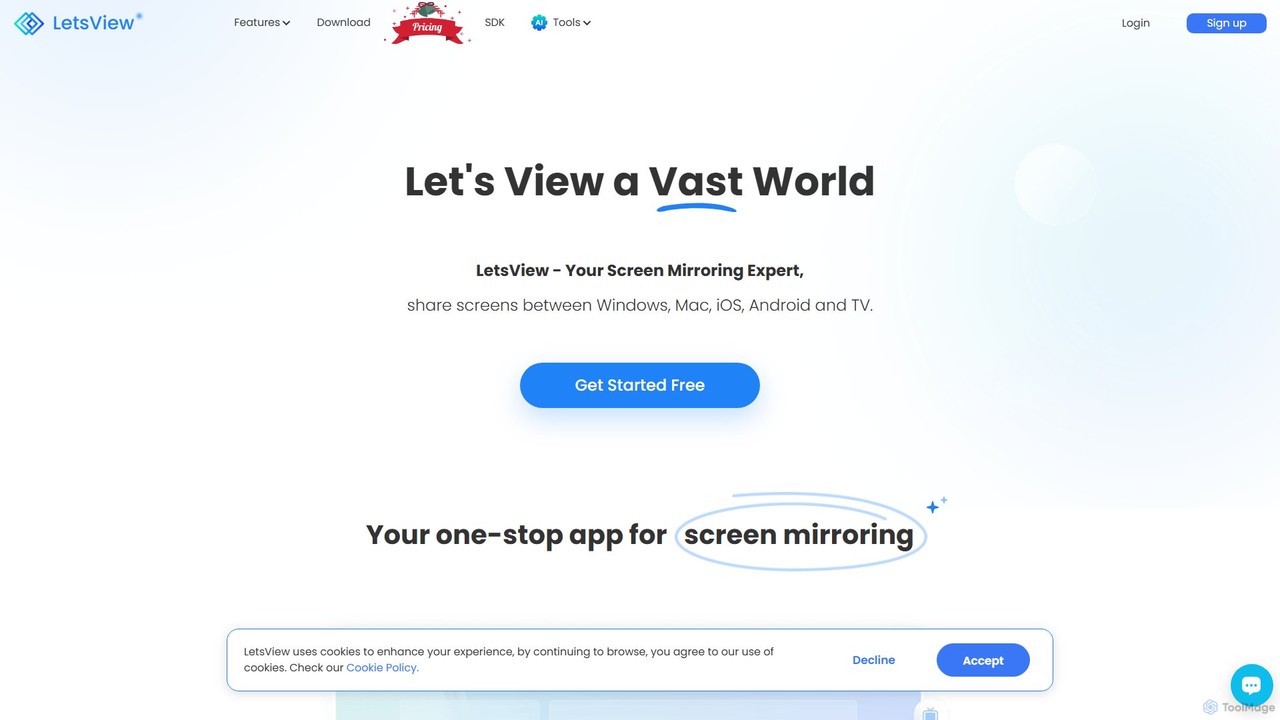
Un outil puissant et polyvalent de mise en miroir d'écran et d'accès à distance. LetsView vous permet de diffuser sans fil l'écran de votre téléphone, tablette ou ordinateur sur un écran plus grand comme un PC ou une TV en haute définition. Il prend en charge la mise en miroir multiplateforme, le contrôle à distance et fonctionne même comme un second moniteur, ce qui le rend idéal pour les présentations, le divertissement et la collaboration à distance.

Présentation
Visits 628.3KFavorites 194Likes 196

About Partage d'écran

Les outils de Partage d'écran sont des applications qui permettent à un utilisateur de diffuser le contenu de son écran d'ordinateur à un ou plusieurs spectateurs distants en temps réel. Ces outils capturent l'affichage de l'écran sous forme de flux vidéo et le transmettent sur un réseau, incluant souvent des fonctionnalités interactives comme l'annotation et le contrôle à distance. Ils sont fondamentaux pour une collaboration à distance efficace, un support technique et des présentations en ligne, permettant une communication visuelle claire sans proximité physique. En tant que composant clé des logiciels de productivité, ils transforment la visualisation passive en un espace de travail partagé et actif pour les équipes.

Fonctionnalités Clés

  • Diffusion en Temps Réel : Partagez un écran entier, une fenêtre d'application spécifique ou une zone sélectionnée avec un délai minimal.
  • Annotation et Tableau Blanc : Dessinez, surlignez ou ajoutez du texte sur l'écran partagé pour souligner les points clés lors d'une présentation.
  • Contrôle à Distance : Accordez le contrôle temporaire de votre souris et de votre clavier à un autre participant pour une assistance pratique ou une co-édition.
  • Enregistrement de Session : Capturez la session de partage d'écran sous forme de fichier vidéo pour la documentation, la formation ou pour ceux qui n'ont pas pu y assister.
  • Visualisation Multi-Participants : Permettez à plusieurs utilisateurs de visualiser l'écran partagé simultanément, ce qui est idéal pour les webinaires et les réunions d'équipe.

Cas d'Utilisation

Les outils de partage d'écran sont largement utilisés en informatique pour le support à distance, dans la vente pour les démonstrations de produits en direct, et dans l'éducation pour les salles de classe virtuelles. Les chefs de projet les utilisent pour des revues collaboratives, tandis que les équipes de développement les emploient pour la programmation en binôme et les revues de code, ce qui les rend essentiels pour les environnements de travail distribués.

Comment Choisir

Lors de la sélection d'un outil de partage d'écran, tenez compte des performances et de la latence pour une expérience fluide. Évaluez les fonctionnalités de sécurité comme le chiffrement de bout en bout et les contrôles d'accès. Vérifiez les capacités d'intégration avec votre calendrier et vos applications de communication existants. Enfin, évaluez la qualité des fonctionnalités interactives comme l'annotation et le contrôle à distance pour vous assurer qu'elles répondent à vos besoins de collaboration.

Partage d'écran use cases

1

Support Technique à Distance et Dépannage

Un spécialiste du support informatique reçoit un ticket d'un employé confronté à un problème de configuration logicielle. Au lieu de s'appuyer sur de longs échanges d'e-mails, le spécialiste lance une session de partage d'écran. L'employé partage son écran, permettant au spécialiste de voir le problème exactement tel qu'il apparaît. À l'aide de la fonction de contrôle à distance, le spécialiste navigue dans le système de l'employé, diagnostique la mauvaise configuration et la corrige en quelques minutes. Cet accès visuel direct réduit le temps de résolution de plus de 70 % par rapport au support par téléphone ou par e-mail.

2

Conception Collaborative et Retour d'Information UI/UX

Un concepteur UI/UX doit présenter un nouveau prototype d'application mobile aux parties prenantes, y compris les chefs de produit et les ingénieurs. Le concepteur lance un appel avec partage d'écran et présente le prototype interactif. Pendant qu'il navigue dans le flux de l'application, les parties prenantes utilisent des outils d'annotation pour encercler des éléments spécifiques, ajouter des commentaires et suggérer des modifications directement à l'écran. Ce processus de retour d'information visuel et en temps réel élimine l'ambiguïté et garantit que tout le monde est sur la même longueur d'onde, ce qui conduit à des itérations de conception plus rapides et à un produit final plus cohérent.

3

Démonstrations Commerciales de Logiciels en Direct

Un représentant commercial d'une entreprise SaaS présente son produit à un client potentiel situé dans un autre pays. À l'aide d'un outil de partage d'écran, le représentant effectue une démonstration personnalisée et en direct des fonctionnalités clés du logiciel. Il peut adapter la présentation aux problèmes spécifiques du client, répondre aux questions en temps réel et même accorder un contrôle temporaire pour laisser le client interagir avec le logiciel. Cette approche interactive est bien plus engageante qu'une vidéo préenregistrée et augmente considérablement la probabilité de conclure la vente.

4

Éducation en Ligne et Tutorat Virtuel

Un tuteur en ligne enseigne à un élève des concepts mathématiques complexes. Le tuteur partage une application de tableau blanc numérique sur son écran, où il peut écrire des équations et dessiner des diagrammes étape par étape, comme sur un tableau blanc physique. L'élève peut voir le processus se dérouler en temps réel et poser des questions immédiatement. Pour des matières comme le codage, le tuteur peut partager son éditeur de code, exécuter le code et le déboguer en direct avec l'élève, offrant une expérience d'apprentissage pratique et très efficace.

5

Revue de Code Collaborative et Programmation en Binôme

Une équipe de développement logiciel distribuée doit examiner un morceau de code complexe. Au lieu de commentaires asynchrones dans une demande de tirage (pull request), deux développeurs se joignent à un appel avec partage d'écran. Un développeur partage son éditeur de code et explique la logique. L'autre développeur peut suivre, poser des questions de clarification et suggérer des approches alternatives en temps réel. Pour la programmation en binôme, ils peuvent se passer le contrôle à distance, permettant aux deux d'écrire et de modifier du code dans le même environnement, améliorant considérablement la qualité du code et le partage des connaissances.

6

Gestion de Projet à Distance et Alignement d'Équipe

Un chef de projet effectue une revue de sprint hebdomadaire avec une équipe à distance. Il partage son écran pour afficher le tableau de gestion de projet (par exemple, Jira, Trello). Cela lui permet de guider visuellement l'équipe à travers les tâches terminées, de discuter des blocages dans la colonne « en cours » et de planifier en collaboration les priorités du prochain sprint. Le partage d'écran garantit que tout le monde regarde la même source de données, prévenant les malentendus et gardant toute l'équipe synchronisée sur l'état et les objectifs du projet, quel que soit leur emplacement physique.

Partage d'écran FAQ

Que sont les outils de Partage d'écran ?

Les outils de Partage d'écran sont des applications logicielles qui vous permettent de diffuser votre écran d'ordinateur à d'autres personnes en temps réel sur Internet. Leur fonction principale est de permettre aux autres de voir exactement ce que vous voyez sur votre moniteur. C'est essentiel pour la collaboration à distance, car cela fournit un contexte visuel pour les discussions, les présentations et les sessions de support. Les fonctionnalités clés incluent souvent le partage de l'ensemble du bureau ou d'une seule application, des outils d'annotation pour dessiner à l'écran et la possibilité pour un spectateur de contrôler à distance l'ordinateur du présentateur.

Quelle est la différence entre le Partage d'écran et le Bureau à distance ?

La différence essentielle réside dans l'objectif et le contrôle. Le Partage d'écran est principalement destiné à la présentation et à la collaboration (un à plusieurs), où un hôte montre son écran aux spectateurs. Les spectateurs sont généralement passifs, bien que certains outils permettent l'annotation ou le contrôle à distance temporaire. Le Bureau à distance, en revanche, est destiné à l'accès et au contrôle (un à un). Son objectif principal est de donner à un utilisateur un contrôle total et non surveillé sur un autre ordinateur comme s'il était assis devant. Le partage d'écran est utilisé pour les réunions et les démonstrations, tandis que le bureau à distance est utilisé pour le support informatique et l'accès à son propre ordinateur à distance.

Comment choisir le bon logiciel de Partage d'écran ?

Le choix du bon outil dépend de vos besoins spécifiques. Considérez les facteurs suivants :

  • Performance et Qualité : Recherchez un outil offrant un streaming haute résolution à faible latence pour éviter les décalages et la pixellisation, surtout si vous partagez des vidéos ou des animations complexes.
  • Facilité d'Utilisation : Le logiciel doit être intuitif tant pour le présentateur que pour les spectateurs. Une solution basée sur un navigateur sans téléchargement requis est souvent plus pratique pour les participants.
  • Sécurité : Si vous partagez des informations sensibles, privilégiez les outils avec un chiffrement de bout en bout, une protection par mot de passe pour les sessions et des politiques de confidentialité claires.
  • Fonctionnalités Interactives : Évaluez le besoin de fonctionnalités telles que le contrôle à distance, l'annotation, le tableau blanc, l'enregistrement de session et la fonctionnalité de chat pour améliorer la collaboration.
  • Intégration : Vérifiez si l'outil s'intègre à votre flux de travail existant, comme les applications de calendrier pour la planification ou les plateformes de communication comme Slack.
Le Partage d'écran est-il sécurisé pour les informations confidentielles ?

La sécurité du partage d'écran dépend fortement de l'outil que vous utilisez et de la manière dont vous l'utilisez. Les services de partage d'écran réputés offrent des fonctionnalités de sécurité robustes. Recherchez le chiffrement de bout en bout, qui garantit que seuls les participants peuvent visualiser le contenu. De nombreux outils proposent également des fonctionnalités telles que des salles d'attente, des mots de passe de session et un contrôle granulaire sur ce que vous partagez (par exemple, une seule application au lieu de tout votre bureau). Pour maximiser la sécurité, utilisez toujours un logiciel de confiance, définissez des mots de passe forts et uniques pour les réunions et soyez attentif à ce qui est visible sur votre écran avant de commencer le partage, comme les notifications ou d'autres fenêtres ouvertes.

Quelles sont les fonctionnalités clés à rechercher dans un outil de Partage d'écran ?

Au-delà de la simple diffusion d'écran, les outils modernes offrent une suite de fonctionnalités pour améliorer la productivité. Les fonctionnalités clés incluent :

  • Partage sélectif : La possibilité de ne partager qu'une fenêtre d'application ou une région spécifique de votre écran, plutôt que l'ensemble de votre bureau, pour préserver la confidentialité.
  • Outils d'annotation : Des fonctionnalités qui permettent aux participants de dessiner, de surligner ou de pointer des zones spécifiques sur l'écran partagé.
  • Contrôle à distance : L'option d'accorder à un autre utilisateur le contrôle de votre souris et de votre clavier pour un travail collaboratif ou un support technique.
  • Enregistrement de session : La capacité d'enregistrer l'intégralité de la session pour une révision ultérieure ou pour la partager avec d'autres personnes qui n'ont pas pu y assister.
  • Compatibilité multiplateforme : Prise en charge de divers systèmes d'exploitation (Windows, macOS, Linux) et appareils mobiles (iOS, Android), souvent via un navigateur Web.