
Productivité Le meilleur du domaine 1 results Captures d'écran Outil d'IA

Les outils d'IA populaires de la catégorie Captures d'écran dans le domaine de Productivité incluent jelli, etc., pour vous aider à améliorer rapidement votre efficacité.

Gratuit
jelli

jelli

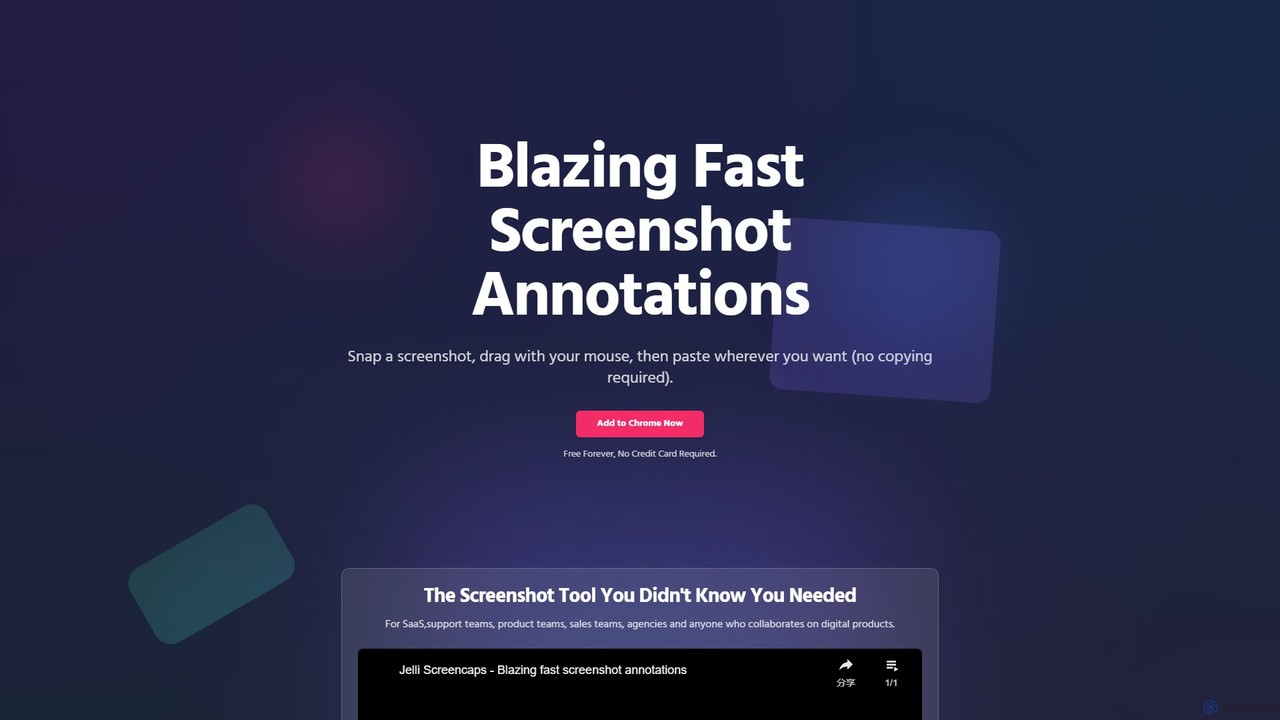
jelli est une extension Chrome ultra-rapide pour l'annotation de captures d'écran. Capturez instantanément votre écran, ajoutez des flèches, …

2.6K

À propos de Captures d'écran

Les outils de capture d'écran IA sont des applications conçues pour capturer, annoter et partager des images d'écran avec une intelligence améliorée. Ces outils utilisent souvent la reconnaissance optique de caractères (OCR) pour extraire du texte des images et la sélection intelligente pour identifier automatiquement les éléments de l'interface utilisateur. Ils accélèrent considérablement les flux de travail en facilitant la création de guides visuels, le signalement de bogues et la fourniture de retours clairs. Contrairement aux utilitaires système de base, les outils de capture d'écran IA offrent des fonctionnalités avancées telles que le stockage cloud, le partage de liens et de puissantes capacités d'édition, ce qui en fait une pierre angulaire de la productivité moderne.

Fonctionnalités Clés

  • Capture Intelligente : Détecte et capture automatiquement des fenêtres, des menus ou des régions d'écran spécifiques, économisant du temps sur le recadrage manuel.
  • Reconnaissance de Texte OCR : Extrait et copie le texte directement de n'importe quelle image capturée, y compris les vidéos, les présentations et les pages web protégées.
  • Annotation Avancée : Fournit un riche ensemble d'outils comme des flèches, des zones de texte, des surligneurs et des effets de flou pour communiquer clairement les idées.
  • Partage Instantané & Synchronisation Cloud : Génère un lien partageable immédiatement après la capture et synchronise automatiquement les captures d'écran sur le cloud pour un accès depuis n'importe quel appareil.
  • Capture à Défilement : Capture le contenu complet de longues pages web, de documents ou de fenêtres de discussion en une seule image continue.

Cas d'Utilisation

Ces outils sont largement utilisés par les équipes de développement logiciel pour le signalement de bogues, les agents de support client pour la création d'instructions visuelles, et les designers pour recueillir des commentaires sur les maquettes. Les éducateurs et les créateurs de contenu s'en servent également pour produire des tutoriels et des supports de formation de haute qualité. Dans tout rôle nécessitant une communication visuelle claire, ces outils sont inestimables.

Comment Choisir

Lors de la sélection d'un outil de capture d'écran, tenez compte de la précision de sa technologie OCR et de la variété des options d'annotation. Évaluez ses capacités d'intégration avec vos outils de flux de travail existants comme Slack, Jira ou Trello. Évaluez également la compatibilité des plateformes (Windows, macOS, extension de navigateur) et l'équilibre entre les fonctionnalités gratuites et les abonnements payants pour trouver la solution la mieux adaptée à vos besoins.

Captures d'écranCas d'utilisation

1

Rapport de Bogue Logiciel Détaillé

Un testeur QA rencontre un bug visuel dans une application web. À l'aide d'un outil de capture d'écran IA, il capture la zone spécifique de l'écran montrant le bogue. Il utilise ensuite des outils d'annotation pour dessiner une flèche pointant vers le bug, ajouter une zone de texte expliquant le comportement attendu et utiliser un outil de numérotation des étapes pour montrer la séquence d'actions qui a conduit à l'erreur. L'image annotée est instantanément téléchargée, et un lien partageable est automatiquement copié dans son presse-papiers, qu'il colle directement dans un ticket Jira, fournissant un contexte visuel clair et exploitable pour l'équipe de développement.

2

Création de Guides Visuels Étape par Étape

Un spécialiste du support client doit créer un tutoriel pour une nouvelle fonctionnalité logicielle. Il exécute le flux de travail, en prenant une capture d'écran à chaque étape critique. À l'aide de l'outil, il ajoute des annotations numérotées, surligne les boutons importants et floute les informations personnelles sensibles. L'outil peut automatiquement organiser ces captures d'écran en séquence. La série finale d'images est exportée en un seul PDF ou partagée via un lien, offrant au client un guide facile à suivre et d'aspect professionnel qui réduit les tickets de support et améliore l'intégration des utilisateurs.

3

Extraction de Texte à partir de Sources non Sélectionnables

Un chercheur de marché regarde un webinaire et doit capturer des statistiques clés d'une diapositive de présentation. Comme le texte du flux vidéo ne peut pas être copié, il utilise un outil de capture d'écran avec OCR. Il capture la diapositive, et l'outil extrait instantanément tout le texte dans un format copiable. Le chercheur colle ensuite ces données directement dans son rapport ou sa feuille de calcul, économisant un temps considérable et évitant les erreurs de transcription manuelle. Ceci est également utile pour extraire du texte de PDF numérisés, d'images ou de sites web protégés.

4

Feedback Collaboratif sur le Design

Un designer UI/UX partage un lien vers une nouvelle maquette de page web avec son équipe. Au lieu d'écrire de longs e-mails décrivant les changements, les membres de l'équipe utilisent un outil de capture d'écran pour capturer des parties du design. Ils ajoutent des annotations directement sur l'image, comme 'Augmenter la taille de la police ici' avec une flèche, ou encerclent une icône en suggérant 'Utiliser une couleur différente'. Chaque capture d'écran annotée est partagée dans un canal Slack, créant une boucle de feedback claire, visuelle et centralisée, beaucoup plus rapide et moins ambiguë que la communication textuelle seule.

5

Archivage des Reçus et Confirmations en Ligne

Après avoir effectué un achat en ligne, un utilisateur souhaite conserver une copie de la page de confirmation de commande pour ses archives. Au lieu d'imprimer en PDF, ce qui peut parfois mal formater la page, il utilise une fonction de capture à défilement pour saisir la page entière en une seule image. L'OCR de l'outil rend automatiquement le texte du reçu (comme le numéro de commande et le prix) consultable. La capture d'écran est ensuite automatiquement enregistrée dans un dossier cloud désigné, créant une archive organisée et consultable des achats importants sans aucun classement manuel.

6

Communication Visuelle Rapide dans les Tchats d'Équipe

Lors d'une discussion rapide dans un tchat d'équipe comme Slack ou Microsoft Teams, un chef de projet doit rapidement indiquer une métrique spécifique sur un tableau de bord. Il prend une capture d'écran rapide du tableau de bord, entoure le graphique pertinent d'une couleur rouge vif et le colle directement dans le tchat. Cette action prend moins de cinq secondes et est bien plus efficace que d'essayer de décrire l'emplacement du graphique en texte ('le troisième graphique à barres en partant de la gauche, dans la rangée du bas...'). Cela élimine l'ambiguïté et maintient la conversation fluide.

Captures d'écranFoire aux questions (FAQ)