ToolMage
Connexion

Best 1 Outils Git AI tools for Gestion de versions

Popular Outils Git AI tools in Gestion de versions include ChetakAI, helping you work more efficiently.

ChetakAI
Paid

ChetakAI

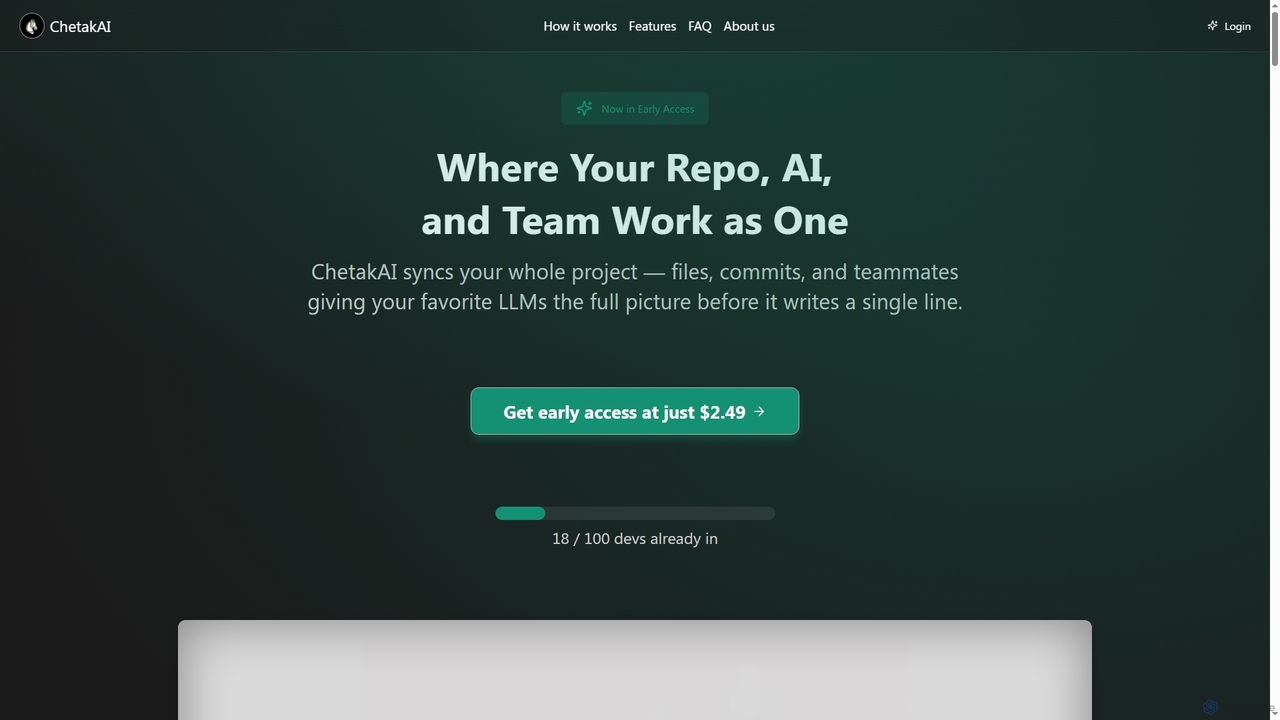
ChetakAI est une plateforme de développement alimentée par l'IA qui unifie votre code, votre IA et votre équipe dans un espace de travail unique et conscient du contexte. Elle synchronise l'ensemble de votre projet, y compris les fichiers, les commits et l'activité de l'équipe, pour fournir aux grands modèles de langage une compréhension complète avant de générer la moindre ligne de code, améliorant ainsi la collaboration et la productivité.

Développement d'équipe
Visits 3.4KFavorites 109Likes 123

About Outils Git

Les Outils Git sont des applications qui fournissent une interface utilisateur graphique (GUI) ou une interface de ligne de commande améliorée pour simplifier les interactions avec le système de contrôle de version Git. Ces outils traduisent les commandes Git complexes en actions visuelles intuitives, rendant des tâches comme la gestion des branches, les fusions et la revue de l'historique plus accessibles. Ils sont conçus pour augmenter la productivité des développeurs en offrant des visualisations claires de la structure du dépôt et de l'historique des commits. L'utilisation d'un Outil Git peut réduire considérablement la courbe d'apprentissage pour les débutants et rationaliser les flux de travail complexes pour les développeurs expérimentés.

Fonctionnalités Clés

  • Gestion Visuelle des Branches : Affichez, créez, fusionnez et rebasez graphiquement les branches pour comprendre l'historique du projet en un coup d'œil.
  • Mise en Index Interactive : Sélectionnez des lignes ou des blocs de code individuels pour des commits précis et atomiques.
  • GUI de Résolution de Conflits : Une interface visuelle pour comparer les changements conflictuels côte à côte et les résoudre efficacement.
  • Visualisation de l'Historique des Commits : Explorez l'évolution du projet à travers un journal graphique interactif de tous les commits, branches et tags.
  • Intégration avec les Dépôts Distants : Connectez-vous et synchronisez-vous de manière transparente avec des services distants comme GitHub, GitLab et Bitbucket.

Cas d'Utilisation

Les Outils Git sont essentiels pour les équipes de développement logiciel de toutes tailles, des freelances aux grandes entreprises. Ils sont utilisés par les développeurs pour gérer les tâches de codage quotidiennes, par les ingénieurs DevOps pour superviser les pipelines de déploiement, et par les chefs de projet pour suivre l'avancement. Dans les environnements collaboratifs, ces outils facilitent les revues de code et aident à maintenir un historique de projet propre et compréhensible, ce qui est crucial pour la maintenabilité à long terme du projet.

Comment Choisir

Lors du choix d'un Outil Git, tenez compte de votre système d'exploitation (Windows, macOS, Linux) et de votre flux de travail préféré. Évaluez si vous avez besoin d'une GUI complète ou d'un client plus simple. Vérifiez les intégrations avec vos IDE préférés (par ex., VS Code, JetBrains) et les plateformes (par ex., GitHub). Comparez également les ensembles de fonctionnalités : certains outils offrent des capacités avancées comme l'intégration de Git-flow ou le rebase interactif, tandis que d'autres se concentrent sur la simplicité. Enfin, considérez le modèle de tarification, car il existe des options puissantes gratuites et commerciales.

Featured tool rankings

Outils Git use cases

1

Simplification des Conflits de Fusion Complexes

Un développeur de logiciels dans une équipe est chargé de fusionner une branche de fonctionnalité de longue date dans la branche de développement principale. La fusion entraîne de nombreux conflits dans plusieurs fichiers. Au lieu d'utiliser des outils de comparaison complexes en ligne de commande, le développeur utilise un Outil Git avec une interface graphique. L'outil présente une vue de fusion à trois voies, montrant clairement la version de base, ses modifications et les modifications entrantes. Il peut résoudre chaque conflit morceau par morceau, en choisissant le bon code ou en modifiant manuellement le résultat dans un éditeur intégré. Cette approche visuelle prévient les erreurs et réduit de plus de 50 % le temps consacré à la fusion.

2

Créer un Historique de Commits Propre avec le Rebase Interactif

Avant de soumettre une pull request, un développeur souhaite nettoyer l'historique des commits de sa branche de fonctionnalité, qui contient de nombreux petits commits incrémentiels comme « correction de faute de frappe » et « en cours ». En utilisant la fonction de rebase interactif d'un Outil Git, il peut réorganiser, fusionner (squash) et reformuler visuellement les commits dans une simple interface de glisser-déposer. Il combine plusieurs petites corrections en un seul commit significatif et rédige un message de commit clair. Il en résulte un historique propre et logique, beaucoup plus facile à examiner pour les coéquipiers, ce qui accélère les approbations et rend la base de code plus facile à maintenir.

3

Visualiser l'Historique du Projet pour Traquer un Bogue

Un bogue critique a été signalé en production. Un développeur senior doit identifier rapidement quel changement a introduit le problème. Au lieu d'analyser manuellement la sortie de `git log`, il utilise un Outil Git pour visualiser l'ensemble de l'historique des commits de la branche principale. La vue graphique lui permet de voir facilement les fusions, les branches et les commits individuels au fil du temps. Il peut filtrer le journal par auteur ou par plage de dates et cliquer sur n'importe quel commit pour voir les changements de code exacts. Cette exploration visuelle l'aide à localiser le commit problématique en quelques minutes, une tâche qui aurait pu prendre beaucoup plus de temps en utilisant uniquement la ligne de commande.

4

Intégrer de Nouveaux Développeurs à un Flux de Travail Git

Un chef d'équipe intègre un développeur junior qui découvre Git. Expliquer des concepts comme les branches, les fusions et les dépôts distants en utilisant uniquement la ligne de commande peut être abstrait et déroutant. Le chef d'équipe utilise un Outil Git visuel pendant la session de formation. Il montre comment créer une nouvelle branche, qui apparaît comme une nouvelle ligne dans le graphique de l'historique. Il montre comment les commits sont ajoutés et comment une pull request est créée. Le retour visuel aide le nouveau développeur à se construire un modèle mental solide du fonctionnement de Git, ce qui accélère son processus d'apprentissage et lui permet de contribuer avec confiance au flux de travail de l'équipe beaucoup plus tôt.

5

Effectuer des Commits Précis avec la Mise en Index Ligne par Ligne

Un développeur a effectué plusieurs modifications non liées dans le même fichier : il a corrigé un bogue et a simultanément refactorisé une fonction distincte. Pour maintenir un historique propre, il doit créer deux commits logiques et séparés. En utilisant un Outil Git avec une mise en index interactive, il peut visualiser les différences du fichier et sélectionner uniquement les lignes spécifiques (ou « hunks ») liées à la correction du bogue pour le premier commit. Après avoir commité la correction du bogue, il met en index et commite les modifications de refactorisation restantes. Cette pratique, connue sous le nom de création de commits atomiques, est rendue simple et sans erreur par l'interface visuelle de l'outil, améliorant considérablement la clarté des revues de code.

6

Gérer Plusieurs Dépôts Distants pour les Contributions Open Source

Un contributeur open source travaille sur une fonctionnalité pour un projet populaire. Il a sa propre copie (fork) du dépôt sur GitHub et doit également maintenir sa version locale synchronisée avec le dépôt original « upstream ». Un Outil Git simplifie ce flux de travail en lui permettant de configurer et de basculer facilement entre plusieurs dépôts distants (« origin » et « upstream »). L'interface graphique affiche clairement quelles branches suivent quels dépôts distants. Il peut récupérer les mises à jour de « upstream » et les fusionner dans sa branche de fonctionnalité, puis pousser son travail terminé vers son fork « origin » pour créer une pull request, le tout en quelques clics dans une interface visuelle.

Outils Git FAQ

Que sont les Outils Git ?

Les Outils Git sont des applications logicielles qui fournissent une interface conviviale, généralement une interface utilisateur graphique (GUI), pour le système de contrôle de version Git. Ils agissent comme une couche visuelle au-dessus des fonctionnalités de la ligne de commande de Git, rendant les opérations complexes telles que la fusion, la création de branches et la résolution de conflits plus intuitives et moins sujettes aux erreurs. Ces outils sont conçus pour aider à la fois les débutants à comprendre plus facilement les concepts de Git et les développeurs expérimentés à augmenter leur productivité en visualisant l'historique du dépôt et en rationalisant les flux de travail.

Comment choisir le bon Outil Git ?

Le choix du bon Outil Git dépend de vos besoins personnels et de votre flux de travail. Tenez compte des facteurs suivants :

  • Plateforme : Assurez-vous que l'outil est compatible avec votre système d'exploitation (Windows, macOS ou Linux).
  • Interface : Décidez si vous préférez une interface utilisateur graphique (GUI) complète pour les tâches visuelles ou un outil de ligne de commande amélioré pour la vitesse.
  • Intégrations : Vérifiez s'il s'intègre bien avec votre IDE (comme VS Code, JetBrains) et les plateformes distantes (comme GitHub, GitLab).
  • Ensemble de fonctionnalités : Évaluez si vous avez besoin de fonctionnalités avancées comme le rebase interactif, le support de Git-flow ou la résolution détaillée des conflits de fusion. Certains outils sont minimalistes, tandis que d'autres sont complets.
  • Coût : Déterminez votre budget. Il existe de nombreuses excellentes options gratuites et open source, ainsi que des outils payants avec un support et des fonctionnalités premium.
Quelle est la différence entre un Outil Git et la ligne de commande (CLI) ?

La principale différence réside dans l'interface utilisateur et le flux de travail. La ligne de commande Git (CLI) offre un accès direct, puissant et scriptable à toutes les fonctionnalités de Git, mais nécessite de mémoriser des commandes et d'interpréter une sortie textuelle. Les Outils Git fournissent une représentation visuelle du dépôt, ce qui peut rendre des scénarios complexes comme la visualisation de l'historique des branches ou la résolution des conflits de fusion beaucoup plus faciles à comprendre et à gérer. Alors que la CLI est privilégiée pour l'automatisation et par les utilisateurs avancés pour sa vitesse, les Outils Git excellent à fournir du contexte, à réduire la charge cognitive pour les opérations complexes et à abaisser la barrière à l'entrée pour les novices du contrôle de version.

Les Outils Git sont-ils réservés aux débutants ?

Non, les Outils Git sont précieux pour les développeurs de tous niveaux de compétence. Bien qu'ils soient excellents pour les débutants car ils visualisent des concepts abstraits et réduisent la courbe d'apprentissage, de nombreux développeurs expérimentés s'appuient sur eux pour des tâches spécifiques. Par exemple, résoudre visuellement un conflit de fusion complexe, effectuer un rebase interactif avec une interface de glisser-déposer, ou parcourir rapidement l'historique d'un grand projet peut être beaucoup plus rapide et intuitif dans un outil GUI que sur la ligne de commande. De nombreux experts utilisent une approche hybride, utilisant la CLI pour des commandes rapides et simples et un Outil Git pour des tâches plus complexes et visuelles.

Quelles sont les fonctionnalités essentielles d'un bon Outil Git ?

Un bon Outil Git doit fournir des moyens clairs et intuitifs pour effectuer des opérations Git courantes et complexes. Les fonctionnalités clés incluent :

  • Visualisation de l'Historique : Un journal graphique et facile à lire de tous les commits, branches et fusions.
  • Comparaison Visuelle : Une vue côte à côte pour comparer les changements entre les commits, les branches ou les fichiers.
  • Résolveur de Conflits de Fusion : Une interface qui simplifie le processus de correction des conflits de fusion.
  • Mise en Index Interactive : La capacité de mettre en index non seulement des fichiers entiers, mais aussi des lignes individuelles ou des blocs de code (hunks).
  • Gestion des Branches : Des actions simples pour créer, changer, fusionner et rebaser des branches, souvent via un menu contextuel ou un glisser-déposer.
  • Intégration à Distance : Un support transparent pour pousser, tirer et récupérer depuis des services comme GitHub, GitLab et Bitbucket.