
ToolMage
Connexion

AI TOOL COMPARISON

GitBrain vs how2terminal

What is the difference, and which fits your workflow? Compare features, usage, pricing models and traffic side by side.

Jump to key differences

Aperçu du produit

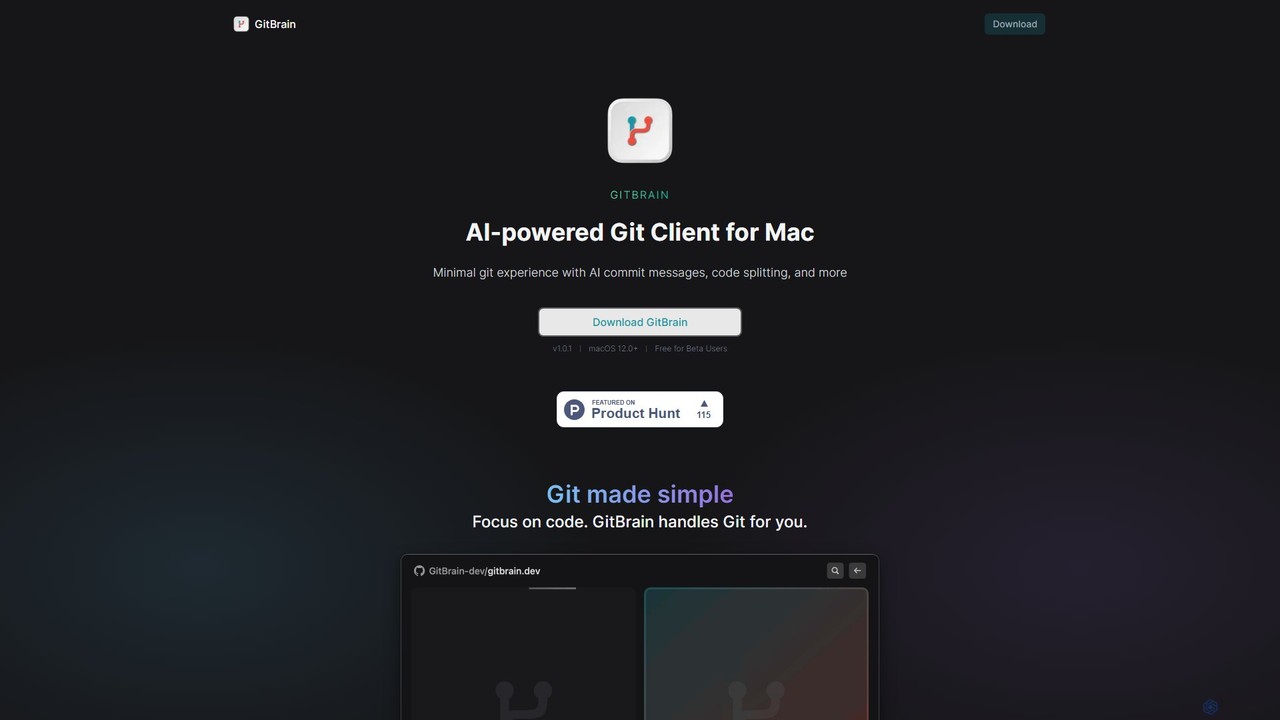
GitBrain Aperçu du produit

GitBrain est un client Git pour Mac alimenté par l'IA, conçu pour rationaliser votre flux de travail. Il divise automatiquement les modifications de code en commits logiques, génère des messages de commit clairs et fournit des résumés de code par l'IA pour l'auto-révision. Avec une interface macOS native, une intégration IDE et une conception axée sur le clavier, GitBrain simplifie la gestion de Git, permettant aux développeurs de se concentrer sur le codage.

Preview

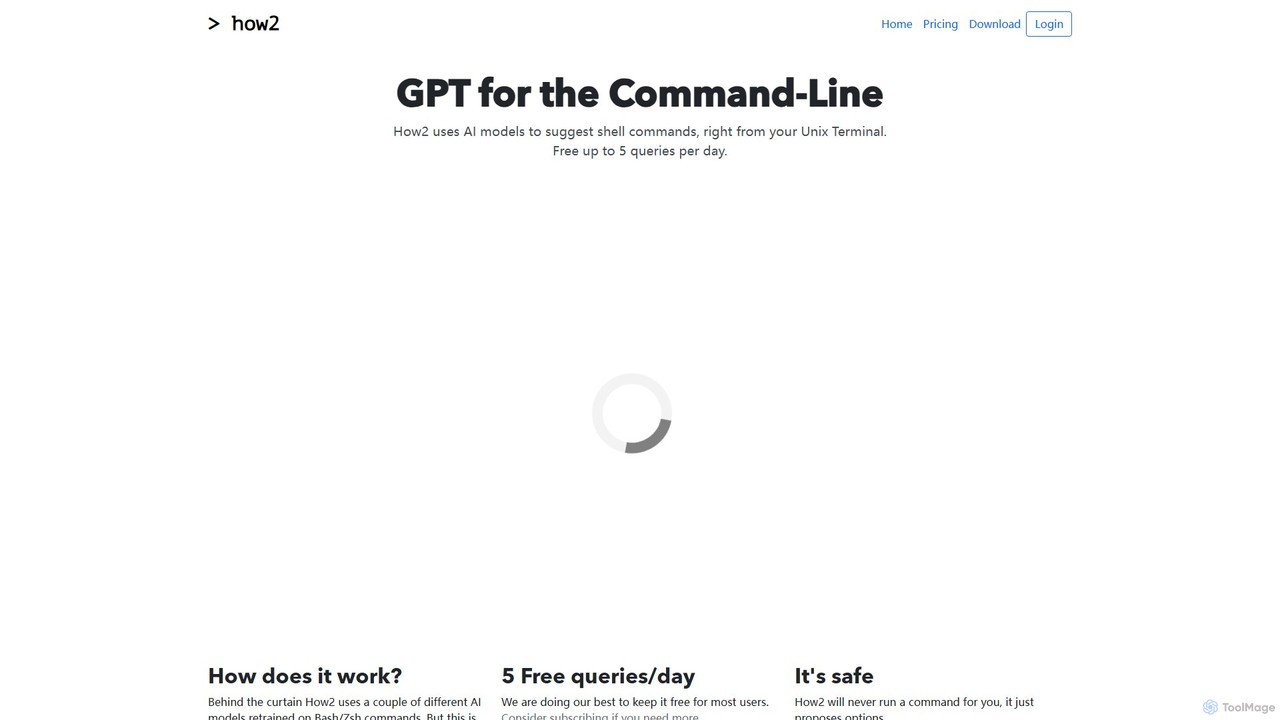
how2terminal Aperçu du produit

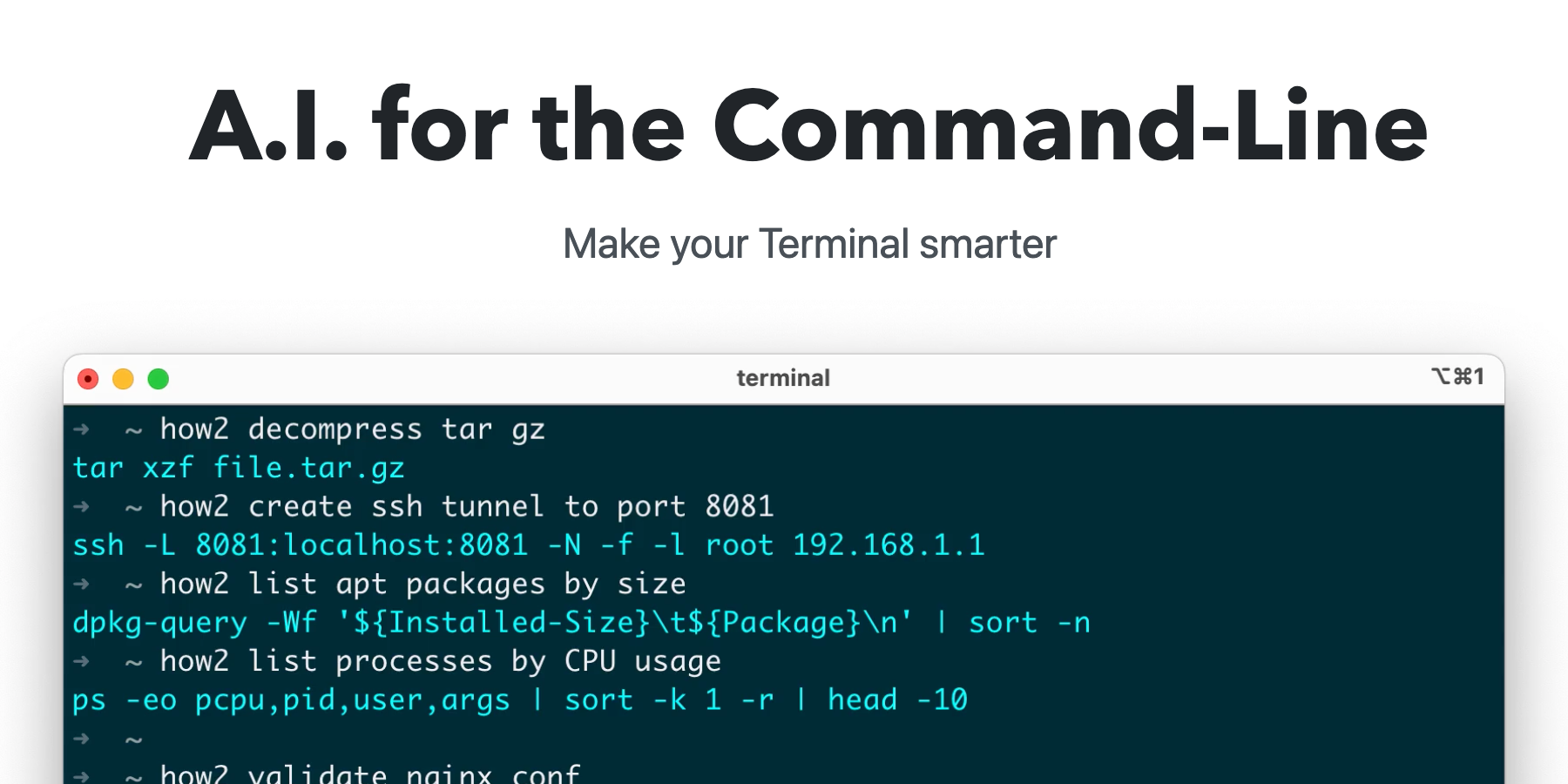
how2terminal est un outil de ligne de commande alimenté par l'IA qui traduit les requêtes en langage naturel en commandes shell. Il fonctionne directement dans votre terminal Unix ou PowerShell, suggérant des commandes pour Bash, Zsh, et plus, aidant les développeurs et les administrateurs système à augmenter leur productivité et à apprendre de nouvelles commandes sans quitter leur flux de travail.

Preview

Données clés

Compare product focus, pricing models and audiences. Highlighted rows indicate different listed information; unknown pricing does not mean free.

GitBrain VS how2terminal — Données clés
Données clésGitBrainhow2terminal
Pricing modelFreemiumFreemium
Product typeAppApp
Primary focusAssistant de codeAssistant de code
Publics et métiersNon vérifiéNon vérifié
CatégoriesAssistant de code · Contrôle de version · AutomatisationAssistant de code · Ligne de commande · Automatisation
Added5 août 20255 août 2025
Mis à jour19 nov. 202619 nov. 2026

Features, usage and use cases

Explore the listed product descriptions, features and workflows. Taxonomy labels alone are not feature evaluations.

GitBrain

GitBrain est un client Git révolutionnaire alimenté par l'IA, conçu exclusivement pour macOS. Il vise à simplifier l'ensemble du flux de travail Git, rendant les développeurs plus productifs en automatisant les tâches fastidieuses de contrôle de version. Au lieu de préparer manuellement les fichiers, d'écrire des messages de commit et de structurer votre historique de commits, GitBrain s'en charge pour vous. Il analyse intelligemment vos modifications de code, les regroupe en unités logiques et suggère des commits propres et descriptifs, vous permettant de vous concentrer uniquement sur l'écriture de code de qualité.

Conçu dès le départ comme une application native pour Mac, GitBrain offre une expérience légère, rapide et fluide. Il s'intègre parfaitement à l'environnement macOS, avec une icône dans la barre de menus, un panneau flottant et de magnifiques thèmes en mode clair et sombre qui correspondent à l'apparence de votre système. Cette focalisation sur les performances natives garantit que l'application est réactive et semble parfaitement à sa place sur votre Mac.

Comment utiliser GitBrain

L'utilisation de GitBrain est conçue pour être un processus intuitif et fluide qui s'intègre directement dans votre flux de travail de développement existant :

  1. Télécharger et Installer : Obtenez la dernière version de GitBrain sur le site officiel et installez-la sur votre Mac (nécessite macOS 12.0+).
  2. Détection Automatique de Projet : Une fois installé, GitBrain détecte intelligemment le projet sur lequel vous travaillez actuellement depuis vos IDE préférés (comme VS Code, Xcode, etc.). Lorsque vous ouvrez le panneau GitBrain, votre projet actif sera présélectionné.
  3. Codez comme d'habitude : Écrivez votre code et apportez des modifications dans votre éditeur sans vous soucier des commits fréquents.
  4. Engagez l'IA : Lorsque vous êtes prêt à commiter, ouvrez le panneau GitBrain à l'aide d'un raccourci clavier personnalisé. L'IA analysera instantanément toutes vos modifications non préparées.
  5. Commit Assisté par l'IA : GitBrain présente vos modifications sous la forme d'une série de commits logiques, divisés automatiquement, chacun avec un message de commit descriptif et pré-écrit. Vous pouvez examiner ces suggestions, modifier les messages, réorganiser les commits ou même fusionner plusieurs suggestions en un seul commit.
  6. Auto-révision : Avant de finaliser, utilisez le résumé de vos modifications généré par l'IA pour effectuer une auto-révision rapide. Cela vous aide à détecter les modifications involontaires et à vous assurer que votre commit est propre.
  7. Commitez avec des frappes de clavier : Grâce à sa conception conviviale pour le clavier, vous pouvez naviguer, approuver et pousser vos commits à l'aide de simples raccourcis clavier, ce qui rend le processus incroyablement rapide.

Fonctionnalités principales de GitBrain

  • Division de Code par l'IA : Analyse automatiquement de grands ensembles de modifications et les divise intelligemment en plusieurs commits atomiques. C'est parfait lorsque vous oubliez de commiter fréquemment et que vous vous retrouvez avec une seule modification massive et difficile à réviser.
  • Messages de Commit Générés par l'IA : Génère des messages de commit clairs, concis et conventionnels pour chaque commit suggéré, vous faisant gagner du temps et améliorant la qualité de votre historique Git.
  • Édition Interactive des Commits : Offre un contrôle total sur les suggestions de l'IA. Vous pouvez sélectionner, réorganiser, modifier et fusionner les commits de manière interactive avant de les finaliser.
  • Résumé des Modifications de Code par l'IA : Propose un résumé automatique de vos modifications de code pour une révision finale, vous aidant à comprendre l'impact de votre travail et à prévenir les erreurs.
  • Intégration Transparente avec les IDE : Détecte automatiquement votre projet actuel à partir des IDE populaires, éliminant le besoin de changer de contexte manuellement.
  • Conception Axée sur le Clavier : Optimisé pour les utilisateurs avancés avec des raccourcis clavier complets pour presque toutes les actions, de l'ouverture du panneau à la gestion des commits.
  • Expérience Native Mac : Construit comme une véritable application native pour macOS, garantissant des performances optimales, une faible utilisation des ressources et une interface utilisateur familière avec des fonctionnalités telles qu'un utilitaire de barre de menus et des modes clair/sombre.

Cas d'utilisation pour GitBrain

GitBrain est idéal pour les développeurs individuels et les équipes cherchant à améliorer leurs pratiques de contrôle de version :

  • Développement de Fonctionnalités Importantes : Lorsque vous travaillez sur une fonctionnalité complexe pendant plusieurs heures ou jours, GitBrain peut prendre l'ensemble final et volumineux de modifications et le structurer en un historique propre et logique.
  • Maintien d'un Historique Git Propre : Pour les équipes qui appliquent des conventions strictes de messages de commit et des commits atomiques, GitBrain automatise le processus, garantissant la cohérence et la lisibilité.
  • Prototypage Rapide : Pendant les cycles de développement rapides, les développeurs peuvent se concentrer sur l'innovation pendant que GitBrain s'occupe de la tâche de versionnement en arrière-plan.
  • Nettoyage Avant la Revue de Code : Les développeurs peuvent utiliser GitBrain pour organiser leur travail et effectuer une auto-révision avec le résumé de l'IA avant de soumettre une pull request, ce qui conduit à des revues par les pairs plus rapides et plus efficaces.

Avantages de GitBrain

Le principal avantage de GitBrain est sa capacité à augmenter la productivité des développeurs en abstrayant les complexités de Git. Il transforme un processus lourd en ligne de commande en une expérience intuitive et assistée par l'IA. Cela conduit à des historiques Git mieux organisés et plus significatifs, ce qui améliore la collaboration en équipe et la maintenabilité des projets à long terme. Sa conception native pour Mac garantit qu'il n'est pas seulement puissant, mais aussi agréable à utiliser.

Tarification et plans

GitBrain est actuellement disponible gratuitement pendant sa période Bêta pour tous les utilisateurs sur macOS 12.0 et versions ultérieures. Les développeurs ont indiqué qu'il s'agit d'une offre promotionnelle pour les premiers adoptants, et que des plans tarifaires pourraient être introduits après la sortie officielle. Les utilisateurs sont encouragés à télécharger et à utiliser l'outil gratuitement pendant qu'il est en version bêta.

how2terminal

how2terminal est un assistant IA innovant conçu pour s'intégrer directement dans votre interface de ligne de commande. Il agit comme un 'GPT pour le Terminal', permettant aux développeurs, administrateurs système et passionnés de la ligne de commande de trouver les bonnes commandes shell en utilisant un langage naturel simple. Au lieu d'interrompre votre flux de travail pour chercher sur Google ou StackOverflow, vous pouvez demander directement à how2terminal la commande dont vous avez besoin, que ce soit pour la manipulation de fichiers, la gestion de processus ou des tâches de script complexes. L'outil est conçu en mettant l'accent sur l'expérience de la ligne de commande, utilisant des modèles d'IA spécifiquement ré-entraînés sur des commandes Bash et Zsh pour fournir des suggestions précises et pertinentes.

Comment utiliser how2terminal

Démarrer avec how2terminal est simple. Il peut être installé sur divers systèmes d'exploitation en utilisant leurs gestionnaires de paquets natifs ou un simple téléchargement.

Installation :

  • macOS : Utilisez Homebrew avec brew install how2terminal/how2/how2.
  • Ubuntu/Debian : Téléchargez le paquet .deb depuis le site officiel et installez-le avec sudo dpkg -i how2.deb.
  • Autre Linux : Un binaire téléchargeable est disponible pour d'autres distributions.
  • Windows/Multiplateforme : Il peut être installé globalement via npm avec sudo npm install -g how2.

Utilisation de base :

Une fois installé, tapez simplement how2 suivi de votre requête en anglais simple. Par exemple : how2 "trouver tous les fichiers de plus de 100 Mo dans le répertoire actuel".

Utilisation avancée :

  • Pour obtenir des résultats plus spécifiques, vous pouvez affiner votre invite. Par exemple, ajouter des termes comme "for loop", "bash script" ou "one liner" aide l'IA à comprendre le format de sortie souhaité.
  • Pour rechercher sur StackOverflow directement depuis votre terminal, utilisez l'option -s : how2 -s "comment annuler un commit git".

Fonctionnalités principales de how2terminal

  • Langage Naturel vers Commande : Traduit des descriptions en anglais simple en commandes shell exécutables.
  • Support Multi-Shell : Fournit des suggestions pour Bash, Zsh et fonctionne de manière transparente avec PowerShell.
  • Suggestions par IA : Utilise des modèles d'IA affinés sur un vaste corpus de commandes shell pour une grande précision.
  • Intégration StackOverflow : Permet aux utilisateurs de rechercher des réponses sur StackOverflow en utilisant l'option -s sans quitter le terminal.
  • Génération de Scripts : Capable de générer rapidement des scripts Bash pour des tâches d'automatisation simples.
  • La Sécurité d'abord : L'outil ne fait que suggérer des commandes et ne les exécute jamais automatiquement, prévenant ainsi les modifications accidentelles du système ou les risques de sécurité.
  • Multiplateforme : Disponible pour macOS, Linux et Windows, garantissant une expérience cohérente sur différents environnements.

Cas d'utilisation pour how2terminal

how2terminal est précieux dans un large éventail de scénarios :

  • Développeurs : Trouvez rapidement des commandes complexes pour Git, Docker, Kubernetes ou d'autres outils de développement.
  • Administrateurs Système : Recherchez la syntaxe pour la configuration réseau (iptables), la gestion des utilisateurs ou les tâches du système de fichiers (find, grep, sed).
  • Scientifiques des Données : Construisez des commandes curl ou wget complexes pour la récupération de données.
  • Débutants : Un puissant outil d'apprentissage pour comprendre comment effectuer des tâches en ligne de commande et découvrir les bonnes commandes de manière interactive.
  • Scripting et Automatisation : Générez du code de base pour des scripts shell simples afin d'automatiser des tâches répétitives.

Avantages de how2terminal

Le principal avantage de how2terminal est sa capacité à augmenter considérablement la productivité en réduisant le changement de contexte. Les utilisateurs n'ont plus besoin d'ouvrir un navigateur web pour trouver une commande, ce qui leur fait gagner un temps précieux et leur permet de rester concentrés. Il sert également d'excellente ressource éducative, aidant les utilisateurs à apprendre et à mémoriser des commandes complexes par l'application pratique. Sa conception axée sur la sécurité offre une tranquillité d'esprit, et sa nature multiplateforme en fait un outil polyvalent pour la boîte à outils de tout développeur ou administrateur système.

Tarification et plans

how2terminal fonctionne sur un modèle freemium pour le rendre accessible à la plupart des utilisateurs.

  • Plan Gratuit : 0 $/mois. Comprend jusqu'à 5 requêtes IA par jour. Toutes les autres fonctionnalités, comme la recherche StackOverflow, sont gratuites pour toujours.
  • Plan Hacker : 9 $/mois. Conçu pour les utilisateurs intensifs, ce plan comprend jusqu'à 100 requêtes IA par jour.
  • Plan Entreprise : Bientôt disponible. Ce plan proposera des comptes groupés pour les équipes et les organisations.

Positionnement

La taxonomie montre les chevauchements et le positionnement distinct de chaque produit. Les champs inconnus sont clairement indiqués et ne sont jamais complétés par des suppositions.

Catégories

Commun
Assistant de codeAutomatisation
Uniquement GitBrain
Contrôle de version
Uniquement how2terminal
Ligne de commande

Étiquettes

Commun
automatisationAssistant de codeDéveloppeur
Uniquement GitBrain
IARevue de codeMessage de commitGitmacOSproductivitéContrôle de version
Uniquement how2terminal
bashLigne de commandePowerShellScript shellAdministrateur systèmeTerminalzsh

Publics et métiers

Commun
Aucune donnée vérifiée
Uniquement GitBrain
Aucune donnée vérifiée
Uniquement how2terminal
Aucune donnée vérifiée

Comparaison du trafic

Le trafic utilise la même échelle afin de refléter fidèlement la visibilité sur le marché.

How to interpret the traffic data

Both charts share the same months and vertical scale. Each tool identifies its latest reporting month; missing months are left blank, not counted as zero. Regional and source visit counts are estimates calculated from the reported shares.

GitBrain

Non vérifié

how2terminal monthly traffic:

Latest traffic · 2026-05

Visites mensuelles
1.3K
Durée moyenne
0:00
Pages par visite
1.05
Taux de rebond
40.39%
Data updated 2026-06-15

Monthly traffic trend

  • 2025-09: 379
  • 2026-01: 2K
  • 2026-02: 26
  • 2026-03: 1.9K
  • 2026-04: 861
  • 2026-05: 1.3K

Principales régions

Top 5 countries/regions
Country/regionPercentageEstimated visits
🇺🇸United States63.21%822
🇲🇽Mexico36.79%478

Mots-clés

how2

Signaux communautaires

Les notes et réactions sont des signaux communautaires, pas une mesure absolue de pertinence.

GitBrain

Note
Non vérifié
Commentaires
0
Favoris
204
J’aime
201

how2terminal

Note
Non vérifié
Commentaires
0
Favoris
176
J’aime
173

GitBrain vs how2terminal · FAQ comparative

What do GitBrain and how2terminal have in common?
Both tools are listed under Assistant de code、Automatisation. These categories indicate overlapping use cases; compare their detailed descriptions for workflows, capabilities and limitations.
Are GitBrain and how2terminal free?
Listed pricing models: GitBrain — Freemium; how2terminal — Freemium. Missing pricing is not proof of a free plan, and freemium does not mean every feature is free. Check official sites for current plans, limits and trials.
How should I choose between GitBrain and how2terminal?
The primary listed category is Assistant de code for GitBrain, and Assistant de code for how2terminal. Compare features, steps and use cases, then verify pricing, data permissions and deployment needs. This page does not include hands-on testing and does not declare a winner from traffic or tags.

Sources and comparison methodology

This page is assembled from ToolMage product listings, taxonomy, traffic statistics and on-site user feedback. It is not a hands-on test or an independent review.
  • Feature and plan descriptions reflect information in the listings, not real-time guarantees. Verify pricing, quotas, availability and privacy terms on the official sites.
  • Traffic uses the reporting months shown. Missing statistics do not mean zero visits, and different periods do not establish growth or superiority. Regional and source visit counts are estimates based on shares.
  • Different tags indicate differences in the listings, not proof that the other product lacks a capability. Ratings, favorites and visits are not used to declare a winner.

Comparatifs associés