
Paid
Popular デスクトップアシスタント AI tools in 生産性 include Kairo、Pansophy、Ai Helper、RAGNA Nano, helping you work more efficiently.
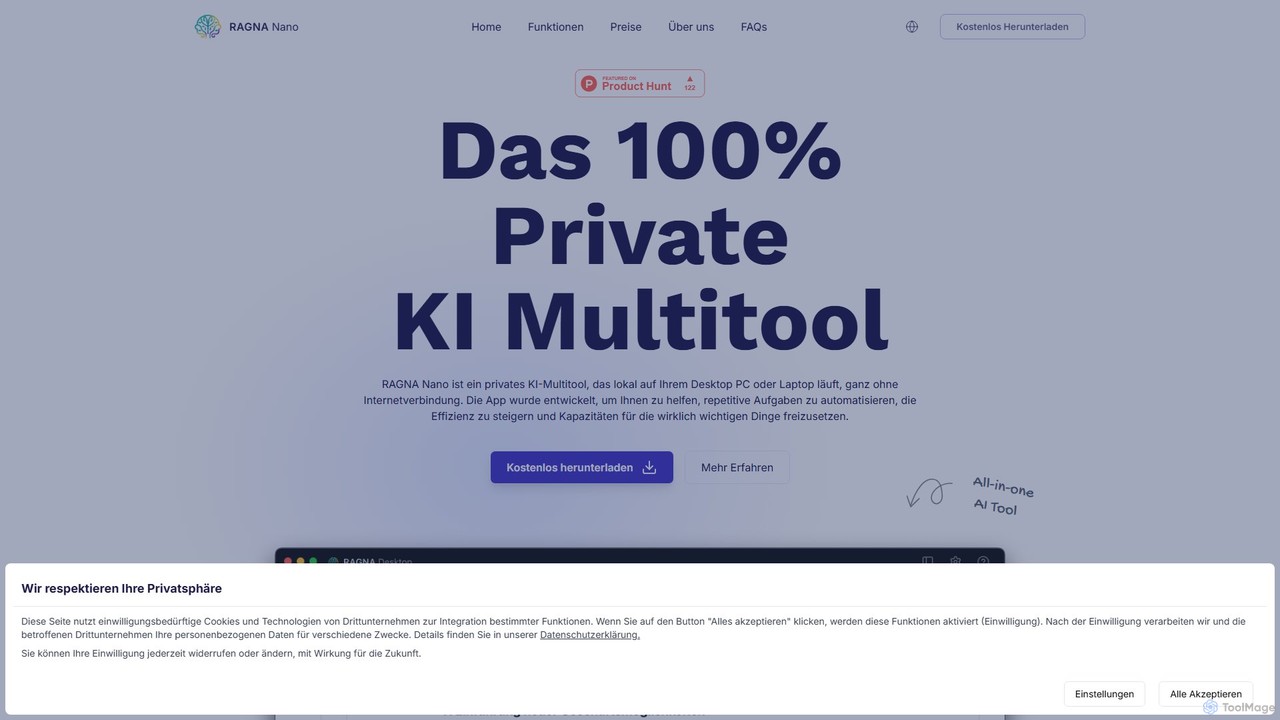
RAGNA Nanoは、100%プライベートなオールインワンAIマルチツールで、デスクトップ上で完全にオフラインでローカルに動作します。最大限のデータセキュリティとプライバシーを目的として設計されており、AIアシスタントとのチャット、機密文書の分析、インテリジェントなテキストエディタの使用が、データをコンピュータから一切出すことなく可能です。個人向けの無料プランとカスタマイズ可能なエンタープライズソリューションを提供し、セキュリティを犠牲にすることなく強力なAIを利用できます。
APIAIデスクトップアシスタントは、生産性を向上させるためにコンピュータのオペレーティングシステムに直接インストールされるソフトウェアアプリケーションです。ローカルファイル、インストール済みアプリケーション、およびシステムレベルの機能と深く統合し、一元化されたコマンドハブとして機能します。これらのツールは自然言語処理を使用してコマンドを理解し、ファイルの検索、アプリの起動、ワークフローの自動化、システム設定の管理を即座に行うことができます。純粋なウェブベースのアシスタントとは異なり、その主な強みは、個人のコンピューティング環境への高速で安全な、そして多くの場合オフラインでのアクセスを提供することにあります。
AIデスクトップアシスタントは、パワーユーザー、開発者、デザイナーなど、ローカルシステムを頻繁に操作するプロフェッショナルにとって特に価値があります。開発者はコードベースの迅速なナビゲーションやスクリプトの実行に使用します。コンテンツ制作者は、ローカルアセットやアプリケーションへの即時アクセスのために活用します。企業環境では、内部ドキュメントやアプリケーションへのアクセスを合理化し、コンテキストスイッチングを減らし、集中力を高めます。
AIデスクトップアシスタントを選ぶ際には、オペレーティングシステム(macOS、Windows、Linux)の互換性を考慮してください。日常的に使用するアプリとの統合の度合いを評価します。システムの速度を低下させないように、そのパフォーマンスとリソース消費を確認してください。最後に、特にデータ処理(ローカルで行われるかクラウドで行われるか)に関するプライバシーポリシーを確認してください。
ソフトウェア開発者は、コードエディタ、ターミナル、ブラウザを頻繁に切り替えます。AIデスクトップアシスタントを使用すると、「プロジェクトXを開始」のような単一のコマンドを作成できます。このコマンドは、IDEでプロジェクトフォルダを自動的に開き、ターミナルでローカル開発サーバーを起動し、ブラウザでプロジェクトのURLを開きます。また、ローカルのコードベース全体で関数定義を即座に検索したり、正しいディレクトリに手動で移動することなくビルドスクリプトを実行したりすることもでき、大幅な時間節約と精神的負担の軽減につながります。
コンテンツ制作者や研究者は、PDF、メモ、ウェブクリップなど、さまざまなローカルソースから情報を収集する必要があります。デスクトップアシスタントを使えば、ユニバーサル検索を実行して、あるトピックに関するすべての関連ドキュメントを即座に見つけることができます。その後、「このPDFを要約して」や「AIに関する私のメモから要点を抽出して」といったAIコマンドを使用して、各アプリケーションを個別に開くことなく作業できます。これにより、シームレスなリサーチ環境が構築され、異なるアプリ間でファイルを探したり管理したりするのではなく、情報の統合に集中できます。
プロジェクトマネージャーは、日々のタスクを迅速に管理する必要があります。複数のメニューをクリックする代わりに、デスクトップアシスタントを使用して、「午後2時の新しいカレンダーイベントを作成」、「Slackを開いてデザインチームにメッセージを送信」、「ダークモードを切り替え」などのコマンドを入力します。アシスタントは、システム設定やインストール済みのアプリケーション(カレンダー、コミュニケーションツールなど)と統合し、これらのコマンドを直接実行します。日常的なタスクに対するこのコマンドラインインターフェースのアプローチは、マウスの使用を最小限に抑え、ユーザーをフロー状態に保ち、全体的な生産性を向上させます。
法律専門家は、機密性の高いクライアント文書を扱い、それらをクラウドにアップロードするリスクを冒すことはできません。彼らは、すべてのデータをローカルで処理するAIデスクトップアシスタントを使用します。これにより、何千もの事件ファイルから特定の条項を検索し、キーワードに基づいて関連する契約を見つけ、インターネット接続なしで文書を整理することができます。アシスタントは、ファイルシステム上の安全なローカルインテリジェンスレイヤーとして機能し、データのプライバシーを確保し、旅行中や接続が悪い地域でも重要な情報への途切れないアクセスを提供します。
学術研究者は、ローカルドライブに研究論文、メモ、電子書籍の膨大な個人ライブラリを保持しています。セマンティック検索機能を備えたAIデスクトップアシスタントを使用することで、「90年代後半の弦理論に対する主な反論は何でしたか?」といった複雑な質問を自然言語で行うことができます。アシスタントは、ファイル名だけでなく、すべてのローカルドキュメントの内容を検索し、ソースファイルへのリンク付きで統合された回答を提供します。これにより、ローカルドライブが対話可能な個人的なナレッジベースに変わり、発見のプロセスが加速します。
エグゼクティブアシスタントは、多忙なスケジュールと大量のメールを管理しています。彼らはデスクトップアシスタントをコミュニケーションの中心ハブとして使用します。「Q3レポートについてジョンへのメールを作成」や「明日の会議を表示」と入力することで、アシスタントはローカルのメールクライアントやカレンダーアプリと連携します。「最新の販売レポートを見つけ、それを営業チームへの新しいメールに添付し、件名を『週次更新』として追加する」といった複数ステップのアクションを実行するように設定することもできます。これにより、コミュニケーションタスクの制御が一元化され、クリック数が節約され、日々のルーチンが効率化されます。
AIデスクトップアシスタントは、コンピュータにインストールされるソフトウェアアプリケーションで、システム全体の中心的なコマンドインターフェースとして機能します。ウェブベースのチャットボットとは異なり、ローカルファイル、アプリケーション、オペレーティングシステムの設定と直接統合されます。その主な目的は、簡単なテキストコマンドや自然言語を使用して、ファイルの検索、アプリの起動、カスタムスクリプトの実行などのアクションを実行できるようにすることでワークフローを合理化し、手動でのナビゲーションやクリックの必要性を大幅に削減することです。
主な違いは、その操作領域にあります。ChatGPTのようなウェブベースのAIはクラウドで動作し、一般的な知識、創造的な文章作成、および公共のインターネットデータに基づくタスクに優れています。一方、デスクトップアシスタントはローカルマシン上で動作します。その強みは次のとおりです:
適切なアシスタントを選ぶには、特定のニーズとワークフローに依存します。以下の要素を考慮してください:
セキュリティはツールによって大きく異なります。多くのAIデスクトップアシスタントは、すべての計算とデータインデックス作成をデバイス上でローカルに実行することでプライバシーを優先しています。これは、個人ファイルやコマンドがコンピュータから離れることがないため、高いレベルのセキュリティを提供することを意味します。ただし、一部のアシスタントは、より高度なAI機能のためにクラウドサービスを使用する場合があります。検討しているアシスタントのプライバシーポリシーを読むことが非常に重要です。データがどこで処理および保存されるかについての透明性を確認してください。機密情報を扱う場合は、100%ローカルで動作すると明記しているアシスタントを常に優先してください。
デスクトップアシスタントは、反復的なシステムレベルのタスクの自動化に優れています。一般的な自動化には以下が含まれます: