

Freemium
Full Page Screenshot
完璧なフルページのスクリーンショットをキャプチャするための信頼性の高いChromeブラウザ拡張機能。動的なコンテンツ、無限スクロール、スティッキー要素を持つ複雑で現代的なウェブサイトをインテリジェントに処理します。精密な要素選択、クラウドストレージ、複数のエクスポート形式などの機能を備えています。
ウェブデザインVisits 5.5KFavorites 164Likes 153
Popular スクリーンショットツール AI tools in 生産性 include CharmShotAI、Full Page Screenshot, helping you work more efficiently.
完璧なフルページのスクリーンショットをキャプチャするための信頼性の高いChromeブラウザ拡張機能。動的なコンテンツ、無限スクロール、スティッキー要素を持つ複雑で現代的なウェブサイトをインテリジェントに処理します。精密な要素選択、クラウドストレージ、複数のエクスポート形式などの機能を備えています。
ウェブデザイン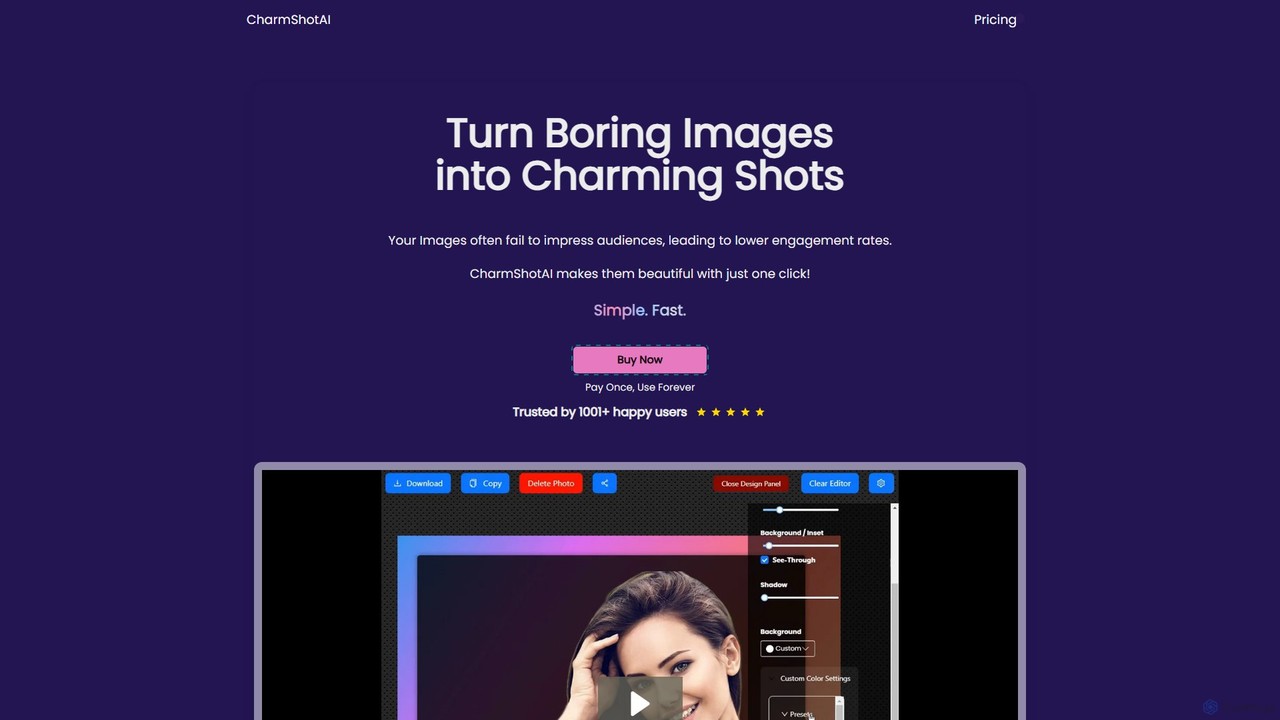
CharmShotAIは、AIを搭載した画像編集ツールで、ワンクリックで普通のスクリーンショットや画像を視覚的に魅力的なグラフィックに変換します。自動背景生成、テキストのバランス調整、機密情報の墨消し、コードスナップショット作成などの機能を提供し、すべてブラウザ内で完結するためプライバシーが最大限に保護されます。
画像編集スクリーンショットツールは、コンピューター画面またはその一部の画像をキャプチャするために設計された特殊なソフトウェアアプリケーションであり、生産性を大幅に向上させます。これらのツールは、基本的なシステム機能を超え、正確な選択、注釈、直接共有などの高度な機能を提供します。視覚的なコミュニケーション、ドキュメント作成、迅速なフィードバック提供において非常に価値があり、視覚情報に依存するさまざまな専門的および個人的なワークフローを効率化します。
スクリーンショットツールは、さまざまな分野で広く採用されています。開発者は視覚的な証拠とともにバグを文書化するために使用し、カスタマーサポートチームは問題をキャプチャしてユーザーに解決策を案内します。教育者は授業用の視覚補助資料を作成し、マーケティング担当者はソーシャルメディアの投稿やプレゼンテーション用のコンテンツを迅速に取得し、視覚的なコミュニケーションをより効率的かつ効果的にします。
スクリーンショットツールを選択する際は、キャプチャの柔軟性(領域、スクロール)、注釈スイート(テキスト、図形、ぼかし)、共有オプション(クラウド、直接リンク)を考慮してください。既存のワークフロー(例:プロジェクト管理ツール)との統合を評価し、OCRや時間指定キャプチャなどの高度な機能を確認します。ユーザーインターフェースのシンプルさとクロスプラットフォーム互換性も、スムーズな体験のために重要です。
ソフトウェア開発者やQAテスターは、スクリーンショットツールを頻繁に利用してバグを視覚的に文書化します。長いテキスト記述の代わりに、正確なエラーメッセージやUIの不具合をキャプチャし、矢印やテキストで問題箇所を強調して注釈を付け、チームと即座に共有できます。これにより、コミュニケーションのオーバーヘッドが大幅に削減され、明確で否定できない視覚的証拠を提供することでバグ修正プロセスが加速されます。
教育者、トレーナー、コンテンツクリエーターは、スクリーンショットツールを活用して包括的な視覚的チュートリアルを作成します。ソフトウェアの操作、ウェブサイトのナビゲーション、または複雑なプロセスのステップバイステップの画像をキャプチャし、各画像に説明テキストとハイライトを追加します。この方法は、学生やユーザーにとって学習をよりアクセスしやすく魅力的にし、複雑な指示を理解しやすい視覚的コンテンツに簡素化します。
デザイナーやプロジェクトマネージャーは、モックアップ、ウェブサイト、グラフィックデザインに対する迅速な視覚的フィードバックのためにスクリーンショットツールを活用します。特定のデザイン要素を素早くキャプチャし、注釈で修正が必要な箇所に注意を促し、チームメンバーやクライアントと直接共有できます。この反復的なフィードバックループは、書面による記述よりもはるかに迅速かつ明確であり、デザインサイクルを加速させます。
研究者、ジャーナリスト、法律専門家は、表示されている画面を超えて広がるコンテンツを含むウェブページ全体をアーカイブする必要があることがよくあります。高度なスクリーンショットツールは「スクロールキャプチャ」機能を提供し、長いウェブページの完全な単一画像をキャプチャできます。これにより、すべての情報が参照、証拠、またはオフライン表示のために保存され、詳細が失われることはありません。
データ入力、研究、コンテンツ管理の専門家は、OCR機能を備えたスクリーンショットツールを使用して、スキャンされたドキュメント、プレゼンテーション、インフォグラフィックなどの編集不可能な画像からテキストを抽出します。画像をキャプチャしてOCRを実行することで、視覚的なテキストを編集可能なデジタル形式に迅速に変換でき、手動転写と比較してかなりの時間を節約し、データ精度を向上させます。
顧客サポート担当者は、スクリーンショットツールを頻繁に利用して、ユーザーの問い合わせに対する視覚的な解決策を提供します。顧客が問題を説明する際、担当者は自身の画面の関連部分をキャプチャし、手順を注釈したり特定のボタンを強調表示したりして、明確な視覚的ガイドとして送信できます。これにより、曖昧さが減り、顧客が指示に従いやすくなり、全体的なサポート効率と満足度が向上します。
スクリーンショットツールは、コンピューター画面のデジタル画像をキャプチャするために設計されたソフトウェアアプリケーションです。視覚情報を迅速かつ正確に文書化し、明確にするために注釈を付け、即座に共有する機能を提供することで生産性を向上させます。基本的なシステムキャプチャ機能とは異なり、これらのツールはスクロールキャプチャ、OCR、クラウド統合などの高度な機能を提供し、視覚的なコミュニケーションを効率化し、さまざまな専門業務における長文の説明の必要性を減らします。
最適なスクリーンショットツールを選ぶには、主な使用例を考慮してください。柔軟なキャプチャオプション(全画面、領域、スクロール)、堅牢な注釈機能(テキスト、矢印、ぼかし)、便利な共有機能(クラウド、直接リンク)を探しましょう。既存のワークフローツール(例:Slack、Trello)との統合を評価し、OCRによるテキスト抽出や、複数のオペレーティングシステムを使用している場合はクロスプラットフォーム互換性などの高度な機能も確認してください。ユーザーフレンドリーなインターフェースも効率性にとって重要です。
最新のスクリーンショットツールは、さまざまな高度な機能を提供しています。これには、ウェブページ全体をキャプチャする「スクロールキャプチャ」、画像から編集可能なテキストを抽出する組み込みのOCR(光学文字認識)、プライバシー保護のためのピクセル化/ぼかしツールが含まれます。多くは、簡単な共有とアーカイブのためのクラウドストレージ統合、監視のための時間指定またはスケジュールされたキャプチャ、さらには共有前にキャプチャを調整するための基本的な画像編集機能も提供しています。これらの機能は、単なる画像取得を超えてその有用性を大幅に拡大します。
ほとんどのスクリーンショットツールは生成的な意味での「AI搭載」ではありませんが、一部は特定の機能強化のためにAIを統合しています。例えば、AIはよりスマートなOCR、特定のデータフィールドの自動検出と抽出、またはキャプチャされた画像内のインテリジェントなオブジェクト認識に使用されることがあります。従来のツールは純粋にキャプチャと基本的な注釈に焦点を当てています。AI統合は、キャプチャされたコンテンツにインテリジェンスを追加し、スクリーンショットからのテキストの自動要約や関連タグの提案など、より実用的にすることを目的としています。
幅広い専門家が専門的なスクリーンショットツールから恩恵を受けています。これには、バグ報告のためのソフトウェア開発者やQAテスター、視覚的ガイダンスのための顧客サポート担当者、教材作成のための教育者やトレーナー、ソーシャルメディアやプレゼンテーションのためのコンテンツクリエーターが含まれます。デザイナーやマーケティング担当者は、迅速なフィードバックやコンテンツキュレーションのためにこれらを使用します。基本的に、視覚的にコミュニケーションを取り、プロセスを文書化し、画面コンテンツから情報を抽出する必要がある人は誰でも、これらのツールが効率性にとって非常に貴重であると感じるでしょう。