
生産性 分野で最高の 1 件 スクリーンショット AIツール

生産性分野のスクリーンショット人気AIツールには、jelliなどがあり、効率を迅速に向上させるのに役立ちます。

無料
jelli

jelli

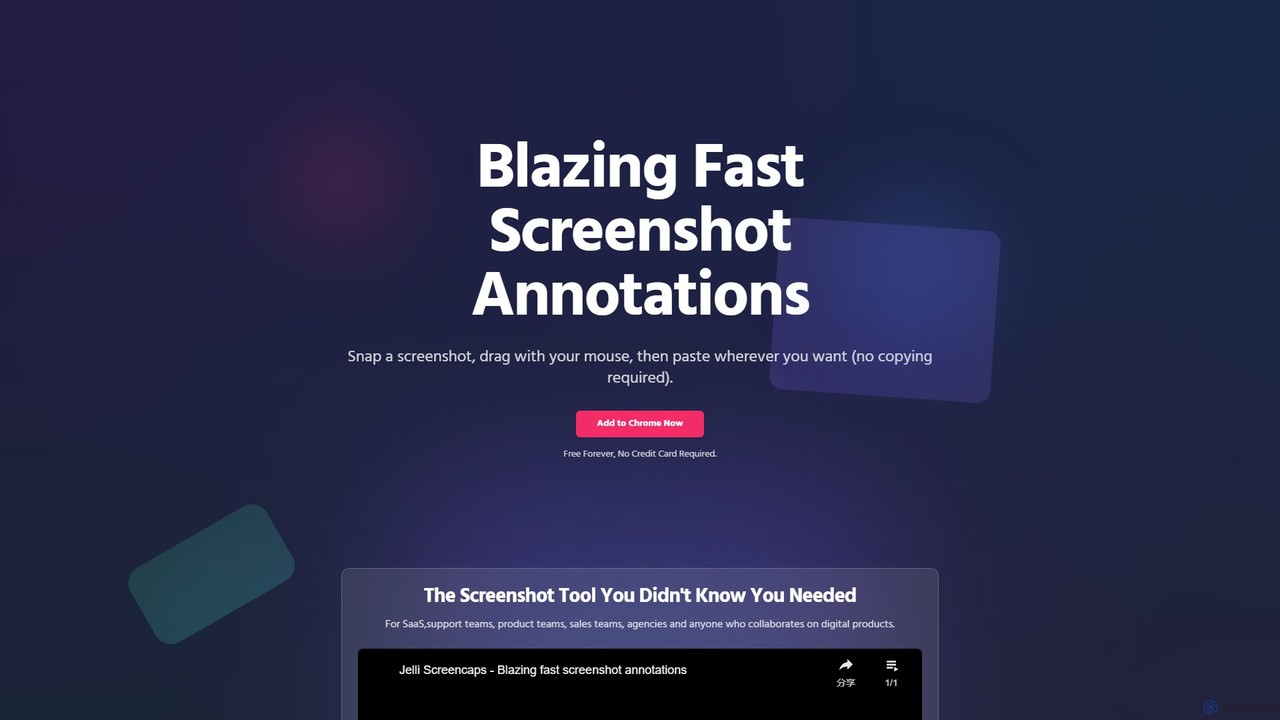
jelliは、スクリーンショットの注釈を驚くほど高速に行うためのChrome拡張機能です。即座に画面をキャプチャし、簡単なマウスジェスチャーで矢印や長方形などのマークアップを追加し、注釈付きの画像をどこにでも貼り付けられます。サポート、製品、営業チーム向けに設計されており、視覚的なコミュニケーションとフィードバックを効率化します。jelliは完全無料で、ワークフローを簡素化することで生産性を向上させます。

2.5K

スクリーンショットについて

AIスクリーンショットツールは、画面イメージをインテリジェントにキャプチャ、注釈付け、共有するために設計されたアプリケーションです。これらのツールは、多くの場合、光学文字認識(OCR)を使用して画像からテキストを抽出し、スマート選択機能でUI要素を自動的に識別します。視覚的なガイドの作成、バグ報告、明確なフィードバックの提供を容易にすることで、ワークフローを大幅に加速させます。基本的なシステムユーティリティとは異なり、AIスクリーンショットツールはクラウドストレージ、リンク共有、強力な編集機能などの高度な機能を提供し、現代の生産性の基盤となっています。

主な機能

  • スマートキャプチャ:特定のウィンドウ、メニュー、または画面領域を自動的に検出しキャプチャし、手動でのトリミング時間を節約します。
  • OCRテキスト認識:ビデオ、プレゼンテーション、保護されたウェブページなど、キャプチャした画像から直接テキストを抽出してコピーします。
  • 高度な注釈:矢印、テキストボックス、ハイライト、ぼかし効果などの豊富なツールセットを提供し、アイデアを明確に伝えます。
  • 即時共有とクラウド同期:キャプチャ直後に共有可能なリンクを生成し、スクリーンショットを自動的にクラウドに同期して、どのデバイスからでもアクセスできます。
  • スクロールキャプチャ:長いウェブページ、ドキュメント、またはチャットウィンドウの全コンテンツを1つの連続した画像としてキャプチャします。

利用シーン

これらのツールは、ソフトウェア開発チームによるバグ報告、カスタマーサポート担当者による視覚的な指示の作成、デザイナーによるモックアップへのフィードバック収集に広く使用されています。教育者やコンテンツ制作者も、高品質のチュートリアルやトレーニング資料の作成に活用しています。明確な視覚的コミュニケーションが必要なあらゆる役割において、これらのツールは非常に価値があります。

選択のポイント

スクリーンショットツールを選ぶ際は、OCR技術の精度と注釈オプションの多様性を考慮してください。Slack、Jira、Trelloなどの既存のワークフローツールとの連携能力を評価しましょう。また、プラットフォームの互換性(Windows、macOS、ブラウザ拡張機能)や、無料機能と有料プランのバランスを評価し、ニーズに最適なものを見つけることが重要です。

スクリーンショット利用シーン

1

詳細なソフトウェアのバグ報告

QAテスターがウェブアプリケーションで視覚的な不具合に遭遇しました。AIスクリーンショットツールを使用して、バグが表示されている画面の特定領域をキャプチャします。次に、注釈ツールを使用して不具合を指す矢印を描き、期待される動作を説明するテキストボックスを追加し、ステップ番号付けツールでエラーに至った一連のアクションを示します。注釈付きの画像は即座にアップロードされ、共有可能なリンクが自動的にクリップボードにコピーされます。これをJiraのチケットに直接貼り付けることで、開発チームに明確で実行可能な視覚的コンテキストを提供します。

2

ステップバイステップのビジュアルガイド作成

カスタマーサポートの専門家が、新しいソフトウェア機能のチュートリアルを作成する必要があります。彼らはワークフローを実行し、各重要なステップでスクリーンショットを撮ります。ツールを使用して、番号付きの注釈を追加し、重要なボタンをハイライトし、機密性の高い個人情報をぼかします。ツールはこれらのスクリーンショットを自動的に順番に並べることができます。最終的な一連の画像は、単一のPDFとしてエクスポートされるか、リンクを介して共有され、顧客に分かりやすくプロフェッショナルな外観のガイドを提供し、サポートチケットを削減し、ユーザーのオンボーディングを改善します。

3

選択不可能なソースからのテキスト抽出

市場調査員がウェビナーを視聴しており、プレゼンテーションのスライドから主要な統計情報をキャプチャする必要があります。ビデオストリーム上のテキストはコピーできないため、OCR機能付きのスクリーンショットツールを使用します。スライドをキャプチャすると、ツールは即座にすべてのテキストをコピー可能な形式に抽出します。調査員はこのデータを直接レポートやスプレッドシートに貼り付け、大幅な時間を節約し、手動での転記ミスを回避します。これは、スキャンされたPDF、画像、または保護されたウェブサイトからテキストを取得するのにも役立ちます。

4

共同デザインフィードバック

UI/UXデザイナーが新しいウェブページのモックアップへのリンクをチームと共有します。変更点を説明する長いメールを書く代わりに、チームメンバーはスクリーンショットツールを使ってデザインの一部をキャプチャします。彼らは画像に直接注釈を追加し、例えば矢印で「ここのフォントサイズを大きくする」と示したり、アイコンを丸で囲んで「別の色を使う」と提案したりします。注釈付きの各スクリーンショットはSlackチャンネルで共有され、テキストのみのコミュニケーションよりもはるかに速く、曖昧さの少ない、明確で視覚的な集中型フィードバックループが作成されます。

5

オンライン領収書と確認書のアーカイブ

オンラインでの購入後、ユーザーは記録のために注文確認ページのコピーを保存したいと考えています。PDFに印刷するとフォーマットが崩れることがあるため、代わりにスクロールキャプチャ機能を使用してページ全体を1つの画像として取得します。ツールのOCR機能により、領収書内のテキスト(注文番号や価格など)が自動的に検索可能になります。スクリーンショットは指定されたクラウドフォルダに自動的に保存され、手動でのファイリングなしで、整理された検索可能な重要購入記録のアーカイブが作成されます。

6

チームチャットでの迅速なビジュアルコミュニケーション

SlackやMicrosoft Teamsなどのチームチャットでのペースの速い議論中に、プロジェクトマネージャーはダッシュボード上の特定の指標をすばやく指し示す必要があります。彼らはダッシュボードのスクリーンショットをすばやく撮り、関連するチャートを明るい赤色で丸で囲み、チャットに直接貼り付けます。このアクションは5秒もかからず、テキストでチャートの場所を説明しようとする(「左から3番目の棒グラフ、下の行の…」)よりもはるかに効果的です。これにより、曖昧さがなくなり、会話がスムーズに流れます。

スクリーンショットよくある質問