
Free
chatgpttextformatter
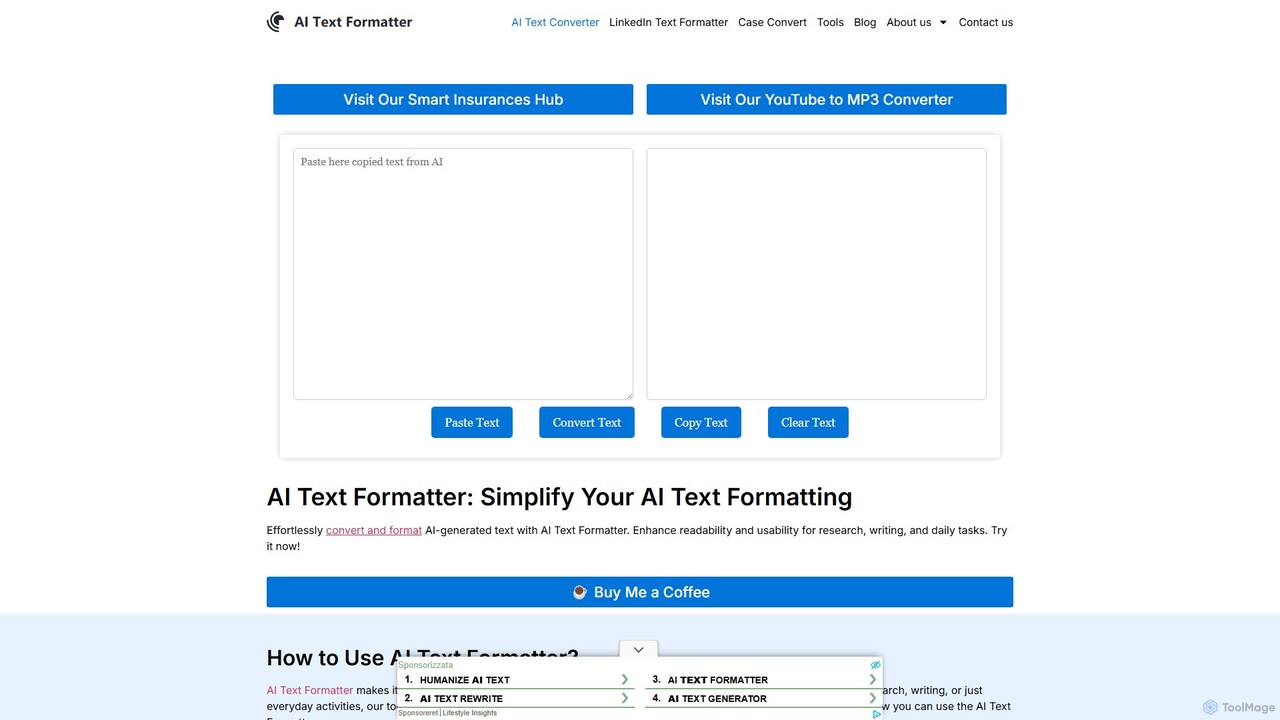
ChatGPTのようなAIチャットボットからコピーしたテキストを即座にクリーンアップし、再フォーマットするための無料オンラインツールです。不要な背景色、コードブロックスタイル、不統一なスペースを削除し、ドキュメント、メール、プレゼンテーションにすぐに使えるクリーンなテキストを提供します。AIからドキュメントへのワークフローを簡素化し、生産性を向上させます。
テキスト整形Visits 12KFavorites 109Likes 112
Popular クリップボード AI tools in ユーティリティ include chatgpttextformatter, helping you work more efficiently.
ChatGPTのようなAIチャットボットからコピーしたテキストを即座にクリーンアップし、再フォーマットするための無料オンラインツールです。不要な背景色、コードブロックスタイル、不統一なスペースを削除し、ドキュメント、メール、プレゼンテーションにすぐに使えるクリーンなテキストを提供します。AIからドキュメントへのワークフローを簡素化し、生産性を向上させます。
テキスト整形クリップボードツールは、オペレーティングシステムの基本的なコピー&ペースト機能を強化・拡張するために設計された高度なユーティリティです。コピーしたアイテムの履歴を保持することで機能し、最後のアイテムだけでなく、数十、数百の過去のクリップにアクセスできます。この機能により、シンプルなクリップボードが、テキストスニペット、画像、リンク、ファイルを管理するための強力な生産性ハブに変わります。クロスデバイス同期、強力な検索、スニペット整理などの機能を有効にすることで、これらのツールは情報を頻繁に扱うユーザーのワークフローを効率化します。
これらのツールは、コードスニペットを管理する開発者、さまざまなソースから情報を収集するライターや研究者、定型応答を使用するカスタマーサポート担当者にとって非常に価値があります。反復的なコピー&ペーストを伴う、またはコピーされたデータの履歴へのアクセスを必要とする役割は、大きな恩恵を受けます。例えば、コンテンツ制作者は複数のアセットを追跡を失うことなく収集でき、プログラマーは共通の関数ライブラリに即座にアクセスできます。
クリップボードツールを選択する際は、特定のニーズを考慮してください。重要な要素には、必要なクロスデバイス同期のレベル、さまざまなデータタイプ(テキスト、画像、ファイル)のサポート、検索および整理機能の堅牢性が含まれます。また、クラウド同期データの エンドツーエンド暗号化などのセキュリティ面や、プラットフォームの互換性(Windows、macOS、iOS、Android)も評価してください。最後に、ユーザーインターフェースと、効率的なアクセスのためのカスタマイズ可能なショートカットを提供しているかどうかも検討しましょう。
ソフトウェア開発者は、繰り返し使用するコードブロック、APIキー、ターミナルコマンドを頻繁に利用します。これらを散在するテキストファイルに保存したり、再入力したりする代わりに、クリップボードマネージャーを使用します。各スニペットを説明的な名前やタグで保存します。開発中、ショートカットでクリップボードマネージャーを呼び出し、「データベース接続」や「API認証」を検索して、必要なコードを即座に貼り付けることができます。この習慣により、反復的なタスクが大幅に削減され、手動入力によるエラーが最小限に抑えられ、ワークフローをコードエディタ内に集中させることができます。
コンテンツライターが記事のリサーチ中で、複数のウェブページから引用、統計、リンクを収集する必要があります。標準のクリップボードでは、1つのアイテムをコピーし、ドキュメントに切り替えて貼り付け、また元に戻る必要があります。クリップボードマネージャーを使用すると、すべてのソースページを閲覧し、関連する情報を連続してコピーできます。ツールはすべてを履歴に保存します。リサーチ段階が完了したら、ドキュメントを開き、クリップボードの履歴パネルから収集したすべてのアイテムを一つずつ貼り付け、必要に応じて配置できます。これにより、リサーチと執筆のフェーズが分離され、より効率的なワークフローが実現します。
カスタマーサポート担当者は毎日数十件の問い合わせに対応し、その多くは同様の質問を含んでいます。彼らはクリップボードマネージャーを使用して、ウェルカムメッセージ、トラブルシューティングの手順、FAQページへのリンクなど、一般的な応答のための「スニペット」ライブラリを作成します。顧客が既知の質問をすると、担当者はショートカットを使用してスニペットから「パスワードリセット」や「返金ポリシー」を検索し、事前に作成され承認された応答をチャットやメールに直接貼り付けます。これにより、大幅な時間が節約されるだけでなく、すべての顧客が一貫性のある正確で高品質な情報を受け取ることが保証されます。
プロジェクトマネージャーが仕事中にデスクトップコンピュータで重要な記事を見つけました。通勤中にタブレットでそれを読む必要があります。クロスデバイス同期機能付きのクリップボードマネージャーを使用して、デスクトップで記事のURLをコピーするだけです。後でタブレットを開くと、URLはすでにクリップボードにあり、ブラウザに貼り付ける準備ができています。この同じワークフローは、ラップトップで電話番号をコピーしてスマートフォンでダイヤルする場合や、携帯電話で画像をコピーしてデスクトップのプレゼンテーションで使用する場合にも適用され、すべてのデバイスで真に統一された流動的な体験を生み出します。
学術研究者が論文を執筆しており、さまざまなPDFドキュメントやウェブサイトから数十の引用、図、メモを管理する必要があります。彼らはリッチテキストと画像をサポートするクリップボードマネージャーを使用します。読みながら、関連する文章や図表をコピーします。後で、クリップボードの履歴を開くことができ、これはすべての発見物の一時的なリポジトリとして機能します。特定の著者の名前やキーワードを検索して、引用をすばやく見つけることができます。一部の高度なツールでは、クリップを「はじめに」や「方法論」など、論文のさまざまなセクションにちなんで名付けられたフォルダに整理して、構造化されたアクセスを可能にすることさえできます。
ソーシャルメディアマネージャーは、複数のプラットフォームでブランドの一貫性を維持する責任があります。彼らはクリップボードマネージャーを使用して、重要なブランドアセットを永続的なスニペットとして保存します。これには、公式の16進数カラーコード、承認されたタグライン、標準的なハッシュタグのセット、企業プロフィールへのリンクが含まれます。新しい投稿やキャンペーンを作成する際、毎回ブランドガイドラインドキュメントで調べることなく、これらのアセットに迅速にアクセスして貼り付けることができます。これにより、正確性が確保され、時間が節約され、すべてのマーケティングチャネルで一貫性のあるプロフェッショナルなブランドボイスを維持するのに役立ちます。
クリップボードツールは、クリップボードマネージャーとも呼ばれ、オペレーティングシステムのデフォルトのクリップボード機能を拡張するソフトウェアユーティリティです。一度に1つのアイテムしか保持できない代わりに、コピーしたすべてのもの(テキスト、画像、ファイル、リンク)の履歴を保持します。これにより、過去にコピーしたアイテムを呼び出し、検索し、管理することができます。主な機能には、クロスデバイス同期、頻繁に使用するテキストのスニペット管理、高度な検索機能などが含まれ、単純な機能を強力な生産性ツールに変えます。
適切なクリップボードツールを選ぶには、以下の要素に基づいてニーズを評価してください:
主な違いは、その中心的な目的とワークフローにあります。クリップボードマネージャーは、一時的で迅速なアクセスのためのストレージとして設計されています。コピーしたすべてのものを自動的にキャプチャし、最近または頻繁に使用するアイテムをすばやく貼り付けるために最適化されています。一方、メモアプリは、長期的で構造化された情報ストレージのために作られています。コンテンツを手動で作成し、整理する必要があります。クリップボードマネージャーはスニペットを永続的に保存できますが、その主な強みはコピー&ペーストのサイクルを効率化することであり、メモアプリの強みは知識の作成とアーカイブにあります。
セキュリティはクリップボードマネージャーによって異なります。信頼できるツールは、特にクラウド同期機能を持つものでは、セキュリティを優先します。エンドツーエンド暗号化を提供するツールを探してください。これにより、あなただけがクリップボードデータにアクセスできることが保証されます。多くのマネージャーには、パスワードマネージャーからコピーされたアイテムを無視したり、特定のアプリケーションの「無視リスト」を作成できるなど、プライバシーを保護する機能も含まれています。機密情報にクリップボードツールを使用する前に、そのプライバシーポリシーとセキュリティ機能を確認することを常にお勧めします。
はい、もちろんです。基本的なクリップボードはテキストに限定されることが多いですが、ほとんどの現代的なクリップボードマネージャーはマルチフォーマットに対応するように設計されています。通常、以下のようなさまざまなコンテンツタイプを扱うことができます:
この多機能性により、ソフトウェア開発からグラフィックデザイン、コンテンツ作成まで、幅広いタスクに対応する強力なツールとなります。