Freemium
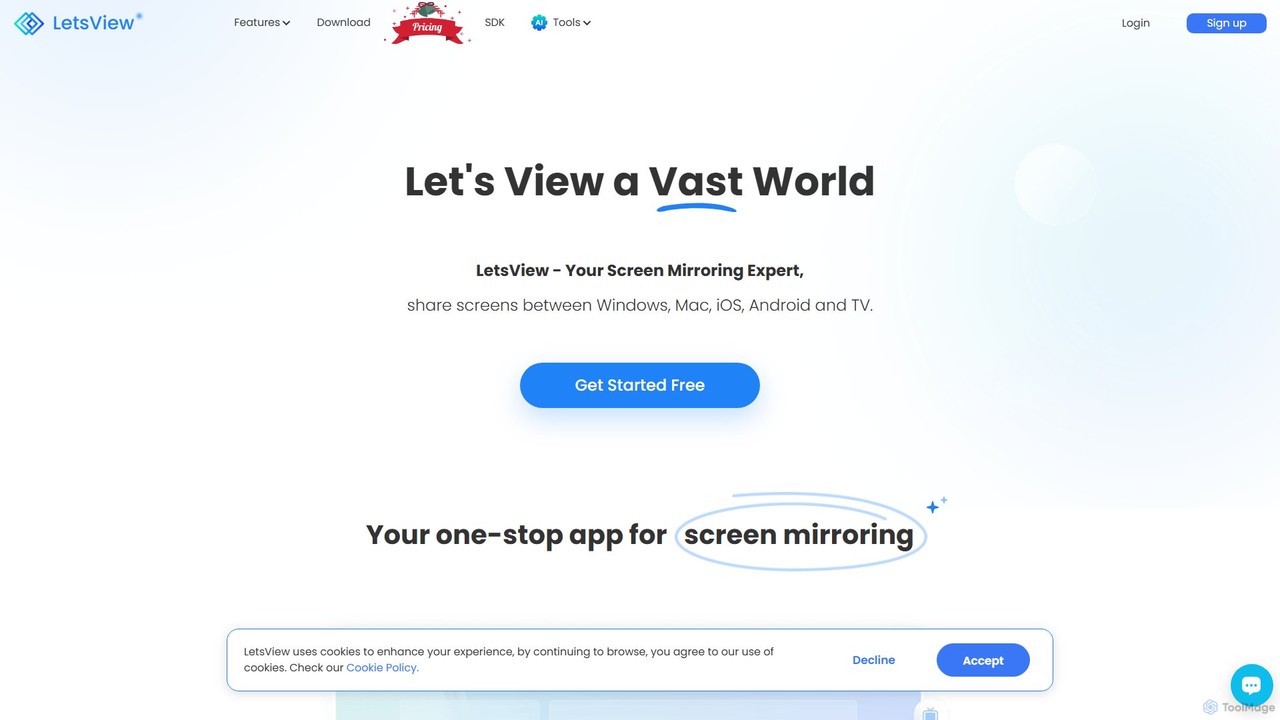
Popular 원격 액세스 AI tools in 원격 근무 include LetsView, helping you work more efficiently.
원격 액세스 도구는 사용자가 네트워크 연결을 통해 다른 위치에서 컴퓨터나 장치를 보고 제어할 수 있게 해주는 애플리케이션입니다. 이 도구들은 원격 장치의 화면을 로컬 장치로 스트리밍하고 키보드 및 마우스 입력을 실시간으로 다시 전송하여 작동합니다. 이를 통해 마치 물리적으로 그 자리에 있는 것처럼 파일, 애플리케이션 및 시스템 리소스에 원활하고 위치에 구애받지 않는 액세스를 제공합니다. 이는 현대 원격 근무 및 IT 지원 인프라의 중요한 구성 요소입니다.
원격 액세스 도구는 IT 부서에서 직원 장치의 기술 지원 및 문제 해결을 위해 널리 사용됩니다. 또한 집에서 강력한 사무실 워크스테이션이나 특정 소프트웨어에 액세스해야 하는 원격 및 하이브리드 근무자에게도 필수적입니다. 시스템 관리자는 물리적 이동 없이 데이터 센터나 다른 사무실에 위치한 서버 및 네트워크 인프라를 관리하기 위해 이러한 도구에 의존합니다.
원격 액세스 도구를 선택할 때는 종단 간 암호화 및 2단계 인증과 같은 보안 기능을 우선시해야 합니다. 연결 속도, 지연 시간 및 디스플레이 품질을 기준으로 성능을 평가하십시오. 모든 장치를 지원하는지 확인하기 위해 플랫폼 호환성을 고려하십시오. 마지막으로, 사용자, 장치 또는 동시 세션을 기반으로 하는 가격 모델을 평가하여 예산과 팀 규모에 가장 적합한 것을 찾으십시오.
IT 지원 전문가는 소프트웨어 오작동을 겪고 있는 직원으로부터 티켓을 받습니다. 직원의 책상으로 이동하는 대신 전문가는 원격 액세스 세션을 시작합니다. 직원의 허가를 받아 컴퓨터를 제어하고 오류 메시지를 확인하며 진단 도구를 실행하고 시스템 설정을 직접 조정합니다. 필요에 따라 패치를 설치하거나 소프트웨어를 재설치할 수 있습니다. 이 프로세스는 몇 분 만에 문제를 해결하여 다운타임을 최소화하고 물리적 이동의 필요성을 없애 IT 팀의 효율성을 크게 향상시킵니다.
재택 근무하는 비디오 편집자는 전문 편집 소프트웨어와 대용량 프로젝트 파일이 로컬에 저장된 사무실의 강력한 워크스테이션에 액세스해야 합니다. 원격 액세스 도구를 사용하여 개인 노트북에서 사무실 PC에 연결할 수 있습니다. 이 도구는 데스크톱의 고화질 스트림을 제공하여 까다로운 소프트웨어를 원활하게 사용하고 테라바이트 단위의 데이터에 액세스할 수 있도록 합니다. 이를 통해 고성능 컴퓨팅 리소스에 대한 액세스를 희생하지 않으면서 유연한 하이브리드 근무 모델을 구현할 수 있으며, 장소에 관계없이 높은 생산성을 보장합니다.
시스템 관리자는 보안 데이터 센터에 위치한 서버들을 유지 관리할 책임이 있습니다. 무인 액세스를 위해 구성된 원격 액세스 도구를 사용하여 물리적 액세스나 현지 지원 없이 주야간 언제든지 모든 서버에 로그인할 수 있습니다. 보안 패치 적용, 성능 모니터링, 서비스 재시작 및 사용자 계정 관리와 같은 중요한 작업을 수행할 수 있습니다. 이 기능은 24/7 시스템 가동 시간에 필수적이며 중앙 관리 콘솔에서 모든 서버 측 문제에 신속하게 대응할 수 있도록 합니다.
서로 다른 도시에 있는 두 명의 소프트웨어 개발자가 복잡한 코드 조각에 대해 협업해야 합니다. 그들은 원격 액세스 도구를 사용하여 단일 개발 환경을 공유합니다. 한 개발자(드라이버)가 코드를 작성하는 동안 다른 개발자(네비게이터)는 관찰하고 검토하며 실시간 피드백을 제공합니다. 제어권을 넘겨주면 쉽게 역할을 전환할 수 있습니다. 이 설정은 두 사람 모두 정확히 동일한 코드와 환경을 보고 있음을 보장하여 동기화 문제를 제거하고 사무실에서 나란히 작업하는 것과 같은 긴밀한 협업을 촉진합니다.
한 비즈니스 전문가가 회의를 위해 여행 중 중요한 프레젠테이션 파일을 홈 오피스 컴퓨터에 두고 온 것을 깨닫습니다. 당황하는 대신, 그는 노트북의 원격 액세스 앱을 사용하여 집 PC에 연결합니다. 파일 시스템을 탐색하고 프레젠테이션을 찾아 보안 파일 전송 기능을 사용하여 노트북으로 직접 다운로드합니다. 이를 통해 인터넷 연결이 있는 전 세계 어디에서나 홈 컴퓨터의 모든 파일에 즉시 액세스할 수 있으며, 사전에 파일을 업로드할 필요 없는 개인적이고 안전한 클라우드 역할을 합니다.
영업 엔지니어는 다른 국가의 잠재 고객에게 복잡한 소프트웨어 제품을 시연해야 합니다. 원격 액세스 도구를 사용하여 엔지니어는 자신의 화면을 공유하여 고객에게 라이브 데모를 안내하거나 고객의 화면 제어를 요청하여 평가판 설치를 안내할 수 있습니다. 이 대화형 접근 방식은 실시간 질문과 실습 지도를 가능하게 하여 사전 녹화된 비디오보다 훨씬 효과적이고 개인화된 경험을 제공합니다. 지리적 격차를 해소하고 영업 및 교육 주기를 가속화하는 데 도움이 됩니다.
원격 액세스 도구는 다른 위치에서 다른 컴퓨터에 안전하게 연결하고 제어할 수 있는 소프트웨어 애플리케이션입니다. 원격 컴퓨터의 디스플레이를 로컬 장치로 스트리밍하고 마우스 및 키보드 입력을 다시 보내는 방식으로 작동합니다. 주요 기능에는 종종 원격 제어, 파일 전송 및 세션 녹화가 포함됩니다. IT 지원, 원격 근무 및 물리적으로 현장에 있지 않고도 서버를 관리하는 데 일반적으로 사용됩니다.
올바른 도구를 선택하려면 다음 요소를 고려하십시오:
핵심적인 차이점은 액세스하는 대상에 있습니다. 원격 액세스 도구는 운영 체제, 소프트웨어, 처리 능력을 포함한 전체 컴퓨터에 대한 제어권을 제공합니다. 원격 기계를 적극적으로 사용하는 것입니다. 반면 클라우드 스토리지(예: Google Drive 또는 Dropbox)는 서버에 저장된 특정 파일 및 폴더에 대한 액세스만 제공합니다. 파일을 다운로드, 업로드 및 동기화할 수는 있지만 소프트웨어를 실행하거나 서버 자체를 제어할 수는 없습니다. 원격 액세스는 컴퓨터를 '사용'하기 위한 것이고, 클라우드 스토리지는 파일을 '저장하고 공유'하기 위한 것입니다.
신뢰할 수 있는 원격 액세스 소프트웨어는 여러 계층을 통해 보안을 우선시합니다. 주요 기능은 다음과 같습니다:
예, 대부분의 전문 원격 액세스 도구는 무인 액세스를 지원합니다. 이 기능을 사용하면 상대방이 수동으로 연결을 승인할 필요 없이 원격 컴퓨터에 연결할 수 있습니다. 설정하려면 일반적으로 대상 컴퓨터에 작은 에이전트나 서비스를 설치하고 보안 암호나 액세스 키를 설정합니다. 근무 시간 외에 서버를 관리하는 시스템 관리자나 언제든지 집에서 사무실 컴퓨터에 안정적으로 액세스해야 하는 개인에게 필수적인 기능입니다.