ToolMage
로그인

Best 8 데이터 복구 AI tools for 유틸리티

Popular 데이터 복구 AI tools in 유틸리티 include Wondershare, Tenorshare, 4DDiG, AnyRecover, TinyFrom 및 onerecovery, helping you work more efficiently.

Wondershare
Freemium

Wondershare

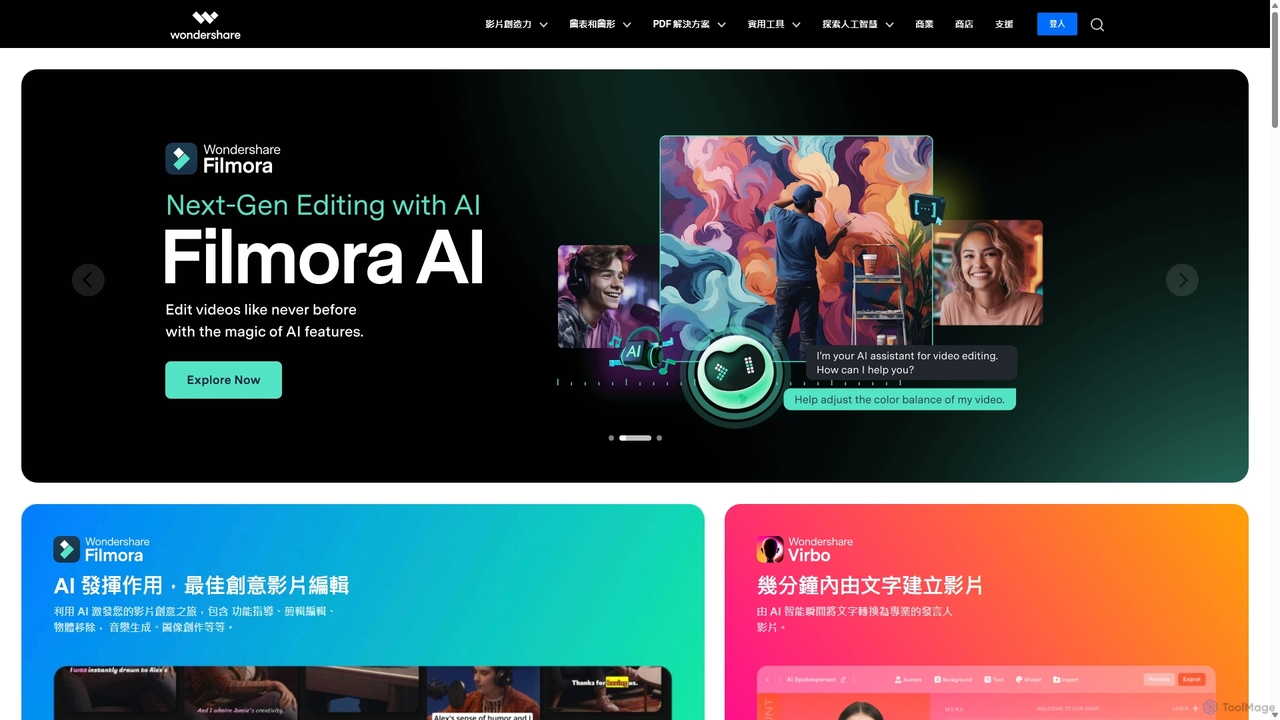
Wondershare는 창의성, 생산성 및 유틸리티를 위한 AI 기반 소프트웨어의 포괄적인 제품군을 제공합니다. 고급 비디오 편집기 Filmora 및 AI 콘텐츠 생성기 ToMoviee부터 강력한 PDFelement 및 데이터 복구 도구에 이르기까지, Wondershare는 전 세계 수백만 사용자의 디지털 경험을 단순화합니다. 콘텐츠 제작자, 기업 및 개인이 디지털 자산을 쉽게 생성, 관리 및 보호할 수 있는 직관적이고 강력한 솔루션을 제공합니다.

다이어그램 작성
Visits 11MFavorites 91Likes 123
Wondershare
Freemium

Wondershare

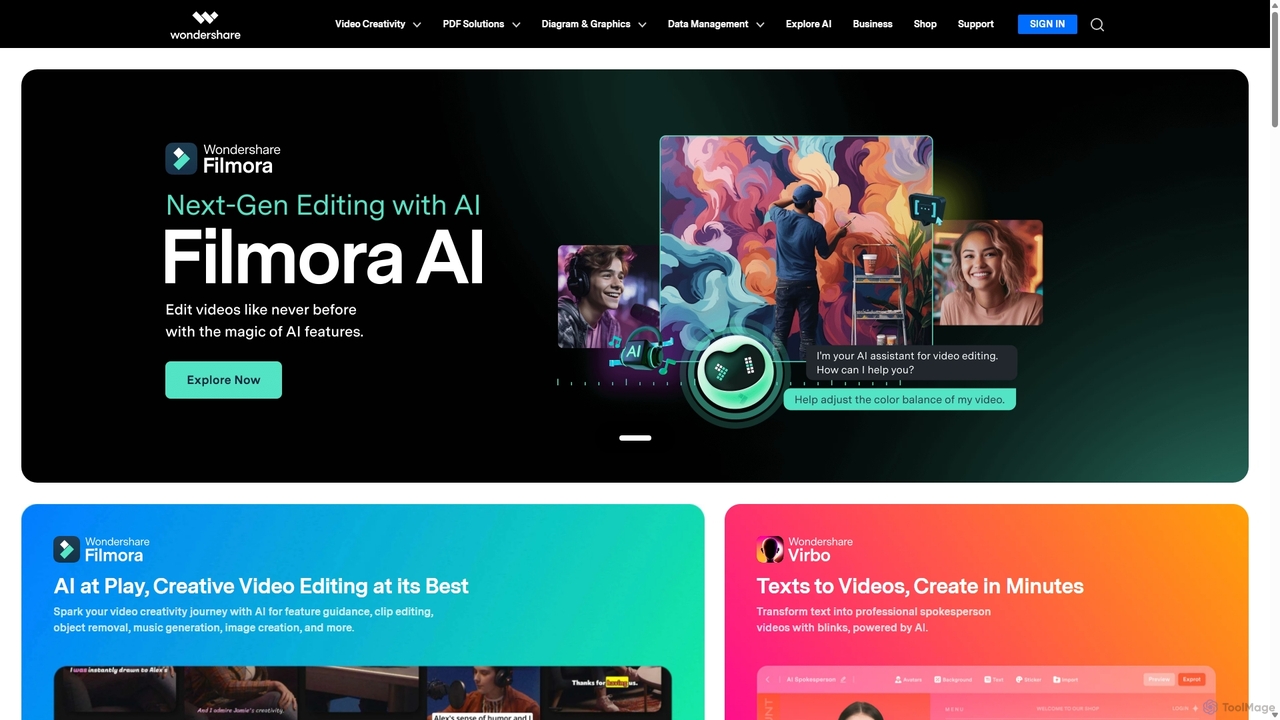
Wondershare는 AI 기반의 포괄적인 크리에이티브 및 생산성 소프트웨어 제품군을 제공합니다. 업계 최고의 Filmora 동영상 편집기부터 지능적인 PDFelement, 다재다능한 Edraw 다이어그램 도구에 이르기까지 Wondershare는 크리에이터, 전문가, 학생들이 아이디어를 실현할 수 있도록 지원합니다. 통합된 AI 기능은 워크플로우를 간소화하고 복잡한 작업을 자동화하며 동영상, 문서 관리, 시각적 커뮤니케이션에서 새로운 창의적 가능성을 열어줍니다.

다이어그램 작성
Visits 150.8KFavorites 117Likes 96
Tenorshare
Freemium

Tenorshare

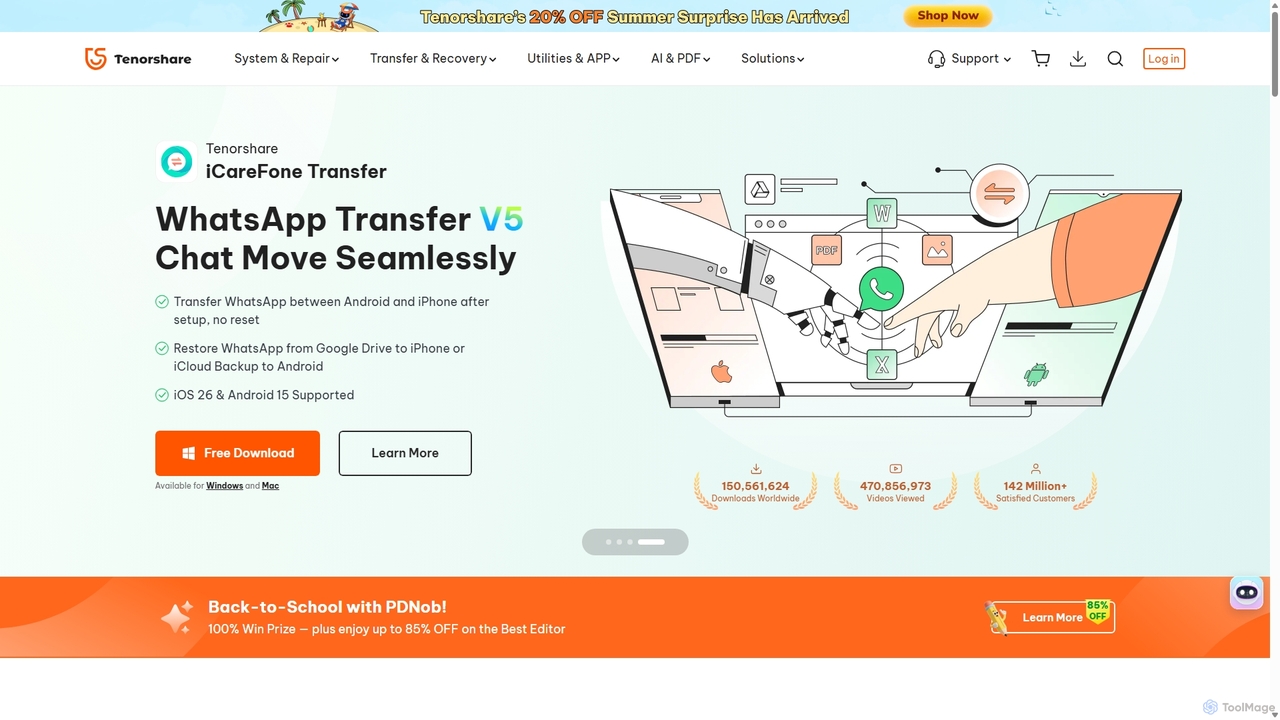
Tenorshare는 iOS, Android, Windows 및 Mac용 데이터 복구, 시스템 수리, 암호 잠금 해제 및 장치 관리를 위한 포괄적인 소프트웨어 솔루션 제품군을 제공합니다. AI를 통합하여 PDF 편집, 콘텐츠 인간화 등의 도구로 생산성을 향상시킵니다.

시스템 복구
Visits 2.5MFavorites 134Likes 126
Wondershare
Freemium

Wondershare

Wondershare는 창의성, 생산성 및 유용성을 향상시키기 위해 설계된 AI 기반 소프트웨어의 포괄적인 제품군을 제공합니다. 고급 비디오 편집 및 PDF 관리부터 데이터 복구 및 다이어그램 작성에 이르기까지, Wondershare는 개인, 기업 및 교육자가 디지털 생활과 창의적인 워크플로우를 간소화할 수 있도록 직관적이고 강력한 도구를 제공합니다.

그래픽 디자인
Visits 3.4MFavorites 140Likes 150
TinyFrom
Freemium

TinyFrom

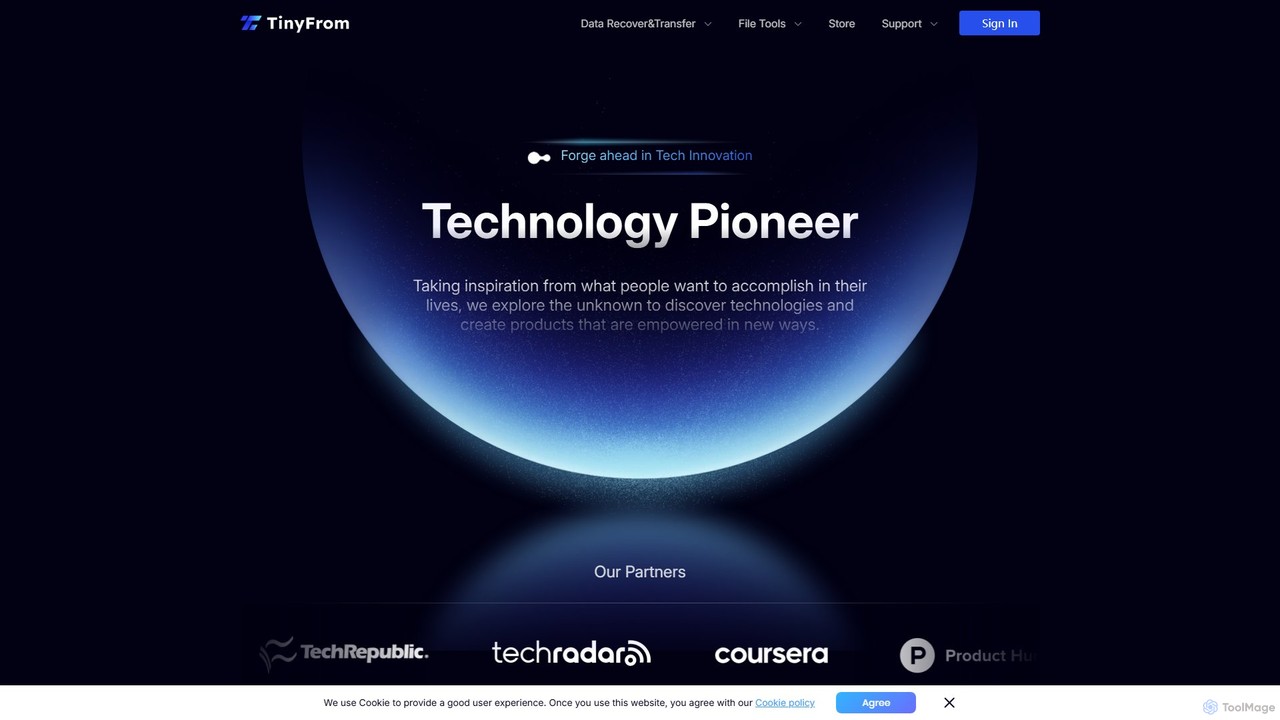
TinyFrom은 AI 기반의 생산성 및 유틸리티 도구를 하나로 모은 올인원 스위트를 제공합니다. 데이터 복구, PDF 편집, 이미지 향상, 파일 관리 및 데이터 전송을 위한 솔루션을 제공하여 Windows, Mac 및 온라인 사용자의 디지털 생활을 더 스마트하고 효율적으로 만듭니다.

이미지 편집
Visits 14.6KFavorites 151Likes 135
4DDiG
Freemium

4DDiG

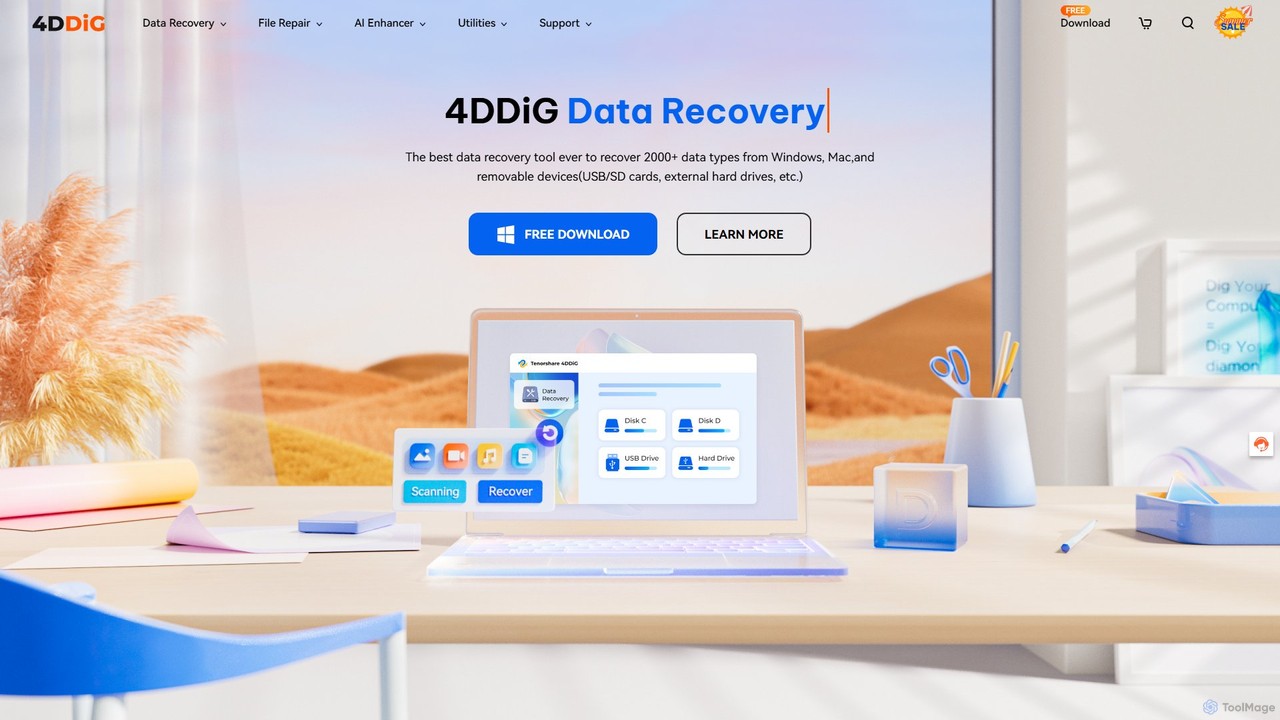
4DDiG는 Windows 및 Mac용 종합 AI 기반 소프트웨어 제품군으로, 데이터 복구, 파일 복구 및 시스템 유틸리티에 특화되어 있습니다. 다양한 저장 장치에서 2000가지 이상의 데이터 유형을 복구하고, AI 향상 기능으로 손상된 사진과 비디오를 복구하며, 파티션 관리 및 DLL 수정과 같은 시스템 유지 관리 도구를 제공합니다.

비디오 편집
Visits 765.3KFavorites 127Likes 137
onerecovery
Freemium

onerecovery

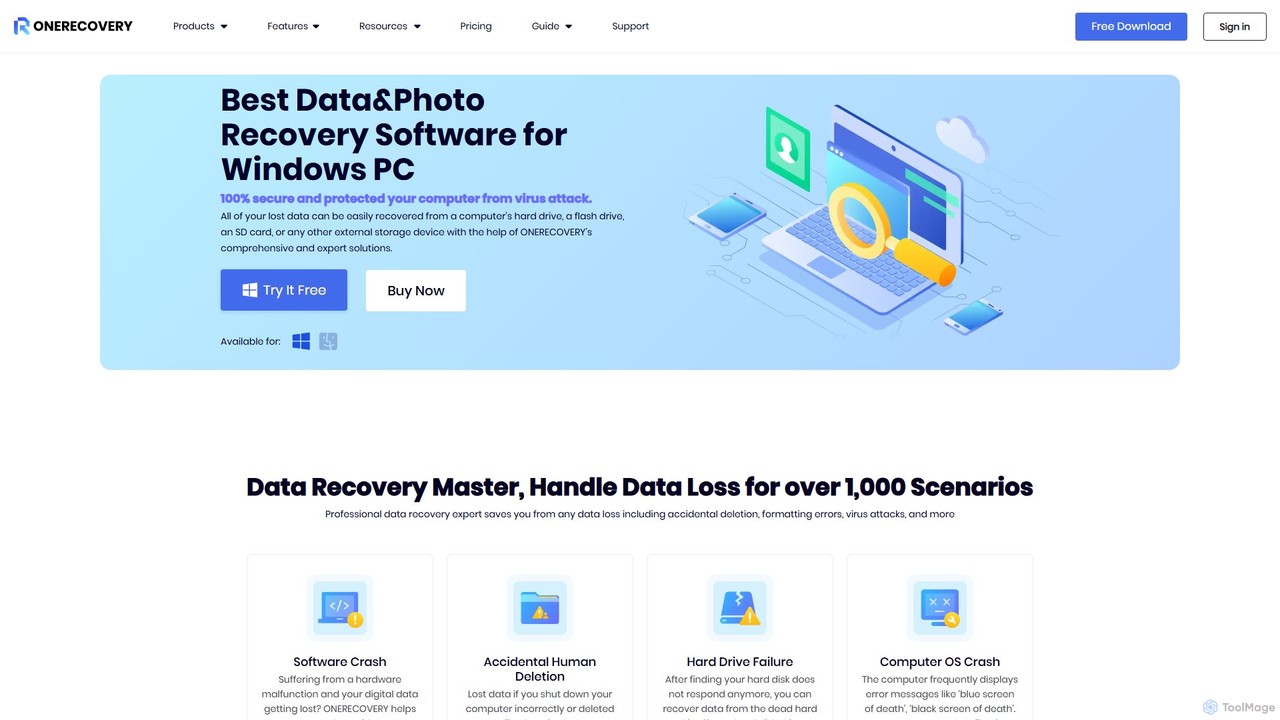
onerecovery는 Windows 및 Mac용 전문 데이터 복구 소프트웨어입니다. 실수로 인한 삭제, 포맷, 시스템 충돌과 같은 다양한 시나리오에서 1000가지 이상의 파일 유형을 복구합니다. HDD, SSD, SD 카드를 포함한 2000개 이상의 장치를 지원하며, 손상된 사진과 비디오를 복구하는 AI 기반 도구를 갖추고 있어 높은 성공률을 보장합니다.

수리
Visits 7.3KFavorites 119Likes 126
AnyRecover
Freemium

AnyRecover

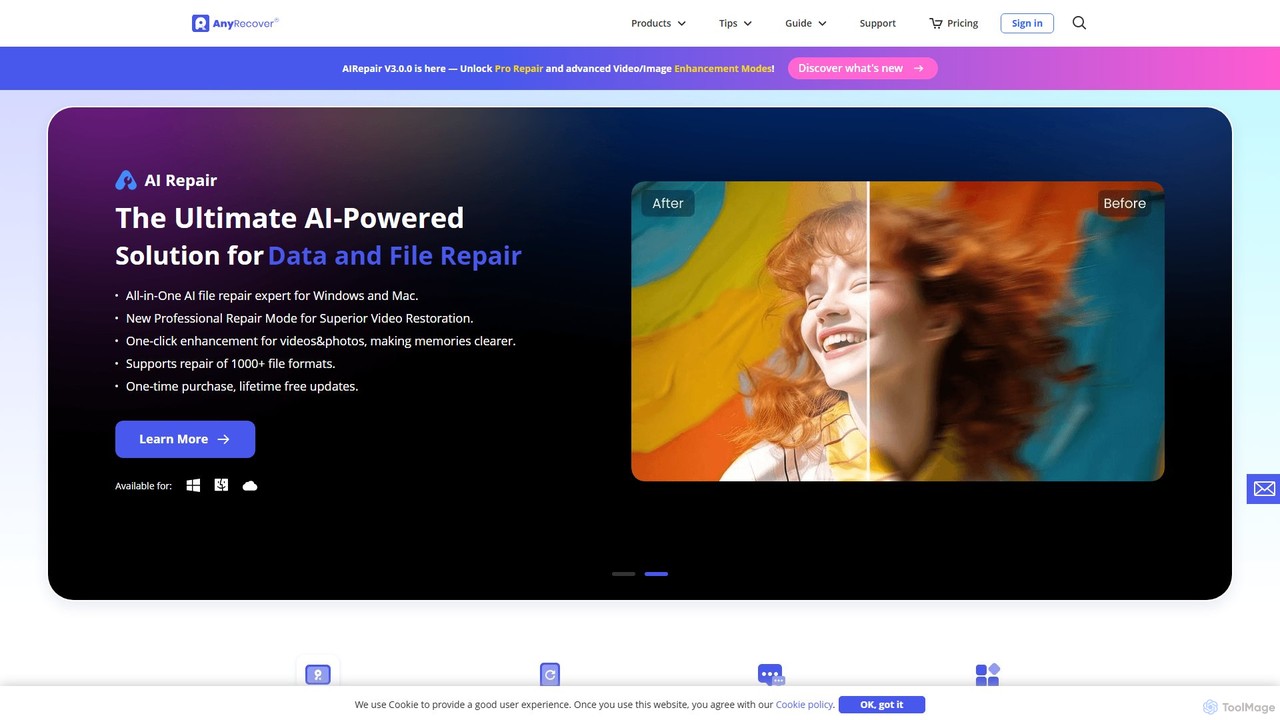
AnyRecover는 올인원 AI 기반 데이터 복구 및 파일 복원 솔루션입니다. Windows, Mac, iOS, Android를 포함한 2000개 이상의 저장 장치에서 1000개 이상의 파일 유형을 복원합니다. 또한 손상된 사진, 비디오, 문서를 위한 AI 기반 복원 기능과 이미지 및 비디오 품질을 향상시키는 AI 인핸서 기능도 갖추고 있습니다.

유틸리티
Visits 220.7KFavorites 119Likes 124

About 데이터 복구

AI 데이터 복구 도구는 다양한 저장 장치에서 손실되거나 삭제되었거나 액세스할 수 없는 데이터를 검색하도록 설계된 전문 소프트웨어입니다. 이러한 도구는 기계 학습으로 강화된 고급 스캔 알고리즘을 활용하여 운영 체제에서 더 이상 볼 수 없는 파일 조각을 식별하고 재구성합니다. 실수로 인한 삭제, 드라이브 포맷, 파티션 손실 또는 시스템 충돌과 같은 상황에서 복구하는 데 필수적입니다. 파일 시그니처와 구조를 지능적으로 인식함으로써 이러한 AI 기반 유틸리티는 중요한 문서, 사진 및 기타 귀중한 정보를 복원하는 데 더 높은 성공률을 제공합니다.

핵심 기능

  • 딥 스캔 기술: 고급 알고리즘을 사용하여 저장 장치를 섹터별로 검색하여 복구 가능한 데이터 조각을 찾습니다.
  • 광범위한 파일 시스템 지원: NTFS, FAT32, exFAT, APFS, HFS+ 등 다양한 파일 시스템에서 데이터를 복구합니다.
  • 다중 장치 호환성: 하드 드라이브(HDD), 솔리드 스테이트 드라이브(SSD), USB 플래시 드라이브, SD 카드 및 기타 저장 매체와 함께 작동합니다.
  • 파일 시그니처 인식: 파일 시스템 메타데이터 없이도 수백 가지 파일 유형(문서, 이미지, 비디오, 아카이브)을 식별합니다.
  • 미리보기 기능: 복구 프로세스를 시작하기 전에 복구 가능한 파일을 보고 무결성을 확인할 수 있습니다.

적용 사례

이러한 도구는 IT 전문가가 고객 데이터를 검색하거나, 기업이 데이터 손실 사고로부터 복구하거나, 개인이 사진 및 비디오와 같은 소중한 추억을 복원하는 데 널리 사용됩니다. 백업을 사용할 수 없거나 오래된 경우, 예를 들어 갑작스러운 하드웨어 오류나 맬웨어 공격으로 파일이 손상된 후에 특히 유용합니다.

선택 방법

데이터 복구 도구를 선택할 때는 운영 체제 및 영향을 받는 저장 장치와의 호환성을 고려하십시오. 지원되는 파일 시스템 및 파일 유형의 범위를 평가하십시오. 신뢰할 수 있는 미리보기 기능은 복구 가능성을 확인하는 데 중요합니다. 또한 스캔 속도, 사용자 인터페이스의 단순성, 유사한 데이터 손실 시나리오에 대한 소프트웨어의 성공률에 대한 리뷰를 비교하십시오.

Featured tool rankings

데이터 복구 use cases

1

실수로 삭제한 업무 파일 복구

사무 전문가가 중요한 프로젝트 보고서가 포함된 폴더를 실수로 삭제한 후 휴지통을 비웠습니다. AI 데이터 복구 도구를 사용하여 컴퓨터 하드 드라이브에서 빠른 스캔을 수행할 수 있습니다. 소프트웨어는 삭제된 파일의 시그니처를 기반으로 '고스트' 데이터를 식별합니다. 그런 다음 사용자는 복구 가능한 워드 문서와 엑셀 스프레드시트를 미리 보고 필요한 파일을 선택하여 다른 드라이브로 복원함으로써 주요 업무 차질을 방지하고 수 시간의 재작업을 절약할 수 있습니다.

2

포맷된 SD 카드에서 사진 복원

사진작가가 전체 사진 촬영이 담긴 SD 카드를 실수로 포맷했습니다. 오류를 깨닫고 데이터 덮어쓰기를 방지하기 위해 즉시 카드 사용을 중단합니다. SD 카드를 컴퓨터에 연결하고 데이터 복구 도구를 실행합니다. 소프트웨어의 딥 스캔 모드는 지워진 파일 시스템을 우회하여 카드의 원시 데이터를 꼼꼼하게 분석합니다. RAW 및 JPEG 이미지 파일을 성공적으로 식별하고 재구성하여 사진작가가 세션에서 대체할 수 없는 사진을 미리 보고 복구할 수 있도록 합니다.

3

충돌하거나 부팅할 수 없는 시스템에서 데이터 검색

사용자의 노트북이 시스템 충돌이나 OS 손상으로 인해 부팅되지 않습니다. 내부 하드 드라이브의 데이터에 액세스할 수 없습니다. IT 기술자는 노트북에서 하드 드라이브를 제거하고 다른 컴퓨터에 외부 드라이브로 연결합니다. 그런 다음 데이터 복구 도구를 사용하여 드라이브를 스캔합니다. 이 소프트웨어는 원래 OS가 작동하지 않더라도 드라이브의 파티션에 액세스할 수 있으므로 기술자가 중요한 문서, 사용자 프로필 및 응용 프로그램 데이터를 복구하여 사용자가 전체 데이터 손실을 피할 수 있도록 합니다.

4

손실되거나 삭제된 파티션 복구

새 운영 체제를 설치하기 위해 하드 드라이브를 재파티션하는 동안 사용자가 수년간의 개인 데이터가 포함된 파티션을 실수로 삭제했습니다. 파티션 복구 기능이 있는 데이터 복구 도구는 전체 물리적 드라이브를 스캔하여 손실된 파티션의 흔적을 찾을 수 있습니다. 이전 파일 시스템 구조, 파티션 테이블 및 부트 섹터를 식별할 수 있습니다. 일단 발견되면 소프트웨어는 파티션을 가상으로 재구성하여 사용자가 해당 내용을 탐색하고 모든 파일과 폴더를 별도의 안전한 저장 위치로 복구할 수 있도록 합니다.

5

바이러스 공격 후 파일 복구

컴퓨터가 사용자 파일을 암호화하거나 삭제하는 랜섬웨어에 감염되었습니다. 맬웨어를 제거한 후 사용자는 문서와 사진이 사라진 것을 발견합니다. 일부 바이러스는 파일을 암호화하는 대신 삭제합니다. 이 경우 데이터 복구 도구는 드라이브를 스캔하여 이러한 파일의 원본, 암호화되지 않은 버전을 찾을 수 있습니다. 강력한 랜섬웨어에 의해 잠긴 파일은 해독할 수 없지만 악성 소프트웨어에 의해 단순히 삭제된 파일은 종종 복구할 수 있어 백업이 옵션이 아닐 때 부분 또는 전체 복구 경로를 제공합니다.

6

RAW 또는 손상된 드라이브에서 데이터 추출

외장 하드 드라이브가 갑자기 액세스할 수 없게 되고 디스크 관리에서 'RAW' 파일 시스템으로 표시되어 파일 시스템 손상을 나타냅니다. 드라이브에 중요한 프로젝트 파일이 있는 크리에이티브 전문가는 데이터 복구 도구를 사용합니다. 이 소프트웨어는 이러한 논리적 오류를 처리하도록 설계되었습니다. 손상된 파일 시스템을 무시하고 낮은 수준에서 드라이브를 스캔하고 고유한 데이터 패턴(서명)을 기반으로 파일을 식별합니다. 이를 통해 전문가는 비디오 프로젝트, 디자인 자산 및 클라이언트 문서를 추출하여 경력에 손상을 줄 수 있는 데이터 손실로부터 자신을 구할 수 있습니다.

데이터 복구 FAQ

AI 데이터 복구 도구란 무엇인가요?

AI 데이터 복구 도구는 하드 드라이브, SSD, 메모리 카드와 같은 저장 장치에서 손실되거나 삭제된 파일을 검색하는 데 도움이 되는 고급 소프트웨어 응용 프로그램입니다. 운영 체제를 통해 더 이상 액세스할 수 없는 파일의 잔해를 스캔하기 위해 정교한 알고리즘(때로는 AI로 향상됨)을 사용합니다. 이러한 도구는 실수로 인한 삭제, 포맷, 파티션 손실 및 파일 시스템 손상을 포함한 다양한 데이터 손실 시나리오를 처리하도록 설계되었습니다. 'AI' 측면은 파일 유형을 더 잘 인식하고 손상된 데이터를 재구성할 수 있는 더 스마트한 스캔 로직을 의미하는 경우가 많습니다.

올바른 데이터 복구 소프트웨어를 선택하는 방법은 무엇인가요?

올바른 데이터 복구 소프트웨어를 선택하는 것은 여러 요인에 따라 달라집니다. 다음 사항을 고려하십시오:

  • 운영 체제 호환성: 소프트웨어가 사용자의 OS(Windows, macOS, Linux)와 작동하는지 확인하십시오.
  • 지원되는 장치 및 파일 시스템: 특정 장치(HDD, SSD, SD 카드) 및 해당 파일 시스템(NTFS, APFS, FAT32 등)에서 복구할 수 있는지 확인하십시오.
  • 데이터 손실 시나리오: 일부 도구는 삭제된 파일 복구에 탁월한 반면, 다른 도구는 포맷된 드라이브나 손실된 파티션에 더 적합합니다. 상황에 맞는 것을 선택하십시오.
  • 미리보기 기능: 신뢰할 수 있는 도구는 구매하거나 복구를 약속하기 전에 복구 가능한 파일을 미리 볼 수 있어야 합니다. 이를 통해 파일이 손상되지 않았는지 확인할 수 있습니다.
  • 사용 용이성: 특히 기술 전문가가 아닌 경우 명확하고 직관적인 사용자 인터페이스를 찾으십시오.
데이터 복구와 데이터 백업의 차이점은 무엇인가요?

데이터 복구와 데이터 백업은 데이터를 보호하기 위한 두 가지 다른 개념입니다. 데이터 백업은 데이터 손실을 애초에 방지하기 위해 데이터 사본을 만들어 별도의 위치에 저장하는 사전 예방적 프로세스입니다. 반면에 데이터 복구는 데이터 손실이 이미 발생한 후에 사용되는 사후 대응적 프로세스입니다. 손상되거나 손상된 저장 장치에서 액세스할 수 없는 데이터를 검색하기 위해 특수 소프트웨어나 서비스를 사용하는 것을 포함합니다. 견고한 데이터 보호 전략에는 첫 번째 방어선으로 정기적인 백업이 포함되며, 데이터 복구는 최후의 수단으로 사용됩니다.

데이터 복구 도구는 모든 것을 복구할 수 있나요?

아니요, 데이터 복구 도구는 모든 손실된 데이터의 100% 복구를 보장할 수 없습니다. 복구의 성공은 여러 요인에 크게 좌우됩니다. 가장 중요한 요인은 데이터 덮어쓰기입니다. 손실된 파일이 이전에 차지했던 공간에 새 데이터가 기록되면 복구가 불가능해집니다. 다른 요인으로는 저장 장치의 물리적 손상 정도, 데이터 손실 유형(단순 삭제는 심각한 파일 시스템 손상보다 복구하기 쉬움), 데이터가 손실된 후 경과된 시간 등이 있습니다. 성공적인 복구 가능성을 극대화하려면 영향을 받은 드라이브 사용을 즉시 중단하는 것이 중요합니다.

언제 복구 소프트웨어를 사용하고 언제 전문 서비스를 이용해야 하나요?

저장 장치가 물리적으로 작동하지만 데이터에 액세스할 수 없는 논리적 오류의 경우 데이터 복구 소프트웨어를 사용해야 합니다. 예를 들어 실수로 인한 삭제, 포맷, 파티션 손실 또는 파일 시스템 손상(RAW 드라이브 등)이 있습니다. 그러나 드라이브에 물리적 손상이 있는 경우(딸깍거리는 소리, 갈리는 소리, 회전하지 않거나 컴퓨터 BIOS에서 감지되지 않음) 즉시 전원을 끄고 전문 데이터 복구 서비스에 문의해야 합니다. 물리적으로 손상된 드라이브에서 소프트웨어를 사용하려고 하면 더 이상 돌이킬 수 없는 손상을 초래하여 전문가의 복구를 불가능하게 만들 수 있습니다.