Năng suất Tốt nhất trong lĩnh vực 2 cái Công cụ Chụp Màn hình Công cụ AI

Các công cụ AI phổ biến thuộc danh mục Công cụ Chụp Màn hình trong lĩnh vực Năng suất bao gồm CharmShotAI、Full Page Screenshot, v.v., giúp bạn nhanh chóng nâng cao hiệu quả.

Full Page Screenshot

Full Page Screenshot

Một tiện ích mở rộng trình duyệt Chrome đáng tin cậy để chụp ảnh màn hình toàn trang …

2.9K
CharmShotAI

CharmShotAI

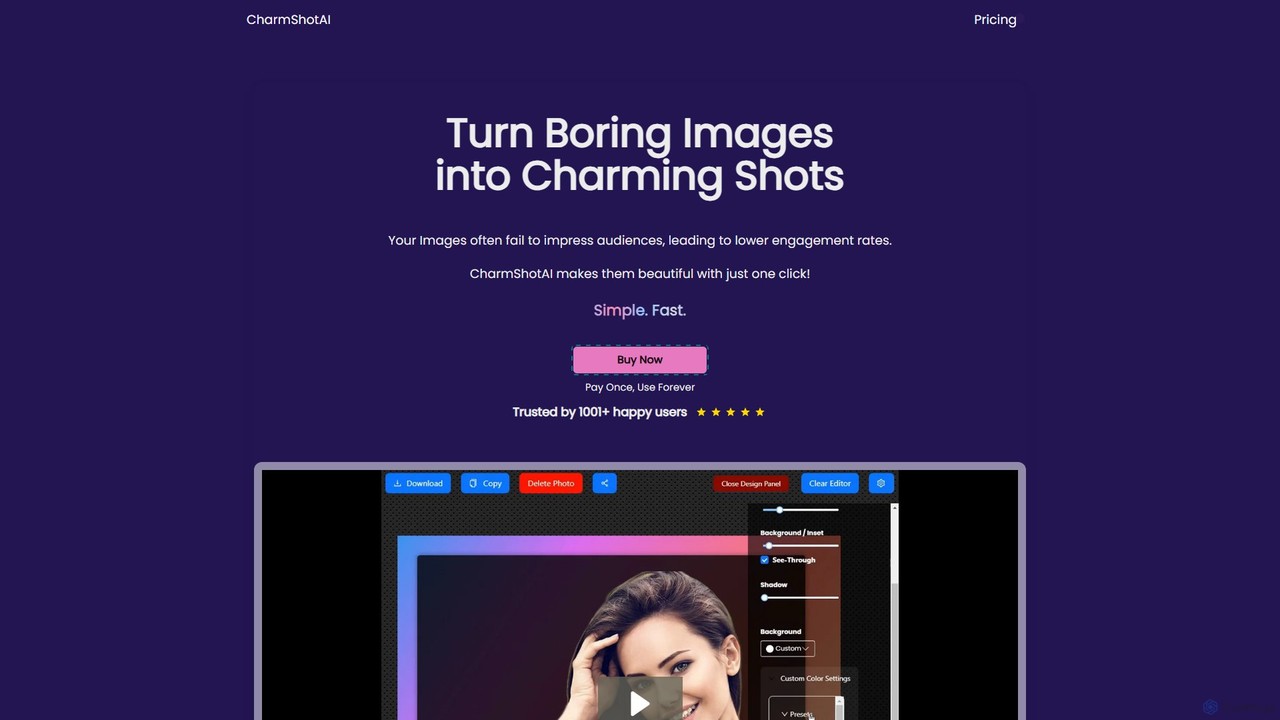
CharmShotAI là một trình chỉnh sửa ảnh do AI cung cấp, biến các ảnh chụp màn hình và …

5.4K

Về Công cụ Chụp Màn hình

Công cụ Chụp Màn hình là các ứng dụng phần mềm chuyên biệt được thiết kế để chụp ảnh màn hình máy tính hoặc một phần được chọn của nó, giúp tăng cường đáng kể năng suất. Các công cụ này vượt xa các chức năng hệ thống cơ bản bằng cách cung cấp các tính năng nâng cao như lựa chọn chính xác, chú thích và khả năng chia sẻ trực tiếp. Chúng vô cùng giá trị cho giao tiếp trực quan, tài liệu hóa và cung cấp phản hồi nhanh chóng trong nhiều bối cảnh chuyên nghiệp và cá nhân, hợp lý hóa các quy trình làm việc dựa trên thông tin trực quan.

Tính năng cốt lõi

  • Chế độ chụp linh hoạt: Chụp toàn màn hình, cửa sổ cụ thể, vùng chọn hoặc thậm chí các trang web cuộn dài.
  • Chú thích nâng cao: Thêm văn bản, mũi tên, hình dạng, đánh dấu và làm mờ (pixelation) thông tin nhạy cảm trực tiếp trên ảnh đã chụp.
  • Tích hợp đám mây & Chia sẻ: Tải ảnh chụp màn hình lên bộ nhớ đám mây một cách liền mạch hoặc chia sẻ chúng qua liên kết, email hoặc mạng xã hội.
  • OCR (Nhận dạng ký tự quang học): Trích xuất văn bản có thể chỉnh sửa từ hình ảnh, chuyển đổi thông tin trực quan thành dữ liệu có thể sử dụng.
  • Chụp theo thời gian & Lịch trình: Đặt các khoảng thời gian hoặc thời điểm cụ thể để chụp màn hình tự động, hữu ích cho việc giám sát hoặc quay timelapse.

Trường hợp sử dụng

Các công cụ chụp màn hình được áp dụng rộng rãi trong nhiều lĩnh vực. Các nhà phát triển sử dụng chúng để ghi lại lỗi bằng bằng chứng trực quan, trong khi các nhóm hỗ trợ khách hàng chụp lại các vấn đề để hướng dẫn người dùng giải pháp. Các nhà giáo dục tạo ra các công cụ hỗ trợ trực quan cho bài học, và các chuyên gia tiếp thị nhanh chóng lấy nội dung cho các bài đăng trên mạng xã hội hoặc thuyết trình, giúp giao tiếp trực quan hiệu quả và có tác động hơn.

Cách chọn

Khi chọn một công cụ chụp màn hình, hãy xem xét tính linh hoạt trong việc chụp (vùng, cuộn), bộ công cụ chú thích (văn bản, hình dạng, làm mờ) và các tùy chọn chia sẻ (đám mây, liên kết trực tiếp). Đánh giá khả năng tích hợp với các quy trình làm việc hiện có (ví dụ: công cụ quản lý dự án) và kiểm tra các tính năng nâng cao như OCR hoặc chụp theo thời gian. Sự đơn giản của giao diện người dùng và khả năng tương thích đa nền tảng cũng rất quan trọng để có trải nghiệm mượt mà.

Công cụ Chụp Màn hìnhTrường hợp sử dụng

1

Ghi lại lỗi phần mềm cho nhà phát triển

Các nhà phát triển phần mềm và kiểm thử QA thường xuyên sử dụng công cụ chụp màn hình để ghi lại lỗi một cách trực quan. Thay vì các mô tả văn bản dài dòng, họ có thể chụp lại thông báo lỗi chính xác hoặc lỗi giao diện người dùng, chú thích bằng mũi tên và văn bản để làm nổi bật khu vực có vấn đề, và chia sẻ ngay lập tức với nhóm của mình. Điều này giúp giảm đáng kể chi phí giao tiếp và tăng tốc quá trình sửa lỗi bằng cách cung cấp bằng chứng trực quan rõ ràng, không thể chối cãi.

2

Tạo hướng dẫn và tài liệu trực quan

Các nhà giáo dục, huấn luyện viên và người tạo nội dung tận dụng công cụ chụp màn hình để xây dựng các hướng dẫn trực quan toàn diện. Họ chụp ảnh từng bước các thao tác phần mềm, điều hướng trang web hoặc các quy trình phức tạp, thêm văn bản giải thích và đánh dấu vào mỗi hình ảnh. Phương pháp này giúp việc học trở nên dễ tiếp cận và hấp dẫn hơn đối với học sinh hoặc người dùng, đơn giản hóa các hướng dẫn phức tạp thành nội dung trực quan dễ hiểu.

3

Cung cấp phản hồi trực quan nhanh chóng trong thiết kế

Các nhà thiết kế và quản lý dự án sử dụng công cụ chụp màn hình để cung cấp phản hồi trực quan nhanh chóng về các bản phác thảo, trang web hoặc thiết kế đồ họa. Họ có thể nhanh chóng chụp một yếu tố thiết kế cụ thể, thu hút sự chú ý đến các khu vực cần sửa đổi bằng chú thích và chia sẻ trực tiếp với các thành viên trong nhóm hoặc khách hàng. Vòng lặp phản hồi lặp đi lặp lại này nhanh hơn và rõ ràng hơn nhiều so với mô tả bằng văn bản, giúp tăng tốc chu kỳ thiết kế.

4

Chụp các trang web dài để lưu trữ

Các nhà nghiên cứu, nhà báo và chuyên gia pháp lý thường cần lưu trữ toàn bộ các trang web, bao gồm cả nội dung vượt ra ngoài màn hình hiển thị. Các công cụ chụp màn hình nâng cao cung cấp chức năng "chụp cuộn", cho phép họ chụp một hình ảnh hoàn chỉnh, duy nhất của một trang web dài. Điều này đảm bảo tất cả thông tin được lưu giữ để tham khảo, làm bằng chứng hoặc xem ngoại tuyến mà không bỏ sót bất kỳ chi tiết nào.

5

Trích xuất văn bản từ hình ảnh bằng OCR

Các chuyên gia trong lĩnh vực nhập liệu, nghiên cứu hoặc quản lý nội dung sử dụng công cụ chụp màn hình có khả năng OCR để trích xuất văn bản từ các hình ảnh không thể chỉnh sửa, chẳng hạn như tài liệu được quét, bản trình bày hoặc đồ họa thông tin. Bằng cách chụp ảnh và chạy OCR, họ có thể nhanh chóng chuyển đổi văn bản trực quan thành định dạng kỹ thuật số có thể chỉnh sửa, tiết kiệm đáng kể thời gian so với việc chép tay và cải thiện độ chính xác của dữ liệu.

6

Nâng cao hỗ trợ khách hàng bằng hình ảnh

Các nhân viên hỗ trợ khách hàng thường xuyên sử dụng công cụ chụp màn hình để cung cấp các giải pháp trực quan cho các truy vấn của người dùng. Khi khách hàng mô tả một vấn đề, nhân viên có thể chụp các phần liên quan trên màn hình của mình, chú thích các bước hoặc làm nổi bật các nút cụ thể, và gửi nó như một hướng dẫn trực quan rõ ràng. Điều này giúp giảm sự mơ hồ, giúp khách hàng dễ dàng làm theo hướng dẫn hơn, và cải thiện hiệu quả và sự hài lòng tổng thể của dịch vụ hỗ trợ.

Công cụ Chụp Màn hìnhCâu hỏi thường gặp