
ToolMage
Đăng nhập

Best 1 Tiện ích Chụp màn hình AI tools for Năng suất

Popular Tiện ích Chụp màn hình AI tools in Năng suất include ImgTools, helping you work more efficiently.

ImgTools
Freemium

ImgTools

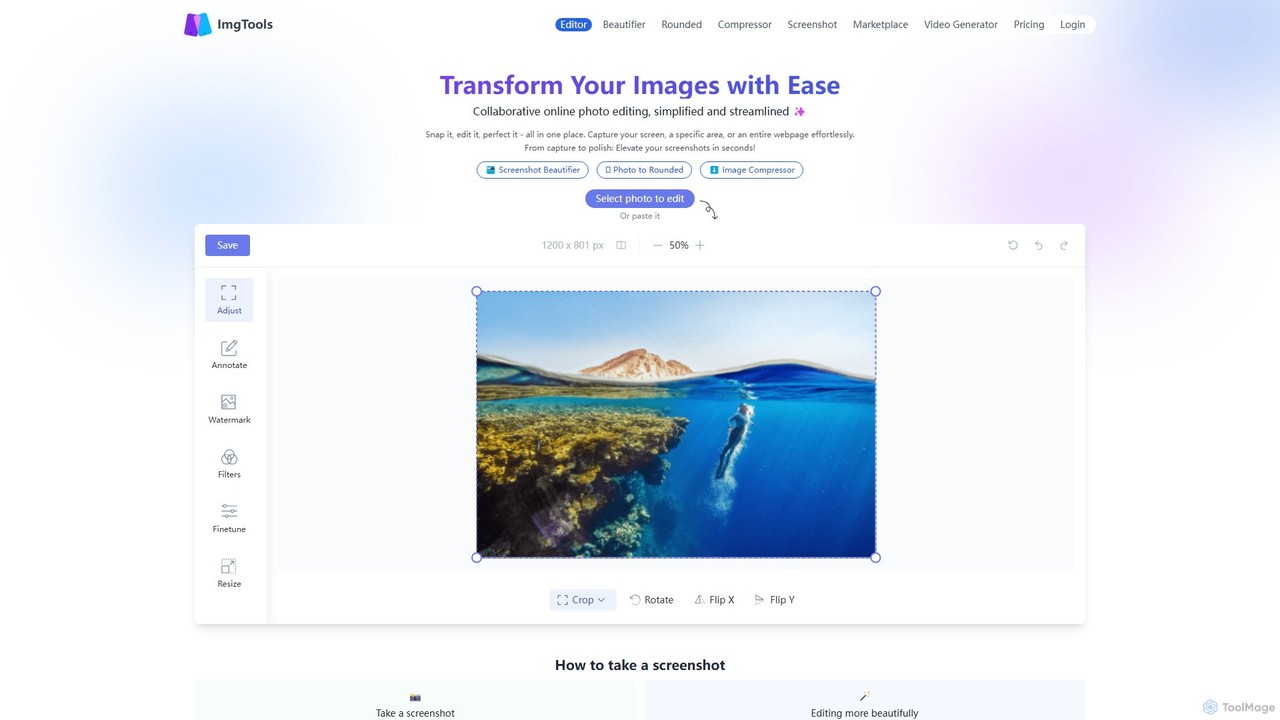
ImgTools là một bộ công cụ chỉnh sửa hình ảnh đa năng dựa trên trình duyệt, được thiết kế để dễ dàng biến đổi ảnh chụp màn hình và ảnh của bạn. Nó kết hợp một tiện ích chụp màn hình mạnh mẽ với một trình chỉnh sửa trực quan, cho phép bạn làm đẹp, chú thích, nén và đóng dấu bản quyền hình ảnh ngay trong trình duyệt của mình, với sự tập trung mạnh mẽ vào quyền riêng tư của người dùng.

Chỉnh sửa ảnh
Visits 8.1KFavorites 161Likes 164

About Tiện ích Chụp màn hình

Tiện ích Chụp màn hình AI là các công cụ nâng cao giúp chụp màn hình của bạn và sử dụng trí tuệ nhân tạo để hiểu và xử lý nội dung hình ảnh. Khác với các công cụ chụp màn hình truyền thống, chúng tận dụng các công nghệ như Nhận dạng ký tự quang học (OCR) và thị giác máy tính để làm cho hình ảnh có tính tương tác và có thể tìm kiếm được. Điều này cho phép người dùng không chỉ chụp lại thông tin mà còn trích xuất văn bản, nhận dạng đối tượng và tự động hóa quy trình công việc trực tiếp từ ảnh chụp màn hình. Các tiện ích này biến đổi hình ảnh tĩnh thành tài sản động, giúp tăng năng suất đáng kể cho các tác vụ liên quan đến tài liệu, phản hồi và thu thập dữ liệu.

Tính năng Cốt lõi

  • Nhận dạng Văn bản Thông minh (OCR): Trích xuất và sao chép văn bản một cách chính xác từ bất kỳ hình ảnh, ảnh chụp màn hình hoặc PDF nào, giúp văn bản không thể chọn trở nên hữu dụng.
  • Chú thích & Che mờ Thông minh: Tự động phát hiện và đề xuất chú thích hoặc che mờ thông tin nhạy cảm như tên, email và số điện thoại.
  • Tìm kiếm Nhận biết Nội dung: Cho phép tìm kiếm trong toàn bộ thư viện ảnh chụp màn hình của bạn bằng cách sử dụng các từ khóa khớp với văn bản hoặc đối tượng bên trong hình ảnh.
  • Tạo Quy trình Công việc Tự động: Tự động tạo hướng dẫn từng bước hoặc bài hướng dẫn bằng cách phân tích một chuỗi các ảnh chụp màn hình của một quy trình.
  • Nhận dạng Yếu tố Giao diện Người dùng: Xác định các yếu tố tương tác như nút và biểu mẫu trong ảnh chụp màn hình cho mục đích tài liệu hoặc phân tích.

Trường hợp Sử dụng

Các công cụ này vô giá đối với các nhà văn kỹ thuật tạo tài liệu phần mềm, các nhóm hỗ trợ khách hàng chụp lại thông báo lỗi và các nhà thiết kế UX/UI thu thập phản hồi trực quan. Các nhà phát triển và kiểm thử viên QA cũng sử dụng chúng rộng rãi để báo cáo lỗi chi tiết, vì các công cụ này không chỉ có thể chụp ảnh mà còn cả siêu dữ liệu và văn bản liên quan để giải quyết vấn đề nhanh hơn.

Cách Lựa chọn

Khi chọn một Tiện ích Chụp màn hình AI, hãy xem xét độ chính xác của công cụ OCR, vì đây là một chức năng cốt lõi. Đánh giá khả năng tự động hóa quy trình công việc và mức độ tích hợp của nó với các công cụ hiện có của bạn như Jira, Slack hoặc Notion. Ngoài ra, hãy đánh giá các tính năng bảo mật của nó, chẳng hạn như liệu quá trình xử lý diễn ra cục bộ trên thiết bị của bạn hay trên đám mây, và kiểm tra khả năng tương thích đa nền tảng (ứng dụng máy tính, tiện ích mở rộng trình duyệt).

Tiện ích Chụp màn hình use cases

1

Tự động Tạo Hướng dẫn Sử dụng

Một người viết tài liệu kỹ thuật được giao nhiệm vụ tạo một hướng dẫn sử dụng cho phần mềm mới. Thay vì chụp ảnh màn hình thủ công, dán chúng vào tài liệu và viết từng bước, họ sử dụng một Tiện ích Chụp màn hình AI. Họ chỉ cần thực hiện quy trình công việc một lần, và công cụ sẽ tự động chụp lại mỗi hành động (nhấp chuột, gõ phím, v.v.) thành một ảnh chụp màn hình riêng biệt có chú thích. Sau đó, AI sẽ sắp xếp các hình ảnh này và tạo ra văn bản mô tả cho mỗi bước dựa trên OCR và nhận dạng yếu tố giao diện người dùng, tạo ra một hướng dẫn sử dụng hoàn chỉnh trong vài phút. Điều này giúp giảm thời gian viết tài liệu hơn 70% và đảm bảo tính chính xác.

2

Báo cáo Lỗi Hiệu quả cho Đội ngũ QA

Một kiểm thử viên QA tìm thấy một lỗi hình ảnh trong một ứng dụng web. Sử dụng công cụ chụp màn hình AI, họ chụp lại khu vực đó. Công cụ tự động bao gồm các siêu dữ liệu quan trọng như phiên bản trình duyệt, hệ điều hành, độ phân giải màn hình và URL trang. Nó cũng cho phép người kiểm thử nhanh chóng làm mờ bất kỳ dữ liệu người dùng nhạy cảm nào trên màn hình. Chỉ với một cú nhấp chuột, ảnh chụp màn hình đã được chú thích và tất cả dữ liệu kỹ thuật liên quan của nó được gửi trực tiếp đến một phiếu Jira, cung cấp cho các nhà phát triển một bối cảnh hoàn chỉnh, có thể hành động để sửa lỗi nhanh hơn, loại bỏ việc trao đổi qua lại.

3

Xây dựng Cơ sở Tri thức Hình ảnh Có thể Tìm kiếm

Một nhà nghiên cứu hoặc sinh viên liên tục thu thập thông tin từ nhiều nguồn khác nhau như hội thảo trực tuyến, PDF bị khóa và video. Họ sử dụng công cụ chụp màn hình AI để chụp lại các slide, biểu đồ và đoạn văn chính. OCR của công cụ sẽ tự động xử lý mọi ảnh chụp màn hình, làm cho văn bản bên trong chúng hoàn toàn có thể tìm kiếm được. Theo thời gian, họ xây dựng một cơ sở tri thức cá nhân, trực quan. Khi viết một bài báo, họ có thể chỉ cần tìm kiếm một thuật ngữ như 'tăng trưởng thị trường 2023' và ngay lập tức tìm thấy tất cả các ảnh chụp màn hình có liên quan mà họ đã thu thập, bất kể nguồn gốc, tiết kiệm hàng giờ xem lại video hoặc tìm kiếm trong các tệp.

4

Trích xuất Dữ liệu Nhanh chóng từ Báo cáo và Bảng điều khiển

Một nhà phân tích kinh doanh cần lấy các số liệu cụ thể từ một bảng điều khiển web không thể xuất hoặc một báo cáo PDF được quét. Thay vì nhập lại dữ liệu thủ công, vốn dễ xảy ra lỗi, họ chụp ảnh màn hình của bảng hoặc biểu đồ. Tính năng OCR của công cụ AI ngay lập tức nhận dạng cấu trúc dạng bảng và trích xuất dữ liệu, cho phép nhà phân tích sao chép và dán trực tiếp vào Excel hoặc Google Sheets. Quá trình này biến một công việc tẻ nhạt kéo dài 15 phút thành một hành động 30 giây, đảm bảo tính chính xác của dữ liệu để phân tích và báo cáo.

5

Tinh giản Phản hồi Hỗ trợ Khách hàng

Một nhân viên hỗ trợ khách hàng nhận được một ảnh chụp màn hình từ người dùng hiển thị một thông báo lỗi. Nhân viên này sử dụng công cụ chụp màn hình AI để mở hình ảnh. OCR của công cụ ngay lập tức trích xuất mã lỗi và văn bản thông báo, mà nhân viên có thể sao chép để tìm kiếm giải pháp trong cơ sở kiến thức nội bộ của họ. Hơn nữa, khi gửi lại hướng dẫn, nhân viên chụp ảnh màn hình các bước giải quyết, và tính năng chú thích thông minh của công cụ sẽ tự động làm nổi bật các nút và menu liên quan cần nhấp vào. Điều này cải thiện độ chính xác của phản hồi và giảm thời gian giải quyết cho mỗi phiếu hỗ trợ.

6

Thu thập và Phân tích Phản hồi Trực quan của Người dùng

Một nhà thiết kế UX đang thu thập phản hồi về một thiết kế trang web mới từ mạng xã hội. Người dùng đang đăng các ảnh chụp màn hình kèm theo bình luận và đánh dấu. Nhà thiết kế sử dụng một công cụ chụp màn hình AI để chụp lại các bài đăng này. Công cụ không chỉ lưu hình ảnh mà còn sử dụng OCR để trích xuất các bình luận của người dùng. Điều này cho phép nhà thiết kế tạo ra một cơ sở dữ liệu phản hồi trực quan có thể tìm kiếm. Sau đó, họ có thể tìm kiếm các từ khóa như 'nút khó hiểu' hoặc 'chữ quá nhỏ' để nhanh chóng xác định các điểm yếu chung và nhóm các phản hồi liên quan, làm cho quá trình phân tích hiệu quả hơn nhiều và dựa trên dữ liệu.

Tiện ích Chụp màn hình FAQ

Tiện ích Chụp màn hình AI là gì?

Tiện ích Chụp màn hình AI là một công cụ phần mềm giúp chụp ảnh màn hình của bạn và sử dụng trí tuệ nhân tạo để thêm các chức năng nâng cao. Không giống như các công cụ chụp màn hình tiêu chuẩn chỉ chụp các pixel, các phiên bản AI có thể hiểu nội dung bên trong hình ảnh. Các tính năng chính bao gồm:

  • Nhận dạng ký tự quang học (OCR): Để trích xuất và sao chép văn bản từ hình ảnh.
  • Tìm kiếm nhận biết nội dung: Để tìm ảnh chụp màn hình dựa trên văn bản hoặc đối tượng chúng chứa.
  • Chú thích thông minh: Để tự động đề xuất làm mờ dữ liệu nhạy cảm.
  • Tự động hóa quy trình làm việc: Để tạo hướng dẫn sử dụng từ một loạt các hành động.
Về cơ bản, nó biến một hình ảnh tĩnh thành một mẩu thông tin tương tác và thông minh, giúp tăng năng suất cho các công việc tài liệu, hỗ trợ và nghiên cứu.

Công cụ chụp màn hình AI khác với công cụ tiêu chuẩn như thế nào?

Sự khác biệt chính nằm ở trí thông minh và khả năng hành động. Một công cụ chụp màn hình tiêu chuẩn (như Snipping Tool của Windows hoặc tiện ích của macOS) là một máy ảnh kỹ thuật số cho màn hình của bạn; nó chụp và cho phép các chỉnh sửa cơ bản như cắt và vẽ. Một công cụ chụp màn hình AI giống như một máy quét có não. Nó không chỉ chụp ảnh mà còn phân tích nó. Các khác biệt chính bao gồm:

  • Công cụ tiêu chuẩn: Tạo một tệp hình ảnh tĩnh (PNG, JPG). Nội dung không có tính tương tác.
  • Công cụ AI: Tạo một tài sản có thể tìm kiếm, tương tác. Bạn có thể sao chép văn bản từ nó, tìm kiếm nó sau này, và thậm chí để công cụ tự động tạo tài liệu từ nó.
  • Công cụ tiêu chuẩn: Yêu cầu chú thích và che mờ thủ công.
  • Công cụ AI: Có thể tự động phát hiện và đề xuất che mờ thông tin nhạy cảm.
Nói tóm lại, một công cụ tiêu chuẩn chụp lại những gì bạn thấy, trong khi một công cụ AI hiểu những gì nó thấy và giúp bạn hành động dựa trên đó.

Làm cách nào để chọn Tiện ích Chụp màn hình AI phù hợp?

Việc chọn công cụ phù hợp phụ thuộc vào nhu cầu cụ thể của bạn. Hãy xem xét các yếu tố chính sau:

  • Độ chính xác của OCR: Nó nhận dạng và trích xuất văn bản tốt đến mức nào, đặc biệt là từ các bố cục phức tạp hoặc hình ảnh chất lượng thấp? Đây là điều cơ bản.
  • Tự động hóa quy trình làm việc: Nó có cung cấp các tính năng để tự động tạo hướng dẫn từng bước không? Nếu mục tiêu của bạn là tài liệu, điều này rất quan trọng.
  • Tích hợp: Nó có thể gửi ảnh chụp màn hình và dữ liệu một cách liền mạch đến các công cụ khác của bạn, như Jira, Slack, Trello hoặc Notion không? Tích hợp tốt giúp tiết kiệm thời gian đáng kể.
  • Quyền riêng tư và Bảo mật: Công cụ xử lý hình ảnh cục bộ trên thiết bị của bạn hay tải chúng lên đám mây? Đối với thông tin nhạy cảm, xử lý trên thiết bị thường được ưu tiên hơn.
  • Hỗ trợ nền tảng: Nó có sẵn trên hệ điều hành của bạn (Windows, macOS, Linux) không? Nó có tiện ích mở rộng trình duyệt để chụp web nhanh không?
Hãy đánh giá các công cụ dựa trên yếu tố nào trong số này là quan trọng nhất đối với công việc hàng ngày của bạn.

Ai có thể hưởng lợi nhiều nhất từ các Tiện ích Chụp màn hình AI?

Mặc dù bất kỳ ai cũng có thể hưởng lợi từ một công cụ chụp màn hình thông minh hơn, nhưng một số vai trò và đội nhóm nhất định sẽ thấy sự gia tăng năng suất đáng kể. Bao gồm:

  • Người viết tài liệu kỹ thuật & Người đào tạo: Để nhanh chóng tạo tài liệu phần mềm và tài liệu đào tạo bằng cách tự động hóa quy trình tạo hướng dẫn.
  • Đội ngũ Hỗ trợ Khách hàng: Để nhanh chóng hiểu các vấn đề của người dùng từ ảnh chụp màn hình, trích xuất mã lỗi và cung cấp hướng dẫn trực quan rõ ràng, có chú thích.
  • Kỹ sư QA & Nhà phát triển: Để tạo các báo cáo lỗi chi tiết, giàu ngữ cảnh bao gồm siêu dữ liệu, nhật ký bảng điều khiển và các chú thích chính xác, giúp tăng tốc quá trình gỡ lỗi.
  • Nhà thiết kế & Nhà nghiên cứu UX/UI: Để thu thập, sắp xếp và tìm kiếm thông qua phản hồi trực quan từ người dùng trên các nền tảng khác nhau.
  • Sinh viên & Nhà nghiên cứu: Để xây dựng một cơ sở kiến thức cá nhân, có thể tìm kiếm từ các bài báo, bài thuyết trình và video trực tuyến.
Về cơ bản, bất kỳ ai có công việc liên quan đến việc chụp, giải thích hoặc hành động dựa trên thông tin trực quan đều có thể hợp lý hóa đáng kể quy trình làm việc của mình.

Các Tiện ích Chụp màn hình AI có an toàn cho thông tin nhạy cảm không?

Bảo mật là một yếu tố quan trọng cần cân nhắc và nó thay đổi tùy theo từng công cụ. Nhiều tiện ích chụp màn hình AI hàng đầu ưu tiên bảo mật với các tính năng như:

  • Xử lý trên thiết bị: Một số công cụ thực hiện tất cả phân tích OCR và AI cục bộ trên máy tính của bạn, có nghĩa là ảnh chụp màn hình của bạn không bao giờ được gửi đến máy chủ đám mây. Đây là tùy chọn an toàn nhất cho dữ liệu bí mật.
  • Che mờ thông minh: Các tính năng được hỗ trợ bởi AI có thể tự động phát hiện và giúp bạn làm mờ hoặc xóa thông tin nhận dạng cá nhân (PII) như tên, email và số thẻ tín dụng trước khi bạn chia sẻ ảnh chụp màn hình.
  • Chia sẻ an toàn: Khi cần chia sẻ, các công cụ uy tín thường cung cấp các liên kết an toàn, có thời hạn hoặc tích hợp với các nền tảng cấp doanh nghiệp.
Trước khi chọn một công cụ, hãy luôn kiểm tra chính sách bảo mật của nó. Hãy tìm các thuật ngữ như 'xử lý trên thiết bị' hoặc 'ưu tiên cục bộ' nếu bạn xử lý thông tin nhạy cảm. Nếu một công cụ dựa trên đám mây, hãy xem xét các tiêu chuẩn mã hóa dữ liệu và tuân thủ bảo mật của nó.