
Năng suất Tốt nhất trong lĩnh vực 1 cái Ảnh chụp màn hình Công cụ AI

Các công cụ AI phổ biến thuộc danh mục Ảnh chụp màn hình trong lĩnh vực Năng suất bao gồm jelli, v.v., giúp bạn nhanh chóng nâng cao hiệu quả.

Miễn phí
jelli

jelli

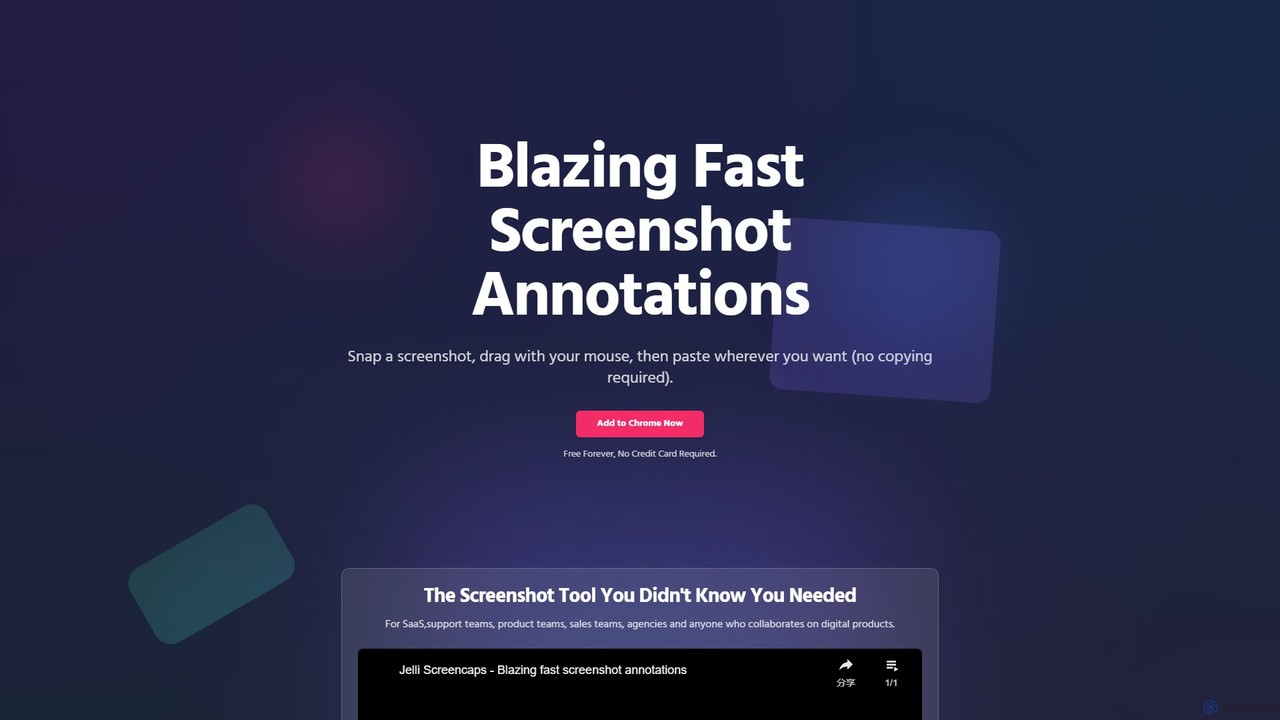
jelli là một tiện ích mở rộng Chrome siêu nhanh để chú thích ảnh chụp màn hình. Chụp …

2.6K

Về Ảnh chụp màn hình

Công cụ chụp ảnh màn hình AI là các ứng dụng được thiết kế để chụp, chú thích và chia sẻ hình ảnh màn hình với trí thông minh nâng cao. Các công cụ này thường sử dụng Nhận dạng ký tự quang học (OCR) để trích xuất văn bản từ hình ảnh và lựa chọn thông minh để tự động xác định các yếu tố giao diện người dùng. Chúng tăng tốc đáng kể quy trình làm việc bằng cách giúp dễ dàng tạo hướng dẫn trực quan, báo cáo lỗi và cung cấp phản hồi rõ ràng. Không giống như các tiện ích hệ thống cơ bản, công cụ chụp ảnh màn hình AI cung cấp các tính năng nâng cao như lưu trữ đám mây, chia sẻ liên kết và khả năng chỉnh sửa mạnh mẽ, khiến chúng trở thành nền tảng của năng suất hiện đại.

Tính năng cốt lõi

  • Chụp thông minh: Tự động phát hiện và chụp các cửa sổ, menu hoặc vùng màn hình cụ thể, tiết kiệm thời gian cắt xén thủ công.
  • Nhận dạng văn bản OCR: Trích xuất và sao chép văn bản trực tiếp từ bất kỳ hình ảnh nào được chụp, bao gồm video, bài thuyết trình và các trang web được bảo vệ.
  • Chú thích nâng cao: Cung cấp một bộ công cụ phong phú như mũi tên, hộp văn bản, bút đánh dấu và hiệu ứng làm mờ để truyền đạt ý tưởng một cách rõ ràng.
  • Chia sẻ tức thì & Đồng bộ hóa đám mây: Tạo liên kết có thể chia sẻ ngay sau khi chụp và tự động đồng bộ hóa ảnh chụp màn hình lên đám mây để truy cập trên mọi thiết bị.
  • Chụp cuộn: Chụp toàn bộ nội dung của các trang web dài, tài liệu hoặc cửa sổ trò chuyện trong một hình ảnh liên tục duy nhất.

Trường hợp sử dụng

Các công cụ này được sử dụng rộng rãi bởi các nhóm phát triển phần mềm để báo cáo lỗi, nhân viên hỗ trợ khách hàng để tạo hướng dẫn trực quan và các nhà thiết kế để thu thập phản hồi về các bản thiết kế. Các nhà giáo dục và người tạo nội dung cũng dựa vào chúng để sản xuất các hướng dẫn và tài liệu đào tạo chất lượng cao. Trong bất kỳ vai trò nào đòi hỏi giao tiếp trực quan rõ ràng, những công cụ này đều vô giá.

Cách chọn

Khi chọn một công cụ chụp ảnh màn hình, hãy xem xét độ chính xác của công nghệ OCR và sự đa dạng của các tùy chọn chú thích. Đánh giá khả năng tích hợp của nó với các công cụ quy trình làm việc hiện tại của bạn như Slack, Jira hoặc Trello. Ngoài ra, hãy đánh giá khả năng tương thích nền tảng (Windows, macOS, tiện ích mở rộng trình duyệt) và sự cân bằng giữa các tính năng miễn phí và các gói đăng ký trả phí để tìm ra lựa chọn phù hợp nhất với nhu cầu của bạn.

Ảnh chụp màn hìnhTrường hợp sử dụng

1

Báo cáo lỗi phần mềm chi tiết

Một nhân viên kiểm thử QA gặp phải một lỗi hiển thị trong một ứng dụng web. Sử dụng công cụ chụp ảnh màn hình AI, họ chụp lại khu vực cụ thể của màn hình hiển thị lỗi. Sau đó, họ sử dụng các công cụ chú thích để vẽ một mũi tên chỉ vào lỗi, thêm một hộp văn bản giải thích hành vi mong đợi và sử dụng công cụ đánh số bước để hiển thị chuỗi hành động dẫn đến lỗi. Hình ảnh đã chú thích được tải lên ngay lập tức và một liên kết có thể chia sẻ được tự động sao chép vào khay nhớ tạm của họ, sau đó họ dán trực tiếp vào một phiếu Jira, cung cấp bối cảnh trực quan rõ ràng và có thể hành động cho nhóm phát triển.

2

Tạo hướng dẫn trực quan từng bước

Một chuyên viên hỗ trợ khách hàng cần tạo một hướng dẫn cho một tính năng phần mềm mới. Họ thực hiện quy trình làm việc, chụp ảnh màn hình ở mỗi bước quan trọng. Sử dụng công cụ, họ thêm các chú thích được đánh số, làm nổi bật các nút quan trọng và làm mờ thông tin cá nhân nhạy cảm. Công cụ có thể tự động sắp xếp các ảnh chụp màn hình này theo trình tự. Loạt hình ảnh cuối cùng được xuất ra dưới dạng một tệp PDF duy nhất hoặc được chia sẻ qua một liên kết, cung cấp cho khách hàng một hướng dẫn dễ theo dõi, chuyên nghiệp, giúp giảm số lượng phiếu hỗ trợ và cải thiện quá trình giới thiệu người dùng.

3

Trích xuất văn bản từ các nguồn không thể chọn

Một nhà nghiên cứu thị trường đang xem một hội thảo trực tuyến và cần chụp lại các số liệu thống kê quan trọng từ một slide thuyết trình. Vì văn bản trên luồng video không thể sao chép, họ sử dụng một công cụ chụp ảnh màn hình có OCR. Họ chụp lại slide đó, và công cụ ngay lập tức trích xuất tất cả văn bản sang định dạng có thể sao chép. Sau đó, nhà nghiên cứu dán dữ liệu này trực tiếp vào báo cáo hoặc bảng tính của mình, tiết kiệm thời gian đáng kể và tránh các lỗi sao chép thủ công. Điều này cũng hữu ích để lấy văn bản từ các tệp PDF được quét, hình ảnh hoặc các trang web được bảo vệ.

4

Phản hồi thiết kế hợp tác

Một nhà thiết kế UI/UX chia sẻ một liên kết đến một bản thiết kế trang web mới với nhóm của mình. Thay vì viết những email dài mô tả các thay đổi, các thành viên trong nhóm sử dụng một công cụ chụp ảnh màn hình để chụp lại các phần của thiết kế. Họ thêm các chú thích trực tiếp trên hình ảnh, chẳng hạn như 'Tăng kích thước phông chữ ở đây' với một mũi tên, hoặc khoanh tròn một biểu tượng và đề xuất 'Sử dụng một màu khác'. Mỗi ảnh chụp màn hình đã được chú thích được chia sẻ lại trong một kênh Slack, tạo ra một vòng lặp phản hồi rõ ràng, trực quan và tập trung, nhanh hơn và ít mơ hồ hơn nhiều so với giao tiếp chỉ bằng văn bản.

5

Lưu trữ hóa đơn và xác nhận trực tuyến

Sau khi mua hàng trực tuyến, người dùng muốn lưu một bản sao của trang xác nhận đơn hàng để lưu hồ sơ. Thay vì in ra PDF, đôi khi có thể bị lỗi định dạng, họ sử dụng tính năng chụp cuộn để lấy toàn bộ trang trong một hình ảnh. OCR của công cụ tự động làm cho văn bản trong hóa đơn (như số đơn hàng và giá) có thể tìm kiếm được. Ảnh chụp màn hình sau đó được tự động lưu vào một thư mục đám mây được chỉ định, tạo ra một kho lưu trữ có tổ chức, có thể tìm kiếm các giao dịch mua quan trọng mà không cần sắp xếp thủ công.

6

Giao tiếp trực quan nhanh chóng trong trò chuyện nhóm

Trong một cuộc thảo luận có nhịp độ nhanh trong một cuộc trò chuyện nhóm như Slack hoặc Microsoft Teams, một người quản lý dự án cần nhanh chóng chỉ ra một chỉ số cụ thể trên bảng điều khiển. Họ chụp nhanh màn hình của bảng điều khiển, khoanh tròn biểu đồ liên quan bằng màu đỏ tươi và dán trực tiếp vào cuộc trò chuyện. Hành động này mất chưa đến năm giây và hiệu quả hơn nhiều so với việc cố gắng mô tả vị trí của biểu đồ bằng văn bản ('biểu đồ cột thứ ba từ bên trái, ở hàng dưới cùng...'). Nó loại bỏ sự mơ hồ và giữ cho cuộc trò chuyện diễn ra suôn sẻ.

Ảnh chụp màn hìnhCâu hỏi thường gặp