ToolMage
Đăng nhập

Best 1 Công cụ Git AI tools for Kiểm soát phiên bản

Popular Công cụ Git AI tools in Kiểm soát phiên bản include ChetakAI, helping you work more efficiently.

ChetakAI
Paid

ChetakAI

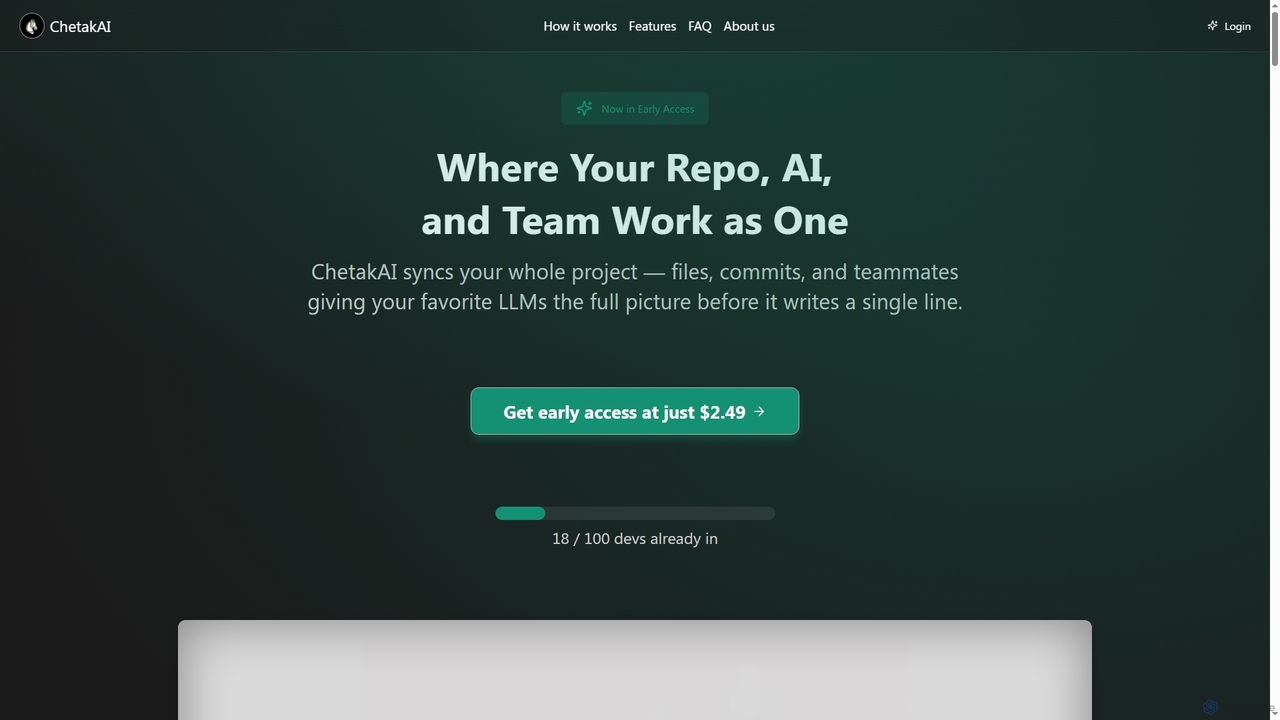
ChetakAI là một nền tảng phát triển được hỗ trợ bởi AI, hợp nhất mã nguồn, AI và nhóm của bạn vào một không gian làm việc duy nhất, có nhận thức ngữ cảnh. Nó đồng bộ hóa toàn bộ dự án của bạn, bao gồm các tệp, cam kết và hoạt động của nhóm, để cung cấp cho các mô hình ngôn ngữ lớn sự hiểu biết đầy đủ trước khi tạo bất kỳ dòng mã nào, nâng cao khả năng cộng tác và năng suất.

Phát triển nhóm
Visits 3.4KFavorites 109Likes 123

About Công cụ Git

Công cụ Git là các ứng dụng cung cấp giao diện người dùng đồ họa (GUI) hoặc giao diện dòng lệnh nâng cao để đơn giản hóa tương tác với hệ thống quản lý phiên bản Git. Các công cụ này chuyển đổi các lệnh Git phức tạp thành các hành động trực quan, giúp các tác vụ như phân nhánh, hợp nhất và xem lại lịch sử trở nên dễ tiếp cận hơn. Chúng được thiết kế để tăng năng suất của nhà phát triển bằng cách cung cấp các hình ảnh trực quan rõ ràng về cấu trúc kho lưu trữ và lịch sử commit. Sử dụng Công cụ Git có thể giảm đáng kể đường cong học tập cho người mới bắt đầu và hợp lý hóa các quy trình làm việc phức tạp cho các nhà phát triển có kinh nghiệm.

Tính năng Cốt lõi

  • Quản lý Nhánh Trực quan: Xem, tạo, hợp nhất và rebase các nhánh một cách đồ họa để hiểu lịch sử dự án trong nháy mắt.
  • Staging Tương tác: Chọn lọc các dòng hoặc đoạn mã riêng lẻ để tạo các commit chính xác, nguyên tử.
  • GUI Giải quyết Xung đột: Giao diện trực quan để so sánh các thay đổi xung đột cạnh nhau và giải quyết chúng một cách hiệu quả.
  • Trực quan hóa Lịch sử Commit: Khám phá sự phát triển của dự án thông qua một bản ghi đồ họa tương tác của tất cả các commit, nhánh và thẻ.
  • Tích hợp Kho lưu trữ Từ xa: Kết nối và đồng bộ hóa liền mạch với các dịch vụ từ xa như GitHub, GitLab và Bitbucket.

Trường hợp Sử dụng

Công cụ Git rất cần thiết cho các nhóm phát triển phần mềm ở mọi quy mô, từ các lập trình viên tự do cá nhân đến các doanh nghiệp lớn. Chúng được các nhà phát triển sử dụng để quản lý các tác vụ lập trình hàng ngày, bởi các kỹ sư DevOps để giám sát các đường ống triển khai, và bởi các nhà quản lý dự án để theo dõi tiến độ. Trong môi trường hợp tác, các công cụ này tạo điều kiện thuận lợi cho việc đánh giá mã và giúp duy trì lịch sử dự án sạch sẽ, dễ hiểu, điều này rất quan trọng đối với khả năng bảo trì dự án lâu dài.

Cách Lựa chọn

Khi chọn một Công cụ Git, hãy xem xét hệ điều hành của bạn (Windows, macOS, Linux) và quy trình làm việc ưa thích. Đánh giá xem bạn cần một GUI đầy đủ tính năng hay một client đơn giản hơn. Kiểm tra khả năng tích hợp với các IDE yêu thích của bạn (ví dụ: VS Code, JetBrains) và các nền tảng (ví dụ: GitHub). Ngoài ra, hãy so sánh các bộ tính năng—một số công cụ cung cấp các khả năng nâng cao như tích hợp Git-flow hoặc rebase tương tác, trong khi những công cụ khác tập trung vào sự đơn giản. Cuối cùng, hãy xem xét mô hình định giá, vì có sẵn cả các tùy chọn miễn phí và thương mại mạnh mẽ.

Featured tool rankings

Công cụ Git use cases

1

Đơn giản hóa các Xung đột Hợp nhất Phức tạp

Một nhà phát triển phần mềm trong nhóm được giao nhiệm vụ hợp nhất một nhánh tính năng đã tồn tại lâu dài trở lại nhánh phát triển chính. Việc hợp nhất dẫn đến nhiều xung đột trên nhiều tệp. Thay vì sử dụng các công cụ so sánh dòng lệnh phức tạp, nhà phát triển sử dụng một Công cụ Git có GUI. Công cụ này trình bày một chế độ xem hợp nhất ba chiều, hiển thị rõ ràng phiên bản gốc, các thay đổi của họ và các thay đổi sắp tới. Họ có thể giải quyết từng xung đột từng đoạn một, chọn mã đúng hoặc chỉnh sửa thủ công kết quả trong một trình soạn thảo tích hợp. Cách tiếp cận trực quan này giúp ngăn ngừa lỗi và giảm hơn 50% thời gian dành cho việc hợp nhất.

2

Tạo Lịch sử Commit Sạch sẽ với Rebase Tương tác

Trước khi gửi một pull request, một nhà phát triển muốn dọn dẹp lịch sử commit của nhánh tính năng của mình, vốn chứa nhiều commit nhỏ, tăng dần như 'sửa lỗi chính tả' và 'đang làm'. Sử dụng tính năng rebase tương tác của một Công cụ Git, họ có thể sắp xếp lại, gộp (squash) và viết lại các commit một cách trực quan trong một giao diện kéo và thả đơn giản. Họ kết hợp nhiều bản sửa lỗi nhỏ thành một commit duy nhất, có ý nghĩa và viết một thông điệp commit rõ ràng. Điều này tạo ra một lịch sử sạch sẽ, hợp lý, giúp đồng đội dễ dàng xem xét hơn, dẫn đến việc phê duyệt nhanh hơn và một cơ sở mã dễ bảo trì hơn.

3

Trực quan hóa Lịch sử Dự án để Truy tìm Lỗi

Một lỗi nghiêm trọng đã được báo cáo trên môi trường sản phẩm. Một nhà phát triển cấp cao cần nhanh chóng xác định thay đổi nào đã gây ra sự cố. Thay vì phân tích thủ công đầu ra của `git log`, họ sử dụng một Công cụ Git để trực quan hóa toàn bộ lịch sử commit của nhánh chính. Chế độ xem đồ họa cho phép họ dễ dàng xem các lần hợp nhất, các nhánh và các commit riêng lẻ theo thời gian. Họ có thể lọc nhật ký theo tác giả hoặc phạm vi ngày và nhấp vào bất kỳ commit nào để xem các thay đổi mã chính xác. Việc khám phá trực quan này giúp họ xác định chính xác commit có vấn đề trong vài phút, một nhiệm vụ có thể mất nhiều thời gian hơn nếu chỉ sử dụng dòng lệnh.

4

Hướng dẫn Nhà phát triển Mới về Quy trình làm việc Git

Một trưởng nhóm đang hướng dẫn một nhà phát triển cấp dưới mới làm quen với Git. Giải thích các khái niệm như phân nhánh, hợp nhất và kho lưu trữ từ xa chỉ bằng dòng lệnh có thể trừu tượng và khó hiểu. Trưởng nhóm sử dụng một Công cụ Git trực quan trong buổi đào tạo. Họ trình diễn việc tạo một nhánh mới, nhánh này xuất hiện dưới dạng một dòng mới trong biểu đồ lịch sử. Họ cho thấy cách các commit được thêm vào và cách một pull request được tạo ra. Phản hồi trực quan giúp nhà phát triển mới xây dựng một mô hình tư duy vững chắc về cách Git hoạt động, đẩy nhanh quá trình học tập của họ và cho phép họ tự tin đóng góp vào quy trình làm việc của nhóm sớm hơn nhiều.

5

Thực hiện các Commit Chính xác với Staging Từng dòng

Một nhà phát triển đã thực hiện một số thay đổi không liên quan trong cùng một tệp—sửa một lỗi và đồng thời tái cấu trúc một hàm riêng biệt. Để duy trì một lịch sử sạch sẽ, họ cần tạo ra hai commit riêng biệt, hợp lý. Sử dụng một Công cụ Git có tính năng staging tương tác, họ có thể xem sự khác biệt của tệp và chỉ chọn các dòng cụ thể (hoặc 'hunk') liên quan đến việc sửa lỗi cho commit đầu tiên. Sau khi commit bản sửa lỗi, họ sau đó staging và commit các thay đổi tái cấu trúc còn lại. Thực hành này, được gọi là tạo commit nguyên tử, trở nên đơn giản và không có lỗi nhờ giao diện trực quan của công cụ, cải thiện đáng kể sự rõ ràng của các bài đánh giá mã.

6

Quản lý Nhiều Kho lưu trữ Từ xa cho Đóng góp Nguồn Mở

Một người đóng góp nguồn mở đang làm việc trên một tính năng cho một dự án phổ biến. Họ có một bản fork riêng của kho lưu trữ trên GitHub và cũng cần giữ cho phiên bản cục bộ của mình được đồng bộ hóa với kho lưu trữ 'upstream' gốc. Một Công cụ Git đơn giản hóa quy trình làm việc này bằng cách cho phép họ dễ dàng cấu hình và chuyển đổi giữa nhiều kho lưu trữ từ xa ('origin' và 'upstream'). GUI hiển thị rõ ràng nhánh nào đang theo dõi kho lưu trữ từ xa nào. Họ có thể lấy các bản cập nhật từ 'upstream' và hợp nhất chúng vào nhánh tính năng của mình, sau đó đẩy công việc đã hoàn thành của mình lên bản fork 'origin' để tạo một pull request, tất cả chỉ qua vài cú nhấp chuột trong một giao diện trực quan.

Công cụ Git FAQ

Công cụ Git là gì?

Công cụ Git là các ứng dụng phần mềm cung cấp một giao diện thân thiện với người dùng, thường là giao diện người dùng đồ họa (GUI), cho hệ thống quản lý phiên bản Git. Chúng hoạt động như một lớp trực quan trên chức năng dòng lệnh của Git, làm cho các hoạt động phức tạp như hợp nhất, phân nhánh và giải quyết xung đột trở nên trực quan hơn và ít bị lỗi hơn. Các công cụ này được thiết kế để giúp cả người mới bắt đầu hiểu các khái niệm Git dễ dàng hơn và các nhà phát triển có kinh nghiệm tăng năng suất bằng cách trực quan hóa lịch sử kho lưu trữ và hợp lý hóa quy trình làm việc.

Làm cách nào để chọn Công cụ Git phù hợp?

Việc chọn Công cụ Git phù hợp phụ thuộc vào nhu cầu cá nhân và quy trình làm việc của bạn. Hãy xem xét các yếu tố sau:

  • Nền tảng: Đảm bảo công cụ tương thích với hệ điều hành của bạn (Windows, macOS hoặc Linux).
  • Giao diện: Quyết định xem bạn thích giao diện người dùng đồ họa (GUI) đầy đủ tính năng cho các tác vụ trực quan hay một công cụ dòng lệnh nâng cao để tăng tốc độ.
  • Tích hợp: Kiểm tra xem nó có tích hợp tốt với IDE của bạn (như VS Code, JetBrains) và các nền tảng từ xa (như GitHub, GitLab) hay không.
  • Bộ tính năng: Đánh giá xem bạn có cần các tính năng nâng cao như rebase tương tác, hỗ trợ Git-flow hoặc giải quyết xung đột hợp nhất chi tiết hay không. Một số công cụ tối giản, trong khi những công cụ khác lại toàn diện.
  • Chi phí: Xác định ngân sách của bạn. Có rất nhiều tùy chọn miễn phí và mã nguồn mở xuất sắc, cũng như các công cụ trả phí với hỗ trợ và tính năng cao cấp.
Sự khác biệt giữa Công cụ Git và dòng lệnh (CLI) là gì?

Sự khác biệt chính là giao diện người dùng và quy trình làm việc. Dòng lệnh Git (CLI) cung cấp quyền truy cập trực tiếp, mạnh mẽ và có thể viết kịch bản vào tất cả các tính năng của Git, nhưng yêu cầu ghi nhớ các lệnh và diễn giải đầu ra dựa trên văn bản. Công cụ Git cung cấp một biểu diễn trực quan của kho lưu trữ, điều này có thể làm cho các tình huống phức tạp như xem lịch sử nhánh hoặc giải quyết xung đột hợp nhất dễ hiểu và quản lý hơn nhiều. Trong khi CLI được ưa chuộng cho tự động hóa và bởi người dùng thành thạo vì tốc độ của nó, Công cụ Git lại vượt trội trong việc cung cấp ngữ cảnh, giảm tải nhận thức cho các hoạt động phức tạp và hạ thấp rào cản gia nhập cho những người mới làm quen với quản lý phiên bản.

Công cụ Git chỉ dành cho người mới bắt đầu phải không?

Không, Công cụ Git có giá trị đối với các nhà phát triển ở mọi cấp độ kỹ năng. Mặc dù chúng rất tuyệt vời cho người mới bắt đầu vì chúng trực quan hóa các khái niệm trừu tượng và giảm đường cong học tập, nhiều nhà phát triển có kinh nghiệm vẫn dựa vào chúng cho các tác vụ cụ thể. Ví dụ, việc giải quyết một xung đột hợp nhất phức tạp một cách trực quan, thực hiện một rebase tương tác với giao diện kéo và thả, hoặc nhanh chóng duyệt qua lịch sử của một dự án lớn có thể nhanh hơn và trực quan hơn nhiều trong một công cụ GUI so với trên dòng lệnh. Nhiều chuyên gia sử dụng một phương pháp kết hợp, sử dụng CLI cho các lệnh nhanh, đơn giản và một Công cụ Git cho các tác vụ phức tạp, trực quan hơn.

Những tính năng thiết yếu của một Công cụ Git tốt là gì?

Một Công cụ Git tốt nên cung cấp các cách rõ ràng, trực quan để thực hiện các hoạt động Git phổ biến và phức tạp. Các tính năng chính bao gồm:

  • Trực quan hóa Lịch sử: Một bản ghi đồ họa, dễ đọc về tất cả các commit, nhánh và hợp nhất.
  • So sánh Trực quan (Diffing): Chế độ xem song song để so sánh các thay đổi giữa các commit, nhánh hoặc tệp.
  • Trình giải quyết Xung đột Hợp nhất: Một giao diện đơn giản hóa quá trình khắc phục xung đột hợp nhất.
  • Staging Tương tác: Khả năng staging không chỉ toàn bộ tệp, mà cả các dòng hoặc đoạn mã riêng lẻ (hunks).
  • Quản lý Nhánh: Các hành động đơn giản để tạo, chuyển đổi, hợp nhất và rebase các nhánh, thường thông qua menu chuột phải hoặc kéo và thả.
  • Tích hợp Từ xa: Hỗ trợ liền mạch cho việc đẩy, kéo và lấy từ các dịch vụ như GitHub, GitLab và Bitbucket.