
免费增值
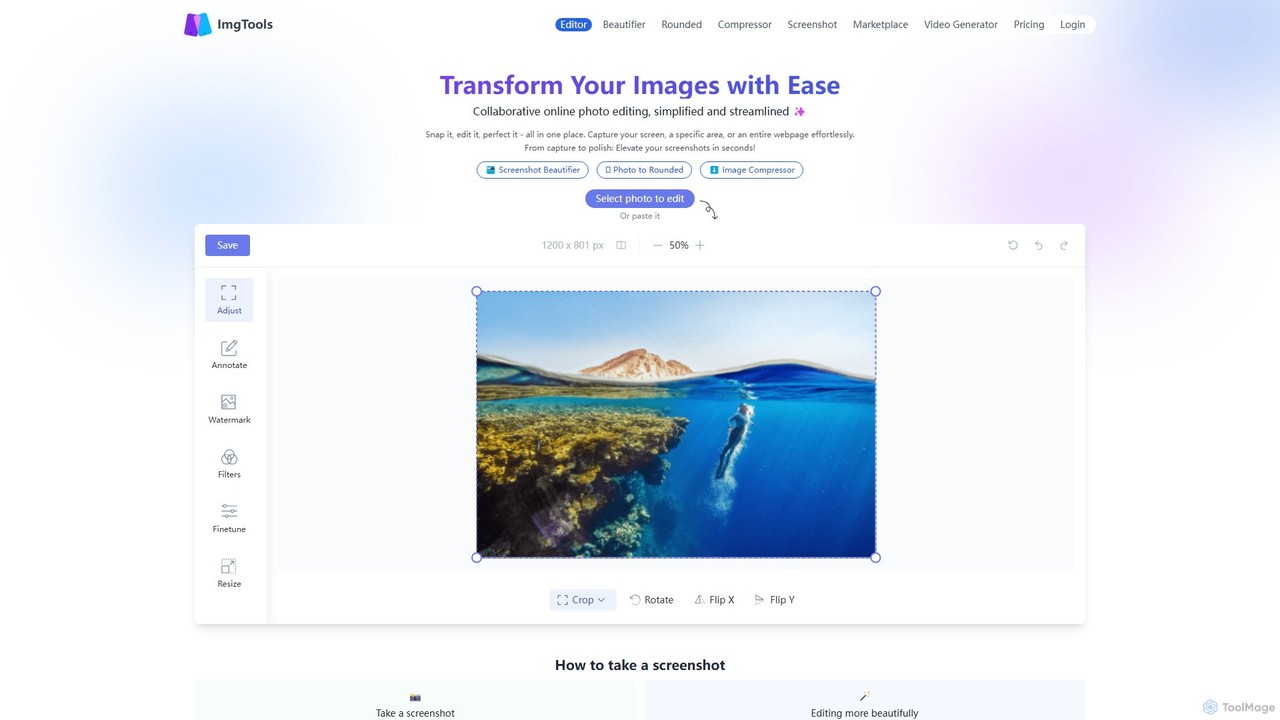
生产力领域的截图工具热门包括 ImgTools 等,帮助您快速提升效率。
AI截图工具是一类先进的工具,它不仅能捕捉屏幕内容,还能利用人工智能理解和处理其中的视觉信息。与传统截图工具不同,它们运用光学字符识别(OCR)和计算机视觉等技术,使图片变得可交互和可搜索。这让用户不仅能捕获信息,还能直接从截图中提取文本、识别对象并自动化工作流程。这类工具将静态图像转化为动态资产,为涉及文档编写、反馈收集和数据提取等任务极大地提升了生产力。
这些工具对于编写软件文档的技术文档工程师、捕捉错误信息的用户支持团队以及收集视觉反馈的UX/UI设计师来说非常有价值。开发者和质量保证测试人员也广泛使用它们进行详细的错误报告,因为工具不仅能捕捉图像,还能记录相关的元数据和文本,从而加快问题解决速度。
选择AI截图工具时,应首先考虑其OCR引擎的准确性,因为这是核心功能。评估其工作流自动化能力,以及与您现有工具(如Jira、Slack或Notion)的集成程度。此外,还需考量其隐私保护功能,例如处理过程是在本地设备上还是在云端进行,并检查其跨平台兼容性(桌面应用、浏览器插件)。
一位技术文档工程师的任务是为新软件创建用户手册。他们无需手动截图、粘贴到文档中并编写每个步骤,而是使用AI截图工具。他们只需执行一次工作流程,工具就会自动将每个操作(点击、输入等)捕捉为带有注释的独立截图。然后,AI会对这些图像进行排序,并基于OCR和UI元素识别为每个步骤生成描述性文本,在几分钟内创建出一份完整的操作指南。这能将文档编写时间减少70%以上并确保准确性。
一位QA测试人员在Web应用中发现了一个视觉错误。他们使用AI截图工具捕捉该区域。该工具会自动包含浏览器版本、操作系统、屏幕分辨率和页面URL等关键元数据。它还允许测试人员快速模糊屏幕上的任何敏感用户数据。只需一键,带注释的截图及其所有相关的技术数据就会被直接发送到Jira工单中,为开发人员提供完整、可操作的上下文以更快地修复错误,从而消除了来回沟通的麻烦。
研究人员或学生经常从网络研讨会、锁定的PDF和视频等各种来源收集信息。他们使用AI截图工具捕捉关键的幻灯片、图表和段落。该工具的OCR功能会自动处理每一张截图,使其内部的文本完全可搜索。随着时间的推移,他们建立了一个个人的、可视化的知识库。在撰写论文时,他们只需搜索“2023年市场增长”等术语,就能立即找到他们收集的所有相关截图,无论其原始来源是什么,从而节省了数小时重看视频或在文件中搜索的时间。
一位业务分析师需要从一个不可导出的Web仪表板或扫描的PDF报告中提取特定数据。他们无需手动重新输入易于出错的数据,而是对表格或图表进行截图。AI工具的OCR功能会立即识别表格结构并提取数据,让分析师可以直接复制粘贴到Excel或Google Sheets中。这个过程将一项繁琐的15分钟任务变成了一个30秒的操作,确保了分析和报告的数据准确性。
一位客户支持专员收到用户发来的显示错误信息的截图。该专员使用AI截图工具打开图片。工具的OCR功能立即提取出错误代码和消息文本,专员可以复制这些内容到内部知识库中搜索解决方案。此外,在发回指导步骤时,专员会截取解决方案的步骤图,工具的智能标注功能会自动高亮显示需要点击的相关按钮和菜单。这提高了响应的准确性,并缩短了每个支持工单的解决时间。
一位UX设计师正在从社交媒体上收集关于新网站设计的反馈。用户们发布了带有评论和高亮标记的截图。设计师使用AI截图工具来捕捉这些帖子。该工具不仅保存了图片,还利用OCR提取了用户的评论。这使得设计师能够创建一个可搜索的视觉反馈数据库。然后,他们可以搜索像“按钮令人困惑”或“文字太小”这样的关键词,以快速识别常见的痛点并对相关反馈进行分组,从而使分析过程更加高效和数据驱动。
AI截图工具是一种能够捕捉屏幕图像并利用人工智能添加高级功能的软件工具。与仅捕捉像素的常规截图工具不同,AI版本能够理解图像中的内容。其核心功能包括:
主要区别在于智能性和可操作性。常规截图工具(如Windows截图工具或macOS的自带工具)就像屏幕的数码相机;它捕捉图像并允许进行裁剪和绘图等基本编辑。而AI截图工具更像一个带大脑的扫描仪。它不仅捕捉图像,还会对其进行分析。主要区别包括:
选择合适的工具取决于您的具体需求。请考虑以下关键因素:
虽然任何人都能从更智能的截图工具中受益,但某些角色和团队的生产力提升尤为显著。这包括:
安全性是一个至关重要的考量因素,并且因工具而异。许多领先的AI截图工具通过以下功能来优先保障安全: