
免费
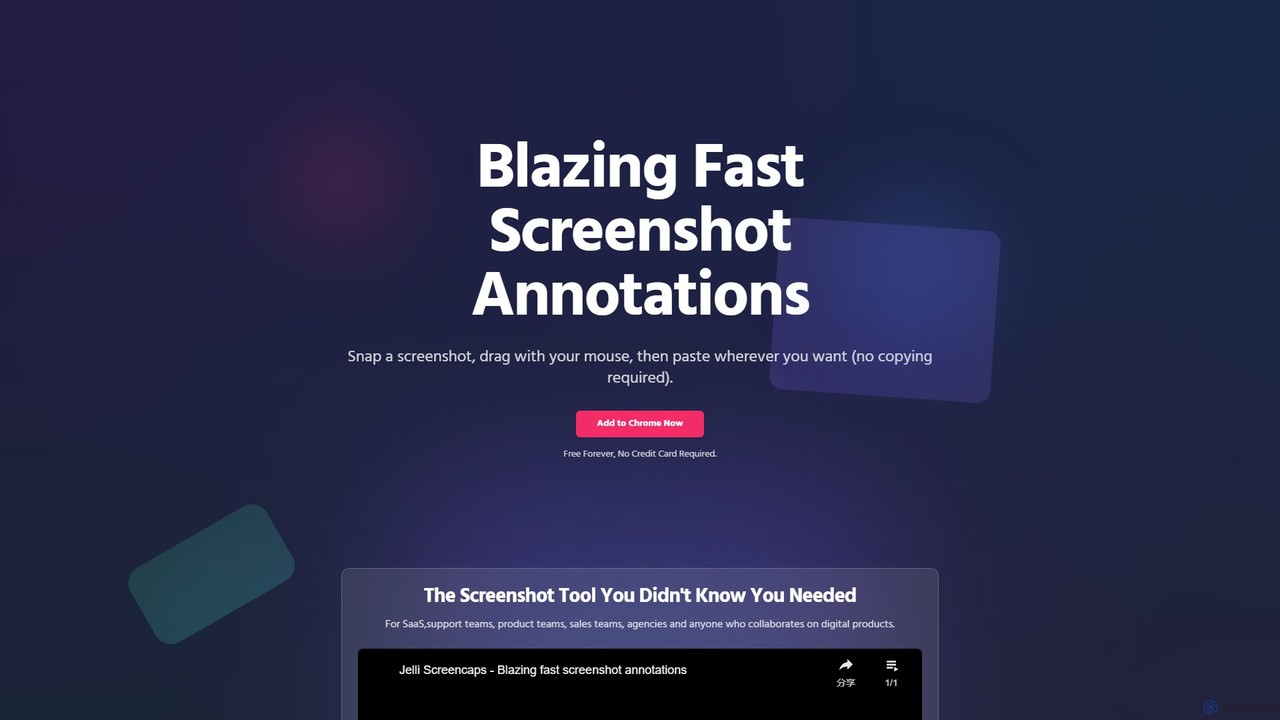
生产力领域的截图热门 AI 工具包括 jelli 等,帮助您快速提升效率。
AI截图工具是一类用于智能捕捉、注释和分享屏幕图像的应用程序。这些工具通常使用光学字符识别(OCR)技术从图像中提取文本,并利用智能选择功能自动识别界面元素。通过简化视觉指南创建、软件缺陷报告和清晰反馈提供等流程,它们能显著加速工作流。与系统自带的基础功能不同,AI截图工具提供云存储、链接分享和强大的编辑功能,是现代生产力体系的重要组成部分。
这些工具被软件开发团队广泛用于报告缺陷,被客户支持人员用于创建可视化指南,也被设计师用于收集设计稿反馈。教育工作者和内容创作者也依靠它们制作高质量的教程和培训材料。在任何需要清晰视觉沟通的岗位上,这些工具都极具价值。
选择截图工具时,应考虑其OCR技术的准确性和注释选项的多样性。评估它与你现有工作流工具(如Slack、Jira或Trello)的集成能力。此外,还需考量平台兼容性(Windows、macOS、浏览器扩展)以及免费功能与付费订阅计划之间的平衡,以找到最适合你需求的方案。
一位质量保证测试人员在Web应用中发现了一个视觉故障。他使用AI截图工具捕捉到显示该故障的特定屏幕区域。接着,他使用注释工具绘制箭头指向故障点,添加文本框解释预期行为,并使用步骤编号工具展示导致错误的操作顺序。注释后的图像被即时上传,一个可分享的链接会自动复制到剪贴板,他将此链接直接粘贴到Jira工单中,为开发团队提供了清晰、可操作的视觉背景信息。
一位客户支持专员需要为一项新的软件功能创建教程。他执行整个工作流程,在每个关键步骤都进行截图。利用该工具,他添加了编号注释,高亮了重要按钮,并模糊了敏感的个人信息。该工具可以自动按顺序排列这些截图。最终的系列图片被导出为单个PDF文件或通过链接分享,为客户提供了一份易于理解、外观专业的指南,从而减少了支持工单并改善了用户入门体验。
一位市场研究员正在观看一场网络研讨会,需要从演示幻灯片中捕获关键统计数据。由于视频流中的文本无法复制,他使用带有OCR功能的截图工具。他截取幻灯片,工具立即将所有文本提取为可复制的格式。研究员随后将这些数据直接粘贴到他的报告或电子表格中,节省了大量时间并避免了手动转录错误。此功能对于从扫描的PDF、图片或受保护的网站中抓取文本也同样有效。
一位UI/UX设计师与团队分享了一个新网页模型的链接。团队成员不再撰写冗长的邮件来描述修改意见,而是使用截图工具捕捉设计的各个部分。他们直接在图片上添加注释,例如用箭头指示“在此处增大字体大小”,或者圈出某个图标并建议“使用不同颜色”。每张带注释的截图都被分享回Slack频道,创建了一个清晰、可视化且集中的反馈循环,比纯文本沟通更快、更明确。
在线购物后,用户希望保存订单确认页面的副本以作记录。他们不选择打印为PDF(有时格式会出错),而是使用滚动截图功能将整个页面捕捉为一张图片。工具的OCR功能会自动使收据中的文本(如订单号和价格)变得可搜索。截图随后被自动保存到指定的云文件夹中,无需任何手动归档,便创建了一个有组织、可搜索的重要购物记录存档。
在Slack或Microsoft Teams等团队聊天工具的快节奏讨论中,项目经理需要快速指出仪表板上的一个特定指标。他快速截取仪表板的屏幕截图,用鲜红色圈出相关图表,然后直接粘贴到聊天中。这个操作耗时不到五秒钟,远比试图用文字描述图表位置(“左起第三个条形图,在底行……”)要有效得多。它消除了歧义,并使对话顺畅进行。
AI截图工具是超越简单屏幕捕捉功能的高级应用程序。它们集成了智能功能,如用于从图像中提取文本的光学字符识别(OCR)、自动检测UI元素的智能选择,以及用于即时分享的无缝云集成。其主要目的是通过更快、更轻松地捕捉、注释和分享视觉信息来提高生产力和沟通效率。
标准的操作系统截图功能(如Windows的截图工具或macOS的Shift+Cmd+4)仅限于基本捕捉和简单标记。AI截图工具则提供了一套更丰富的功能集,专为提高生产力而设计:
要选择最适合您需求的截图工具,请考虑以下因素:
现代截图工具的功能已远超简单的捕捉。关键功能包括:
虽然几乎任何人都能受益,但某些职位发现这些工具对他们的日常生产力尤其重要。这包括: