
付费
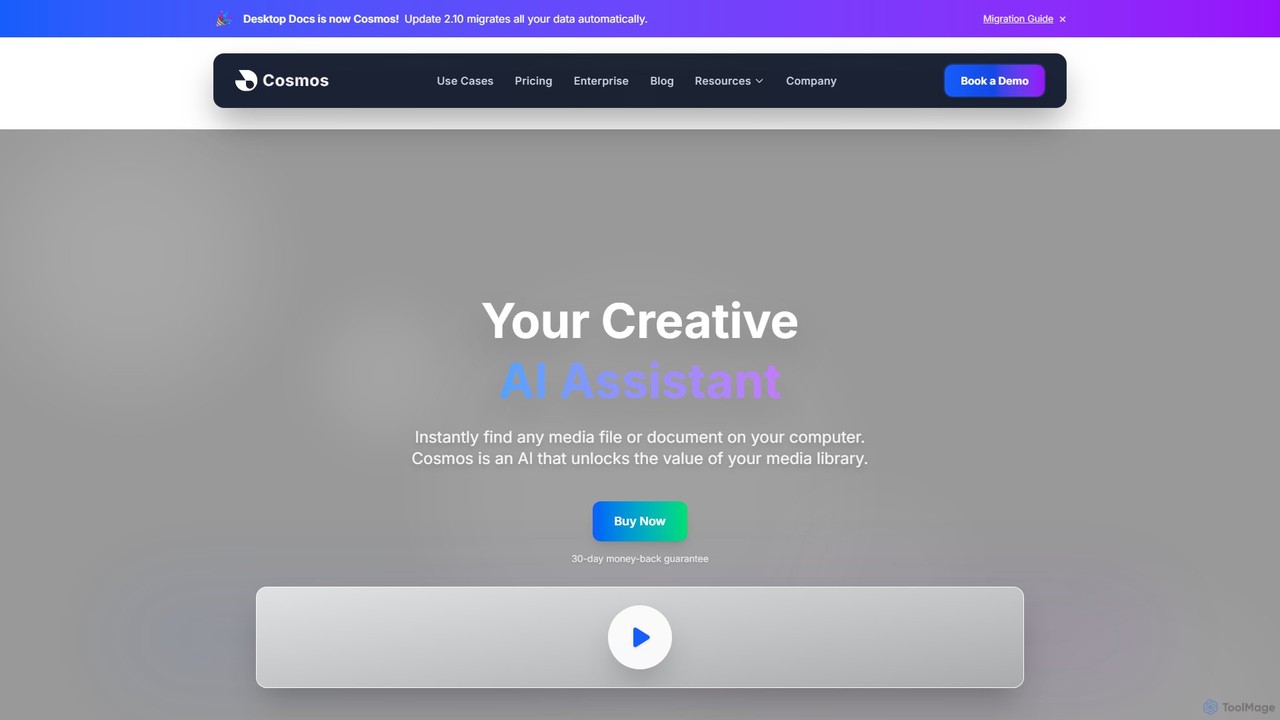
桌面領域的搜尋工具熱門包括 Cosmos 等,幫助您快速提升效率。
搜尋工具是一類桌面應用程式,用於取代或增強作業系統內建的搜尋功能,提供極其快速和強大的本機檔案搜尋體驗。這類工具透過建立檔案和資料的即時索引來運作,讓您在輸入時立即獲得結果。它們的功能超越了簡單的檔案名稱比對,提供文件內全文內容搜尋、複雜查詢支援以及處理拼寫錯誤的模糊比對。對於管理大量檔案的專業人士而言,這些工具能顯著減少定位資訊的時間,從而提升整體工作效率。
這些工具對於開發者跨專案搜尋程式碼、研究人員在大量文獻中定位特定論文、設計師在龐大素材庫中尋找資源檔案非常有價值。知識工作者和系統管理員也依賴它們快速存取報告、日誌和設定檔,無需瀏覽複雜的資料夾結構。
選擇搜尋工具時,應考慮其索引速度和系統資源消耗。評估其搜尋功能的深度,例如內容搜尋支援和進階查詢語法。此外,還需檢查它是否相容您最常用的檔案類型,以及是否提供適合您工作流程的插件。
一位軟體開發者需要在多個專案儲存庫中尋找一個特定的函式或設定檔。他們無需手動搜尋每個資料夾或使用緩慢的IDE搜尋,而是使用搜尋工具。透過輸入部分函式名稱或一個關鍵字,該工具能立即掃描數千個程式碼檔案的內容,在毫秒內返回確切的檔案和行號,從而顯著加快偵錯和開發週期。
一位學術研究人員正在撰寫論文,需要在他包含數百份PDF和文章的數位圖書館中找到所有相關的原始資料。透過使用具備內容搜尋功能的搜尋工具,他可以查詢一個特定的概念、作者或引文。該工具會搜尋每一份文件的內部,呈現一個相關論文的列表,從而節省數小時的人工審閱時間,並確保不會遺漏任何關鍵資訊。
一位平面設計師正在進行一個新專案,需要從一個龐大的存檔中找到過去專案的某個特定logo變體、字體檔案或專案檔案。他們使用搜尋工具按檔案名稱、標籤甚至元數據進行搜尋。該工具的即時預覽功能讓他們可以在開啟檔案前直觀地確認是否是正確的素材,從而簡化了創作流程。
一位專案經理需要快速調出與「第三季財務」相關的特定試算表、簡報和會議記錄。他們無需在SharePoint、網路磁碟機和本機資料夾中導覽,只需將查詢輸入搜尋工具。該工具會將來自不同位置的所有相關檔案彙總到一個視圖中,讓他們可以直接啟動檔案,在幾分鐘內為會議做好準備。
一位進階使用者希望優化他們的桌面互動並避免使用滑鼠。他們將搜尋工具用作命令啟動器。透過輸入應用程式名稱的幾個字母,他們可以立即啟動它。他們還用它來執行快速計算、執行系統命令或執行腳本,而無需開啟單獨的終端機或計算機應用程式。
一位法律專業人士需要尋找過去一年中與某一特定案件相關的所有電子郵件通訊和附件文件。一個整合了電子郵件客戶端(如Outlook)的搜尋工具可以索引整個電子郵件封存。然後,使用者可以對案件名稱或相關關鍵字進行單次搜尋,該工具將擷取所有符合的電子郵件及其附件,無論它們位於哪個資料夾中。
搜尋工具是專門的桌面應用程式,旨在提供比作業系統預設搜尋功能更快、更全面的搜尋體驗。它們透過建立詳細的、即時的檔案索引來實現這一點,從而允許即時顯示搜尋結果。其核心功能通常包括搜尋檔案內容、支援進階搜尋運算子以及用於處理拼寫錯誤的模糊比對。
雖然作業系統內建的搜尋很方便,但搜尋工具通常提供更優越的效能和功能。主要區別在於:
要選擇合適的工具,請考慮以下因素:
一個強大的搜尋工具通常包括以下功能:用於即時結果的即時索引、在各種文件格式中進行全文內容搜尋、進階搜尋運算子(如布林、萬用字元、篩選器)、用於處理拼寫錯誤的模糊搜尋,以及一個輕量級的介面。許多工具還提供檔案預覽、應用程式啟動功能和用於擴充功能的插件架構。
雖然任何人都可以受益,但這些工具對於管理大量檔案的使用者尤其有價值。這包括軟體開發人員、作家、研究人員、設計師、律師和系統管理員。任何工作流程涉及頻繁定位特定檔案、程式碼片段或深埋在文件中資訊的人,都會看到生產力的顯著提升。