
免费
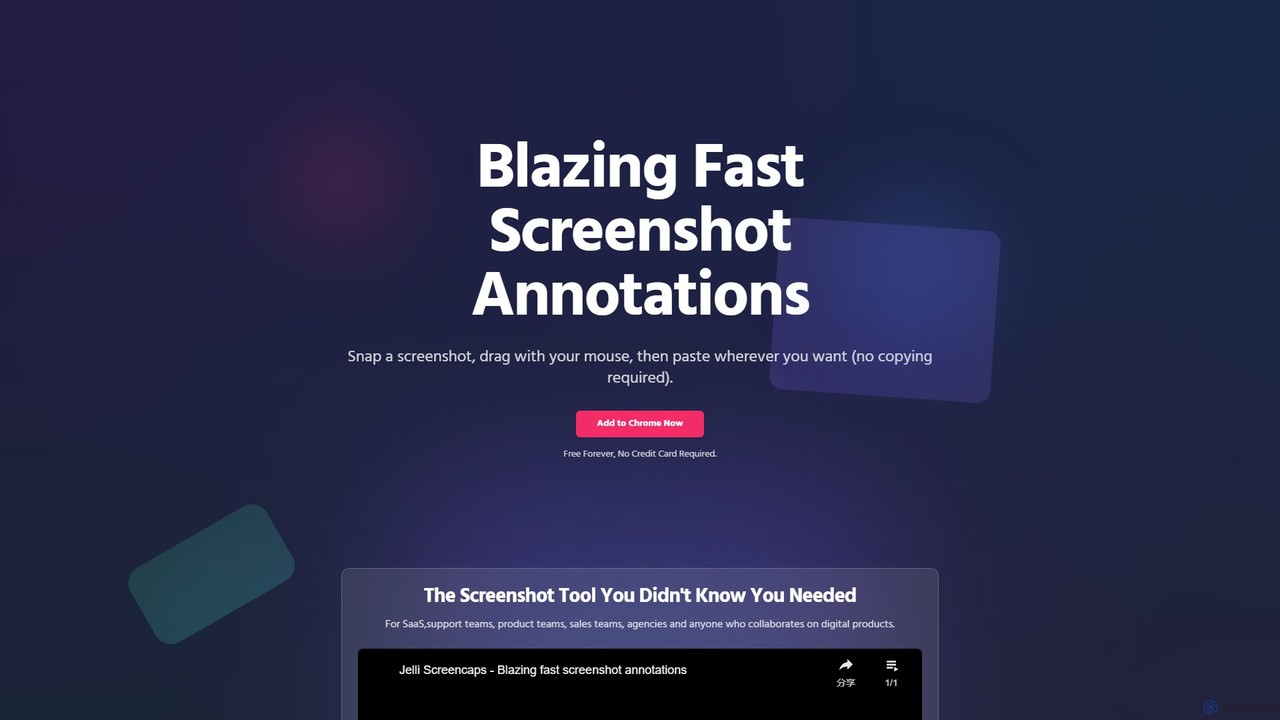
生產力領域的截圖熱門 AI 工具包括 jelli 等,幫助您快速提升效率。
AI截圖工具是一類用於智能擷取、註釋和分享螢幕圖像的應用程式。這些工具通常使用光學字元辨識(OCR)技術從圖像中提取文字,並利用智能選取功能自動識別介面元素。透過簡化視覺指南建立、軟體錯誤報告和清晰回饋提供等流程,它們能顯著加速工作流程。與系統內建的基礎功能不同,AI截圖工具提供雲端儲存、連結分享和強大的編輯功能,是現代生產力體系的重要組成部分。
這些工具被軟體開發團隊廣泛用於報告錯誤,被客戶支援人員用於建立視覺化指南,也被設計師用於收集設計稿回饋。教育工作者和內容創作者也依靠它們製作高品質的教程和培訓材料。在任何需要清晰視覺溝通的崗位上,這些工具都極具價值。
選擇截圖工具時,應考慮其OCR技術的準確性和註釋選項的多樣性。評估它與您現有工作流程工具(如Slack、Jira或Trello)的整合能力。此外,還需考量平台相容性(Windows、macOS、瀏覽器擴充功能)以及免費功能與付費訂閱計劃之間的平衡,以找到最適合您需求的方案。
一位品質保證測試人員在Web應用程式中發現了一個視覺故障。他使用AI截圖工具擷取顯示該故障的特定螢幕區域。接著,他使用註釋工具繪製箭頭指向故障點,新增文字方塊解釋預期行為,並使用步驟編號工具展示導致錯誤的操作順序。註釋後的圖像被即時上傳,一個可分享的連結會自動複製到剪貼簿,他將此連結直接貼到Jira工單中,為開發團隊提供了清晰、可操作的視覺背景資訊。
一位客戶支援專員需要為一項新的軟體功能建立教學。他執行整個工作流程,在每個關鍵步驟都進行截圖。利用該工具,他新增了編號註釋,突顯了重要按鈕,並模糊了敏感的個人資訊。該工具可以自動按順序排列這些截圖。最終的系列圖片被匯出為單一PDF檔案或透過連結分享,為客戶提供了一份易於理解、外觀專業的指南,從而減少了支援工單並改善了使用者入門體驗。
一位市場研究員正在觀看一場網路研討會,需要從簡報投影片中擷取關鍵統計數據。由於影片串流中的文字無法複製,他使用帶有OCR功能的截圖工具。他截取投影片,工具立即將所有文字提取為可複製的格式。研究員隨後將這些數據直接貼到他的報告或試算表中,節省了大量時間並避免了手動轉錄錯誤。此功能對於從掃描的PDF、圖片或受保護的網站中抓取文字也同樣有效。
一位UI/UX設計師與團隊分享了一個新網頁模型的連結。團隊成員不再撰寫冗長的郵件來描述修改意見,而是使用截圖工具擷取設計的各個部分。他們直接在圖片上新增註釋,例如用箭頭指示「在此處增大字體大小」,或者圈出某個圖示並建議「使用不同顏色」。每張帶註釋的截圖都被分享回Slack頻道,建立了一個清晰、視覺化且集中的回饋循環,比純文字溝通更快、更明確。
在線上購物後,使用者希望儲存訂單確認頁面的副本以作記錄。他們不選擇列印為PDF(有時格式會出錯),而是使用滾動截圖功能將整個頁面擷取為一張圖片。工具的OCR功能會自動使收據中的文字(如訂單號和價格)變得可搜尋。截圖隨後被自動儲存到指定的雲端資料夾中,無需任何手動歸檔,便建立了一個有組織、可搜尋的重要購物記錄存檔。
在Slack或Microsoft Teams等團隊聊天工具的快節奏討論中,專案經理需要快速指出儀表板上的一個特定指標。他快速截取儀表板的螢幕截圖,用鮮紅色圈出相關圖表,然後直接貼到聊天中。這個操作耗時不到五秒鐘,遠比試圖用文字描述圖表位置(「左起第三個長條圖,在底行……」)要有效得多。它消除了歧義,並使對話順暢進行。
AI截圖工具是超越簡單螢幕擷取功能的高階應用程式。它們整合了智慧功能,如用於從圖像中提取文字的光學字元辨識(OCR)、自動偵測UI元素的智能選取,以及用於即時分享的無縫雲端整合。其主要目的是透過更快、更輕鬆地擷取、註釋和分享視覺資訊來提高生產力和溝通效率。
標準的作業系統截圖功能(如Windows的剪取工具或macOS的Shift+Cmd+4)僅限於基本擷取和簡單標記。AI截圖工具則提供了一套更豐富的功能集,專為提高生產力而設計:
要選擇最適合您需求的截圖工具,請考慮以下因素:
現代截圖工具的功能已遠超簡單的擷取。關鍵功能包括:
雖然幾乎任何人都能受益,但某些職位發現這些工具對他們的日常生產力尤其重要。這包括: