
ScreenML
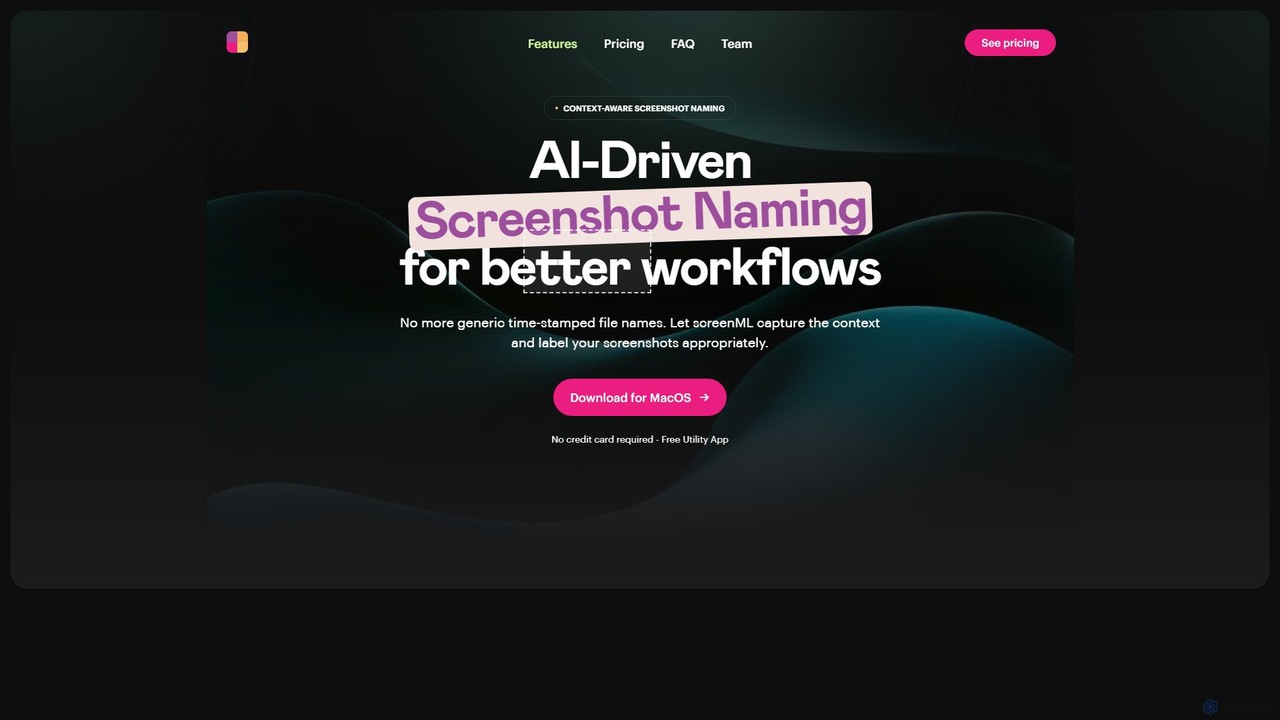
ScreenML ist ein KI-gestütztes MacOS-Dienstprogramm, das Ihre Screenshots automatisch mit kontextbezogenen, beschreibenden Dateinamen umbenennt. Es beseitigt überladene Desktops …
ScreenML ist ein KI-gestütztes MacOS-Dienstprogramm, das Ihre Screenshots automatisch mit kontextbezogenen, beschreibenden Dateinamen umbenennt. Es beseitigt überladene Desktops und zeitgestempelte Dateinamen und macht Ihre Screenshots organisiert, durchsuchbar und einfach zu verwalten, was Ihren gesamten Arbeitsablauf optimiert.
Über Screenshot-Tool
KI-Screenshot-Tools sind fortschrittliche Dienstprogramme zur Erfassung und Verarbeitung von Bildschirmbildern mit intelligenten Funktionen. Diese Tools nutzen Technologien wie die optische Zeichenerkennung (OCR) und Computer Vision, um nicht nur Pixel zu erfassen, sondern auch den Inhalt darin zu verstehen. Sie ermöglichen es Benutzern, sofort Text zu extrahieren, UI-Elemente zu identifizieren und intelligente Anmerkungen anzuwenden, wodurch statische Bilder in interaktive, datenreiche Assets umgewandelt werden. Diese Fähigkeit beschleunigt Arbeitsabläufe in Design, Entwicklung und technischem Support erheblich.
Kernfunktionen
- KI-gestützte OCR: Extrahiert und kopiert sofort Text aus jedem Bild oder Screenshot und macht nicht auswählbaren Text zugänglich.
- Intelligente Anmerkungen: Schlägt automatisch Anmerkungen vor, hebt Schlüsselelemente hervor oder nummeriert Schritte in einer Sequenz zur Erstellung von Tutorials.
- Automatische Schwärzung: Erkennt und schwärzt intelligent sensible Informationen wie Namen, E-Mail-Adressen oder Nummern zum Schutz der Privatsphäre.
- Visuelle Suche: Ermöglicht die Suche in einer Screenshot-Bibliothek anhand des Textinhalts in den Bildern selbst.
- UI-Elementerkennung: Erkennt Schnittstellenkomponenten wie Schaltflächen, Menüs und Formulare für präziseres Feedback und Dokumentation.
Anwendungsfälle
Diese Tools sind für Rollen, die eine klare visuelle Kommunikation erfordern, von wesentlicher Bedeutung. UI/UX-Designer verwenden sie, um spezifisches Feedback zu Mockups zu geben. Qualitätssicherungstester erstellen detaillierte, kommentierte Fehlerberichte. Technische Redakteure erstellen Schritt-für-Schritt-Anleitungen und Dokumentationen effizienter. Kundensupport-Teams teilen schnell visuelle Lösungen mit den Benutzern.
Auswahlkriterien
Bei der Auswahl eines KI-Screenshot-Tools sollten Sie die Genauigkeit der OCR-Technologie für Ihre spezifischen Sprachanforderungen berücksichtigen. Bewerten Sie die Integrationsmöglichkeiten mit Ihren vorhandenen Workflow-Tools wie Jira, Slack oder Notion. Beurteilen Sie den Umfang und die Intelligenz der Anmerkungsfunktionen. Schließlich sollten Sie bei der Verarbeitung sensibler Daten Tools mit robusten und zuverlässigen automatischen Schwärzungsfunktionen bevorzugen.
Screenshot-ToolAnwendungsfälle
Erstellung technischer Dokumentationen und Tutorials
Ein technischer Redakteur hat die Aufgabe, ein Benutzerhandbuch für eine neue Softwareanwendung zu erstellen. Anstatt jeden Schritt manuell zu erfassen, zu kommentieren und zu transkribieren, verwendet er ein KI-Screenshot-Tool. Während er den Arbeitsablauf durchführt, erfasst das Tool automatisch jeden Bildschirm, erkennt UI-Elemente wie Schaltflächen und Menüs und generiert sequenziell nummerierte Anmerkungen. Die KI-gestützte OCR extrahiert den gesamten sichtbaren Text, der zur Erstellung durchsuchbarer Dokumentationen verwendet werden kann, wodurch der manuelle Aufwand für das Schreiben von Anleitungen um über 70 % reduziert wird.
Präzises Design-Feedback geben
Ein UI/UX-Designer muss Feedback zu einem neuen Webseiten-Mockup geben. Er macht einen Screenshot der gesamten Seite. Das KI-Tool identifiziert automatisch verschiedene Abschnitte und interaktive Elemente. Der Designer kann dann auf eine bestimmte Schaltfläche klicken und einen Kommentar wie „Farbe auf 5A67D8 ändern“ direkt mit diesem Element verknüpfen. Dies beseitigt Unklarheiten im Vergleich zum Einkreisen von Bereichen auf einem statischen Bild und stellt sicher, dass Entwickler die erforderlichen Änderungen mit perfekter Klarheit und im richtigen Kontext verstehen.
Effiziente Fehlerberichterstattung mit Datenschutz
Ein QA-Tester findet einen Fehler in einem Kundenportal. Er verwendet ein KI-Screenshot-Tool, um den Bildschirm zu erfassen. Die KI des Tools erkennt automatisch sensible Daten wie den Namen, die Adresse und die Kontonummer des Kunden und schlägt vor, diese zu schwärzen. Der Tester bestätigt die Schwärzungen mit einem einzigen Klick, fügt einen Pfeil hinzu, der auf die Fehlermeldung zeigt, und das Tool fügt automatisch Browser- und Betriebssystem-Metadaten hinzu. Dies erstellt in Sekundenschnelle einen umfassenden, sicheren und umsetzbaren Fehlerbericht für das Entwicklungsteam.
Aufbau einer durchsuchbaren visuellen Wissensdatenbank
Ein Kundensupport-Team stößt häufig auf ähnliche Benutzerprobleme. Ein Mitarbeiter verwendet ein KI-Screenshot-Tool, um die Lösung für ein häufiges Problem zu erfassen. Die OCR des Tools indiziert automatisch den gesamten Text im Screenshot. Dieses Bild wird dann in einer gemeinsamen Bibliothek gespeichert. Wenn ein anderer Mitarbeiter auf ein ähnliches Problem stößt, kann er einfach nach Schlüsselwörtern aus der Fehlermeldung oder dem UI-Text suchen, und die relevante visuelle Anleitung wird sofort angezeigt. Dies verwandelt eine Sammlung von Bildern in eine leistungsstarke, durchsuchbare Wissensdatenbank und verkürzt die Lösungszeiten.
Extrahieren von Daten aus visuellen Berichten und Diagrammen
Ein Marktanalyst muss wichtige Statistiken aus einem Dutzend PDF-Berichten und Online-Dashboards extrahieren, in denen Daten in Diagrammen und Tabellen als Bilder dargestellt werden. Das manuelle Abtippen dieser Daten ist mühsam und fehleranfällig. Durch die Verwendung eines KI-Screenshot-Tools erfasst der Analyst jedes Diagramm und jede Tabelle. Die fortschrittliche OCR des Tools extrahiert nicht nur den Text, sondern erkennt auch die tabellarische Struktur, sodass die Daten zur Analyse direkt in Excel oder Google Sheets kopiert werden können. Dieser Prozess automatisiert die Dateneingabe und gewährleistet die Genauigkeit.
Automatisierung der Workflow-Dokumentation für Schulungen
Ein Teamleiter muss einen komplexen, mehrstufigen Prozess für das Onboarding neuer Mitarbeiter dokumentieren. Er aktiviert den „Smart Capture“-Modus in seinem KI-Screenshot-Tool. Während er den gesamten Prozess durchklickt, macht das Tool bei jeder Schlüsselaktion (z. B. Klicken auf eine Schaltfläche, Ausfüllen eines Formulars) automatisch einen Screenshot. Anschließend präsentiert das Tool eine sequenzierte Galerie aller erfassten Schritte. Der Teamleiter kann dann schnell kurze Textbeschreibungen zu jedem Schritt hinzufügen und so in einem Bruchteil der Zeit, die es manuell dauern würde, eine umfassende visuelle Schulungsanleitung erstellen.