Produktivität Die besten der Kategorie 1 Stück Screenshots KI-Tool

Beliebte KI-Tools in der Kategorie Screenshots im Bereich Produktivität umfassen jelli und andere, die Ihnen helfen, Ihre Effizienz schnell zu steigern.

Kostenlos
jelli

jelli

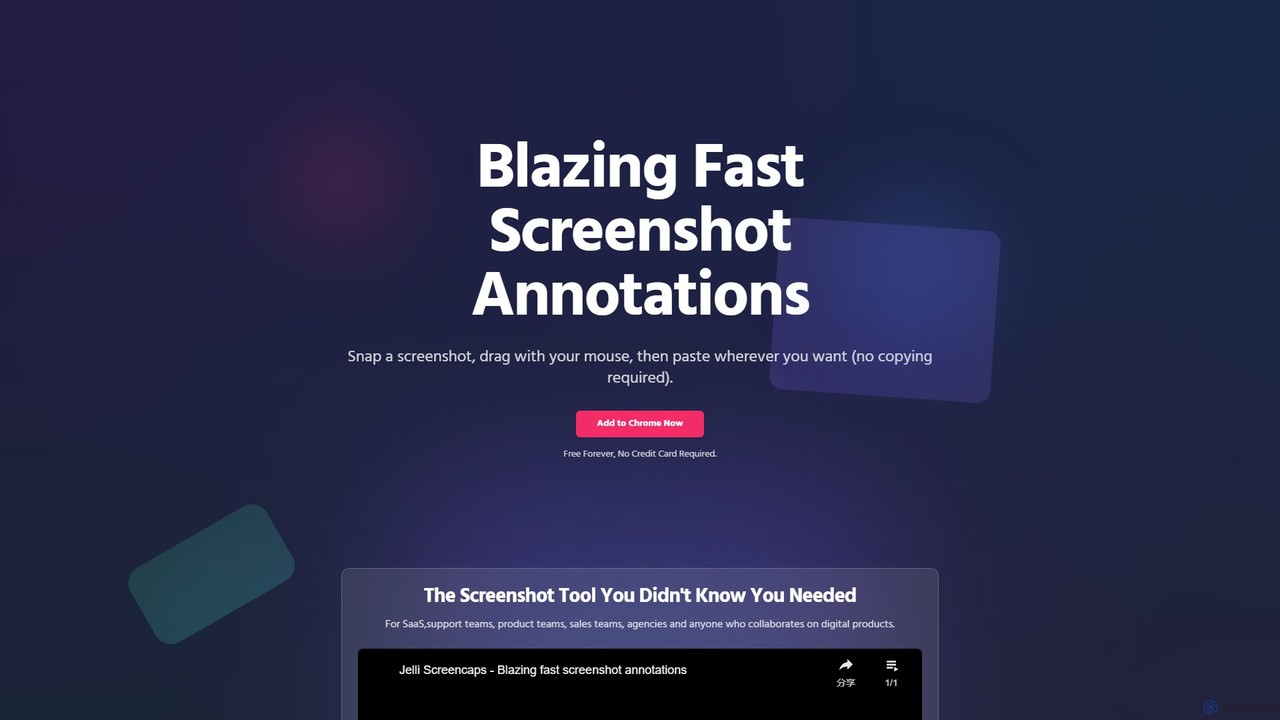
jelli ist eine blitzschnelle Chrome-Erweiterung für Screenshot-Anmerkungen. Erfassen Sie sofort Ihren Bildschirm, fügen Sie mit einfachen Mausgesten Pfeile, …

2.3K

Über Screenshots

KI-Screenshot-Tools sind Anwendungen, die für die intelligente Erfassung, Kommentierung und Freigabe von Bildschirmbildern entwickelt wurden. Diese Tools verwenden häufig die optische Zeichenerkennung (OCR), um Text aus Bildern zu extrahieren, und eine intelligente Auswahl, um UI-Elemente automatisch zu identifizieren. Sie beschleunigen Arbeitsabläufe erheblich, indem sie die Erstellung visueller Anleitungen, die Meldung von Fehlern und die Bereitstellung klaren Feedbacks erleichtern. Im Gegensatz zu einfachen System-Dienstprogrammen bieten KI-Screenshot-Tools erweiterte Funktionen wie Cloud-Speicher, Link-Sharing und leistungsstarke Bearbeitungsmöglichkeiten, was sie zu einem Eckpfeiler moderner Produktivität macht.

Kernfunktionen

  • Intelligente Erfassung: Erkennt und erfasst automatisch bestimmte Fenster, Menüs oder Bildschirmbereiche und spart Zeit beim manuellen Zuschneiden.
  • OCR-Texterkennung: Extrahiert und kopiert Text direkt aus jedem erfassten Bild, einschließlich Videos, Präsentationen und geschützten Webseiten.
  • Erweiterte Anmerkungen: Bietet eine Vielzahl von Werkzeugen wie Pfeile, Textfelder, Textmarker und Weichzeichner-Effekte, um Ideen klar zu kommunizieren.
  • Sofortiges Teilen & Cloud-Synchronisierung: Erzeugt direkt nach der Aufnahme einen teilbaren Link und synchronisiert Screenshots automatisch mit der Cloud für den Zugriff von jedem Gerät aus.
  • Scroll-Aufnahme: Erfasst den gesamten Inhalt langer Webseiten, Dokumente oder Chat-Fenster in einem einzigen, durchgehenden Bild.

Anwendungsfälle

Diese Tools werden häufig von Softwareentwicklungsteams zur Fehlermeldung, von Kundensupport-Mitarbeitern zur Erstellung visueller Anleitungen und von Designern zum Sammeln von Feedback zu Entwürfen verwendet. Auch Pädagogen und Content-Ersteller nutzen sie zur Erstellung hochwertiger Tutorials und Schulungsmaterialien. In jeder Rolle, die eine klare visuelle Kommunikation erfordert, sind diese Tools von unschätzbarem Wert.

Wie man wählt

Bei der Auswahl eines Screenshot-Tools sollten Sie die Genauigkeit der OCR-Technologie und die Vielfalt der Anmerkungsoptionen berücksichtigen. Bewerten Sie die Integrationsmöglichkeiten mit Ihren vorhandenen Workflow-Tools wie Slack, Jira oder Trello. Beurteilen Sie auch die Plattformkompatibilität (Windows, macOS, Browser-Erweiterung) und das Gleichgewicht zwischen kostenlosen Funktionen und kostenpflichtigen Abonnements, um die beste Lösung für Ihre Bedürfnisse zu finden.

ScreenshotsAnwendungsfälle

1

Detaillierte Software-Fehlerberichterstattung

Ein QA-Tester stößt auf einen visuellen Fehler in einer Webanwendung. Mit einem KI-Screenshot-Tool erfasst er den spezifischen Bereich des Bildschirms, der den Fehler zeigt. Anschließend verwendet er Anmerkungswerkzeuge, um einen Pfeil auf den Fehler zu zeichnen, ein Textfeld hinzuzufügen, das das erwartete Verhalten erklärt, und ein Nummerierungswerkzeug, um die Abfolge der Aktionen zu zeigen, die zu dem Fehler geführt haben. Das kommentierte Bild wird sofort hochgeladen, und ein teilbarer Link wird automatisch in seine Zwischenablage kopiert, den er direkt in ein Jira-Ticket einfügt und so dem Entwicklungsteam einen klaren, umsetzbaren visuellen Kontext liefert.

2

Erstellung von visuellen Schritt-für-Schritt-Anleitungen

Ein Kundensupport-Spezialist muss ein Tutorial für eine neue Softwarefunktion erstellen. Er führt den Arbeitsablauf durch und macht bei jedem entscheidenden Schritt einen Screenshot. Mit dem Tool fügt er nummerierte Anmerkungen hinzu, hebt wichtige Schaltflächen hervor und macht sensible persönliche Informationen unkenntlich. Das Tool kann diese Screenshots automatisch in der richtigen Reihenfolge anordnen. Die endgültige Bilderserie wird als einzelne PDF-Datei exportiert oder über einen Link geteilt, was dem Kunden eine leicht verständliche, professionell aussehende Anleitung bietet, die Support-Tickets reduziert und das Onboarding von Benutzern verbessert.

3

Extrahieren von Text aus nicht auswählbaren Quellen

Ein Marktforscher sieht sich ein Webinar an und muss wichtige Statistiken von einer Präsentationsfolie erfassen. Da der Text im Videostream nicht kopiert werden kann, verwendet er ein Screenshot-Tool mit OCR. Er erfasst die Folie, und das Tool extrahiert sofort den gesamten Text in ein kopierbares Format. Der Forscher fügt diese Daten dann direkt in seinen Bericht oder seine Tabelle ein, was erheblich Zeit spart und manuelle Übertragungsfehler vermeidet. Dies ist auch nützlich, um Text aus gescannten PDFs, Bildern oder geschützten Websites zu extrahieren.

4

Kollaboratives Design-Feedback

Ein UI/UX-Designer teilt einen Link zu einem neuen Webseiten-Mockup mit seinem Team. Anstatt lange E-Mails zu schreiben, um Änderungen zu beschreiben, verwenden die Teammitglieder ein Screenshot-Tool, um Teile des Designs zu erfassen. Sie fügen Anmerkungen direkt auf dem Bild hinzu, wie z. B. „Schriftgröße hier erhöhen“ mit einem Pfeil, oder umkreisen ein Symbol und schlagen vor, „eine andere Farbe zu verwenden“. Jeder kommentierte Screenshot wird in einem Slack-Kanal geteilt, wodurch eine klare, visuelle und zentralisierte Feedback-Schleife entsteht, die viel schneller und weniger zweideutig ist als rein textbasierte Kommunikation.

5

Archivierung von Online-Belegen und Bestätigungen

Nach einem Online-Kauf möchte ein Benutzer eine Kopie der Bestellbestätigungsseite für seine Unterlagen speichern. Anstatt als PDF zu drucken, was manchmal zu Formatierungsproblemen führen kann, verwendet er eine Scroll-Aufnahmefunktion, um die gesamte Seite in einem Bild zu erfassen. Die OCR-Funktion des Tools macht den Text auf dem Beleg (wie Bestellnummer und Preis) automatisch durchsuchbar. Der Screenshot wird dann automatisch in einem bestimmten Cloud-Ordner gespeichert, wodurch ein organisiertes, durchsuchbares Archiv wichtiger Käufe ohne manuelle Ablage erstellt wird.

6

Schnelle visuelle Kommunikation in Team-Chats

Während einer schnelllebigen Diskussion in einem Team-Chat wie Slack oder Microsoft Teams muss ein Projektmanager schnell auf eine bestimmte Metrik auf einem Dashboard hinweisen. Er macht einen schnellen Screenshot des Dashboards, umkreist das relevante Diagramm mit einer leuchtend roten Farbe und fügt es direkt in den Chat ein. Diese Aktion dauert weniger als fünf Sekunden und ist weitaus effektiver als der Versuch, die Position des Diagramms in Text zu beschreiben („das dritte Balkendiagramm von links, in der unteren Reihe...“). Es beseitigt Unklarheiten und sorgt für einen reibungslosen Gesprächsfluss.

ScreenshotsHäufig gestellte Fragen