

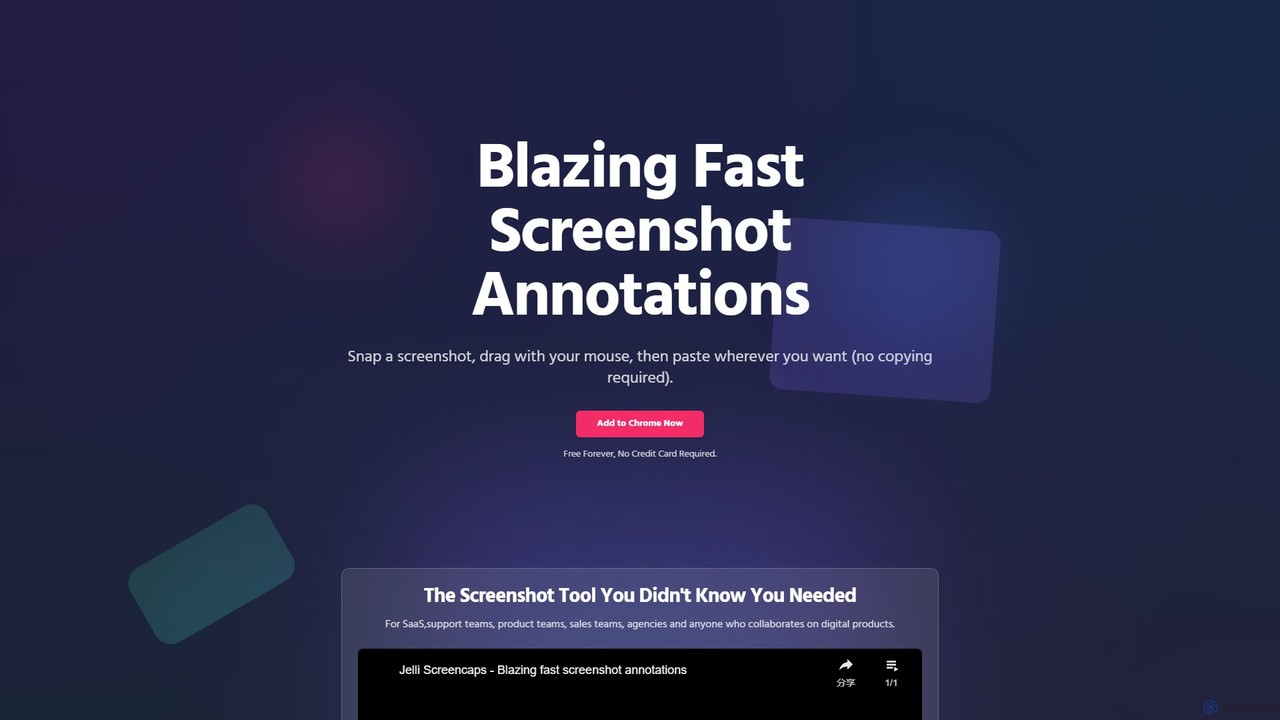
jelli Overview
jelli ist eine revolutionäre Chrome-Erweiterung, die entwickelt wurde, um Screenshot-Anmerkungen schneller und intuitiver als je zuvor zu machen. Es optimiert grundlegend den Prozess des Erfassens, Markierens und Teilens visueller Informationen. Mit jelli können Sie sich von dem umständlichen mehrstufigen Prozess verabschieden, einen Screenshot zu machen, ihn zu speichern, in einem Editor zu öffnen, Anmerkungen hinzuzufügen, ihn erneut zu speichern und schließlich zu teilen. jelli komprimiert diesen gesamten Workflow auf wenige Sekunden.
Das Tool ist auf Geschwindigkeit und Effizienz ausgelegt und richtet sich an Fachleute, die auf schnelle visuelle Kommunikation angewiesen sind. Dazu gehören SaaS-Supportteams, Produktmanager, Qualitätssicherungstester, Vertriebsmitarbeiter und Kreativagenturen. Jeder, der an digitalen Produkten zusammenarbeitet, wird feststellen, dass jelli ein unverzichtbarer Teil seines Toolkits ist.
Wie man jelli verwendet
Der Einstieg in jelli ist unglaublich einfach und so konzipiert, dass er sich nahtlos in Ihre täglichen Aufgaben integriert:
- Installation: Fügen Sie die jelli-Erweiterung aus dem Chrome Web Store zu Ihrem Chrome-Browser hinzu. Es ist eine leichtgewichtige und sichere Ergänzung.
- Erfassen: Verwenden Sie die Standard-Tastenkombination CMD + SHIFT + S (auf dem Mac) oder CTRL + SHIFT + S (unter Windows), um eine Bildschirmaufnahme zu starten. Sie können diese Verknüpfung auch in den Einstellungen der Erweiterung anpassen.
- Auswählen: Ihr Cursor verwandelt sich in ein Fadenkreuz. Klicken und ziehen Sie, um den Bereich des Bildschirms auszuwählen, den Sie erfassen möchten.
- Kommentieren: Sobald Sie die Maus loslassen, ist der erfasste Bereich bereit für Anmerkungen. Der Prozess ist gestenbasiert und unglaublich schnell:
- Pfeile: Klicken und ziehen Sie einfach Ihre Maus vom Startpunkt zum Endpunkt, um einen perfekten Pfeil zu erstellen.
- Rechtecke: Doppelklicken Sie und ziehen Sie dann, um ein Rechteck um ein Element zu zeichnen.
- Text & Weichzeichner (abgeleitet): Fügen Sie schnelle Textnotizen hinzu, um Kontext zu geben, oder verwenden Sie ein Weichzeichner-Tool, um sensible Informationen vor dem Teilen unkenntlich zu machen.
- Einfügen: Die Magie von jelli besteht darin, dass das kommentierte Bild automatisch in Ihre Zwischenablage kopiert wird. Es gibt keine 'Kopieren'-Schaltfläche. Navigieren Sie einfach zu Ihrer gewünschten Anwendung – sei es Slack, Jira, Notion, Gmail oder ein Support-Ticket – und drücken Sie CMD + V oder CTRL + V, um das Bild direkt einzufügen.
Kernfunktionen von jelli
- Sofortige Erfassung & Anmerkung: Wechseln Sie in Sekundenschnelle vom Bildschirm zum kommentierten Bild mit intuitiven Tastenkombinationen und Gesten.
- Gestenbasierte Markierungen: Zeichnen Sie Pfeile und Rechtecke mit einfachen Mausbewegungen, ohne Werkzeuge aus einer Symbolleiste auswählen zu müssen.
- Automatisches Kopieren in die Zwischenablage: Der kommentierte Screenshot ist sofort in Ihrer Zwischenablage bereit und optimiert den Freigabeprozess.
- Konfigurationsfreies Teilen: Fügen Sie Ihr kommentiertes Bild in praktisch jede Anwendung ein, die das Einfügen von Bildern unterstützt, ohne zusätzliche Schritte.
- Anpassbare Tastenkombinationen: Legen Sie Ihre eigene bevorzugte Tastenkombination für einen noch schnelleren Zugriff fest.
- Leichtgewichtig und schnell: jelli ist so konzipiert, dass es nicht aufdringlich ist und mit maximaler Geschwindigkeit arbeitet, um sicherzustellen, dass es Ihren Browser oder Workflow nicht verlangsamt.
- Völlig kostenlos: jelli wird als für immer kostenloses Tool angeboten, das leistungsstarke Produktivität für jedermann ohne Abonnement zugänglich macht.
Anwendungsfälle für jelli
Die Geschwindigkeit und Einfachheit von jelli machen es ideal für eine Vielzahl von professionellen Szenarien:
- SaaS- & Kundensupport-Teams: Erfassen Sie schnell das Problem eines Benutzers, heben Sie den Problembereich mit einem Pfeil hervor und fügen Sie es direkt in ein Zendesk-, Intercom- oder Jira-Ticket für eine klare, visuelle Fehlerberichterstattung ein.
- Produkt- & Entwicklungsteams: Geben Sie präzises visuelles Feedback zu neuen Funktionen oder UI/UX-Änderungen. Kommentieren Sie Mockups oder Live-Staging-Umgebungen, um Änderungen effektiv zu kommunizieren.
- Vertriebs- & Marketingteams: Erstellen Sie schnelle visuelle Anleitungen für Interessenten, heben Sie wichtige Funktionen in einem Produkt hervor oder kommentieren Sie Bilder für einfache Social-Media-Beiträge.
- Agenturen & Designer: Teilen Sie schnelles Feedback zu Webdesigns, Werbemitteln oder anderen visuellen Assets, ohne den kreativen Fluss zu unterbrechen.
- Allgemeine Zusammenarbeit: Jeder, der einem Kollegen schnell etwas Visuelles erklären muss, kann jelli verwenden, um lange Textbeschreibungen zu vermeiden und Missverständnisse zu vermeiden.
Vorteile von jelli
Der Hauptvorteil von jelli ist seine unglaubliche Geschwindigkeit. Es beseitigt Reibungsverluste und spart bei jedem Screenshot wertvolle Zeit. Durch die Automatisierung der Kopierfunktion in die Zwischenablage und die Verwendung von Gesten für Anmerkungen steigert es die Produktivität erheblich. Seine nahtlose Integration mit beliebten Kollaborationstools macht es zu einer natürlichen Ergänzung für moderne Team-Workflows. Darüber hinaus beseitigt die Tatsache, dass es völlig kostenlos ist, jede Hürde für die Einführung durch Einzelpersonen oder ganze Organisationen.
Preise und Pläne
jelli ist völlig kostenlos erhältlich. Wie auf der offiziellen Website angegeben, ist das Tool "Für immer kostenlos", und es ist keine Kreditkarte erforderlich, um es zu installieren oder zu verwenden. Dies macht es zu einem risikofreien, hochrentablen Produktivitätstool für jeden Benutzer.
Traffic
Latest traffic
Status
Monthly traffic trend
- 2025-7: 598
- 2025-8: 174
- 2025-9: 813
- 2026-3: 0
- 2026-4: 0
- 2026-5: 417
Geography
Top 5 countries / regions
- 🇷🇺Russland100.0%
Top keywords
| Keyword | Cost per click |
|---|---|
| jelli | $0.00 |
jelli Alternatives
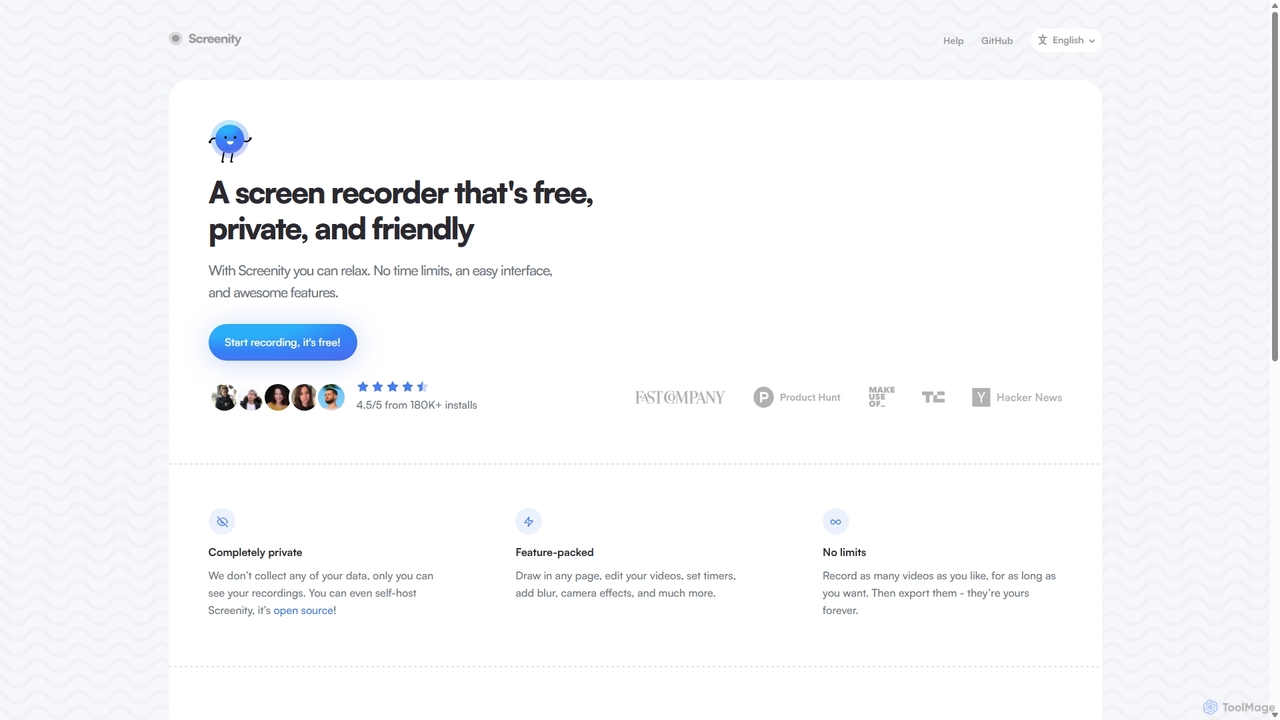
Screenity
Screenity ist ein leistungsstarker, kostenloser und datenschutzfreundlicher Bildschirm- und Kamera-Rekorder für Chrome. Er bietet unbegrenzte Aufnahmen, Anmerkungswerkzeuge und grundlegende Videobearbeitung, ohne Benutzerdaten zu sammeln. Ideal für die Erstellung von Tutorials, Demos und Präsentationen.
Fehlerberichterstattung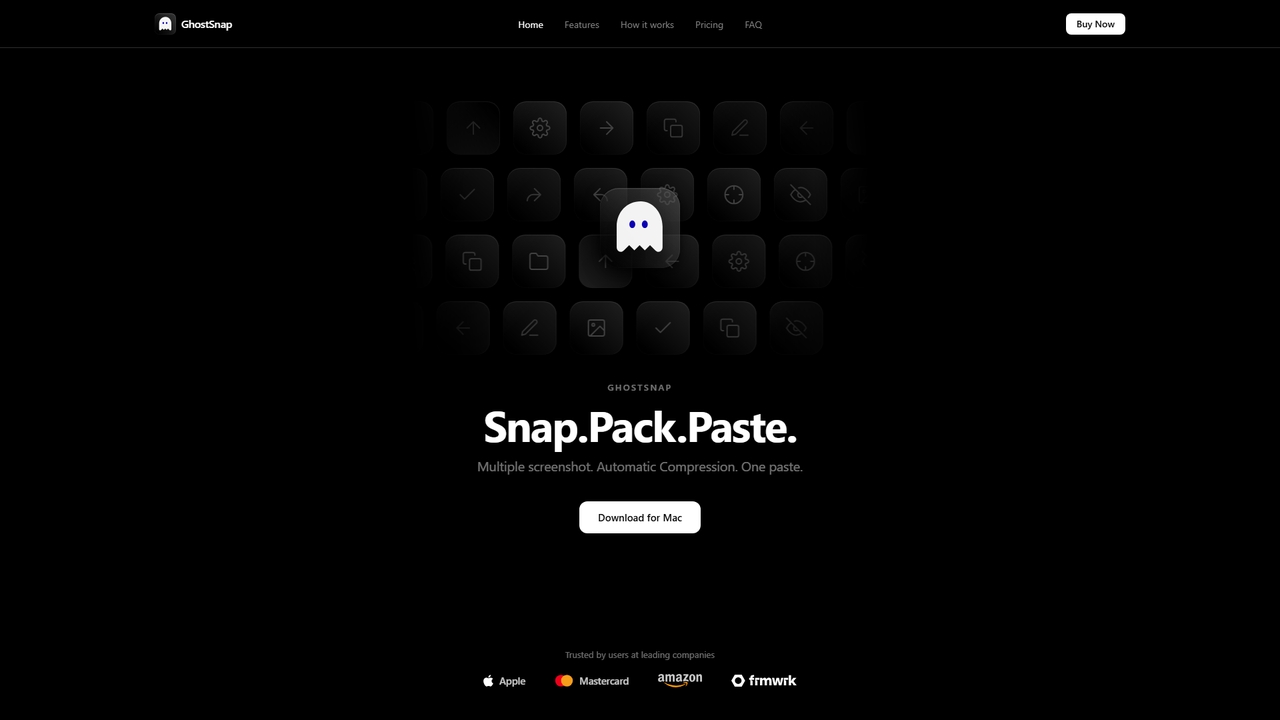
GhostSnap
GhostSnap ist ein macOS-Produktivitätstool, das den Screenshot-Workflow revolutioniert. Es ermöglicht das Aufnehmen mehrerer Screenshots, komprimiert diese automatisch um bis zu 80%, um Platz zu sparen und den Token-Verbrauch in KI-Tools zu reduzieren, und fügt alles mit einem einzigen Befehl ein. Es verfügt auch über lokale OCR-Textextraktion und Bildannotationstools.
Image Tools
Wizardshot
Wizardshot ist ein kostenloses KI-gestütztes Tool, das aus Ihren Bildschirmaufnahmen sofort Schritt-für-Schritt-Anleitungen und Tutorials erstellt. Als Chrome-Erweiterung und Web-App automatisiert es den Dokumentationsprozess und ermöglicht es Teams, Anleitungen, SOPs und Schulungsmaterialien in Sekunden statt in Stunden zu erstellen.
Einarbeitung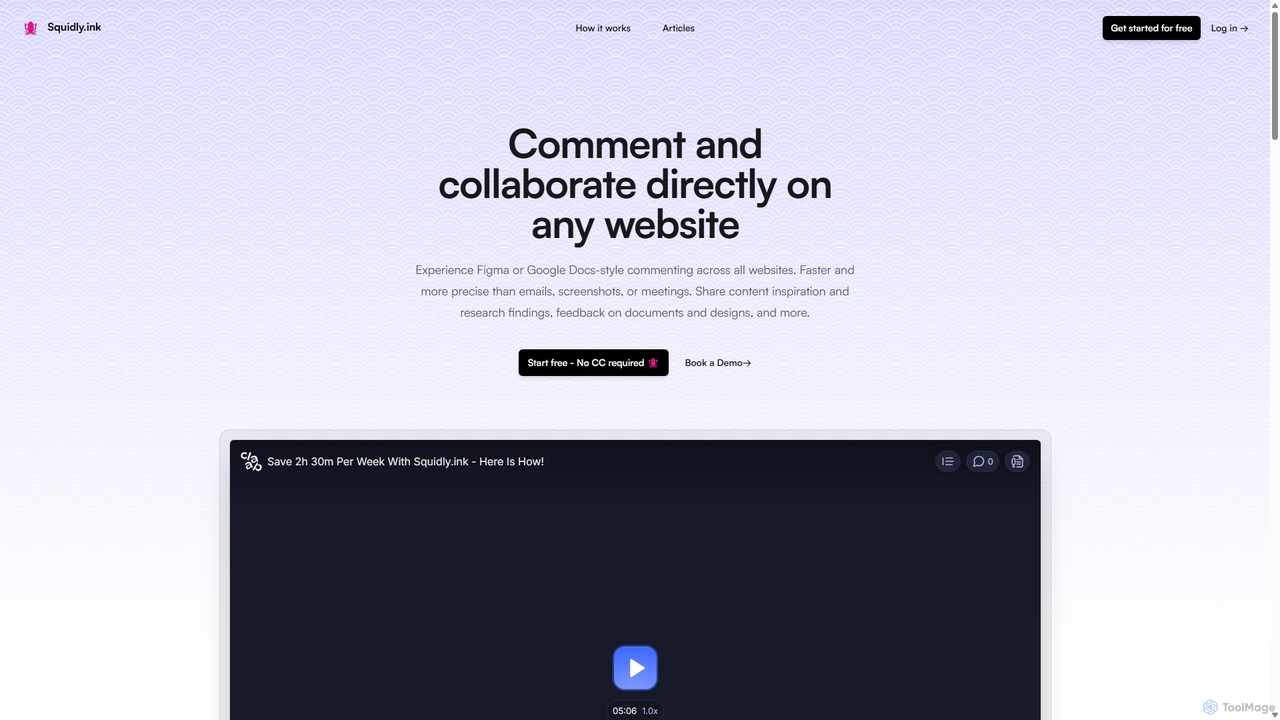
Squidly
Squidly ist eine kollaborative Browser-Erweiterung, die es Teams ermöglicht, Kommentare direkt auf jeder Website zu hinterlassen, ähnlich wie bei Figma oder Google Docs. Es optimiert das Feedback, eliminiert die Notwendigkeit von Screenshots und Meetings und zentralisiert alle Diskussionen in einem Dashboard für eine verbesserte Produktivität in Remote- und asynchronen Arbeitsumgebungen.
Rezension
Camp
Camp ist ein intelligentes Screenshot-Verwaltungstool für macOS und iOS. Es verwendet KI, um Ihre Screenshots automatisch zu betiteln und zu taggen und verwandelt Ihren unübersichtlichen Aufnahmeordner in eine durchsuchbare, organisierte Bibliothek. Es wurde für den Datenschutz entwickelt, wobei alle Daten lokal gespeichert werden.
Inspirationjelli Categories
jelli Embed Widget
Copy this embed code to place the badge on your blog, article, or product site and send readers directly to this ToolMage detail page.

Related AI tools
Screenity
Screenity ist ein leistungsstarker, kostenloser und datenschutzfreundlicher Bildschirm- und Kamera-Rekorder für Chrome. Er bietet unbegrenzte Aufnahmen, Anmerkungswerkzeuge und grundlegende Videobearbeitung, ohne Benutzerdaten zu sammeln. Ideal für die Erstellung von Tutorials, Demos und Präsentationen.
FehlerberichterstattungGhostSnap
GhostSnap ist ein macOS-Produktivitätstool, das den Screenshot-Workflow revolutioniert. Es ermöglicht das Aufnehmen mehrerer Screenshots, komprimiert diese automatisch um bis zu 80%, um Platz zu sparen und den Token-Verbrauch in KI-Tools zu reduzieren, und fügt alles mit einem einzigen Befehl ein. Es verfügt auch über lokale OCR-Textextraktion und Bildannotationstools.
Image ToolsWizardshot
Wizardshot ist ein kostenloses KI-gestütztes Tool, das aus Ihren Bildschirmaufnahmen sofort Schritt-für-Schritt-Anleitungen und Tutorials erstellt. Als Chrome-Erweiterung und Web-App automatisiert es den Dokumentationsprozess und ermöglicht es Teams, Anleitungen, SOPs und Schulungsmaterialien in Sekunden statt in Stunden zu erstellen.
EinarbeitungSquidly
Squidly ist eine kollaborative Browser-Erweiterung, die es Teams ermöglicht, Kommentare direkt auf jeder Website zu hinterlassen, ähnlich wie bei Figma oder Google Docs. Es optimiert das Feedback, eliminiert die Notwendigkeit von Screenshots und Meetings und zentralisiert alle Diskussionen in einem Dashboard für eine verbesserte Produktivität in Remote- und asynchronen Arbeitsumgebungen.
RezensionCamp
Camp ist ein intelligentes Screenshot-Verwaltungstool für macOS und iOS. Es verwendet KI, um Ihre Screenshots automatisch zu betiteln und zu taggen und verwandelt Ihren unübersichtlichen Aufnahmeordner in eine durchsuchbare, organisierte Bibliothek. Es wurde für den Datenschutz entwickelt, wobei alle Daten lokal gespeichert werden.
Inspiration
Full Page Screenshot
Eine zuverlässige Chrome-Browser-Erweiterung zur Erfassung makelloser ganzseitiger Screenshots. Sie verarbeitet intelligent komplexe, moderne Websites mit dynamischen Inhalten, unendlichem Scrollen und fixierten Elementen. Zu den Funktionen gehören präzise Elementauswahl, Cloud-Speicher und mehrere Exportformate.
Webdesign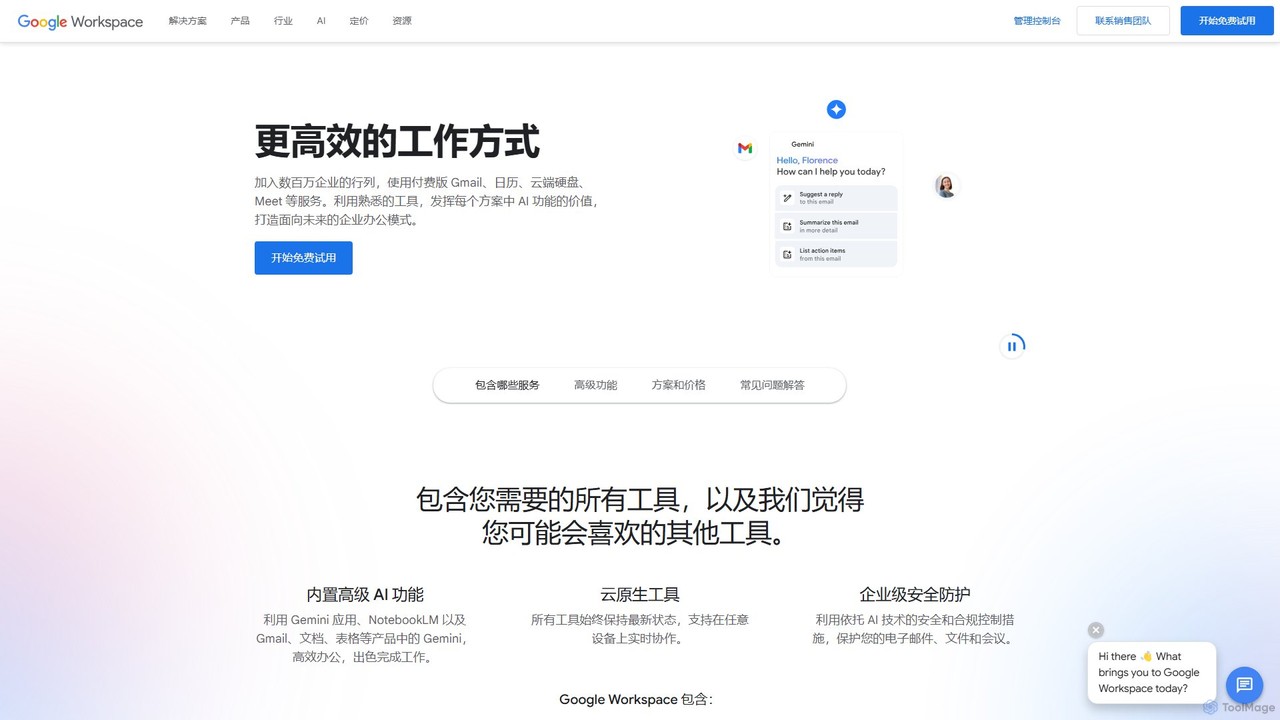
Google Workspace
Google Workspace ist eine integrierte Suite sicherer, cloud-nativer Kollaborations- und Produktivitäts-Apps, die von Google AI unterstützt werden. Sie umfasst Gmail, Docs, Drive, Kalender, Meet und mehr und wurde entwickelt, um Teams jeder Größe dabei zu helfen, sich von jedem Gerät aus effizient und sicher zu verbinden, zu erstellen und zusammenzuarbeiten.
Büro-Suite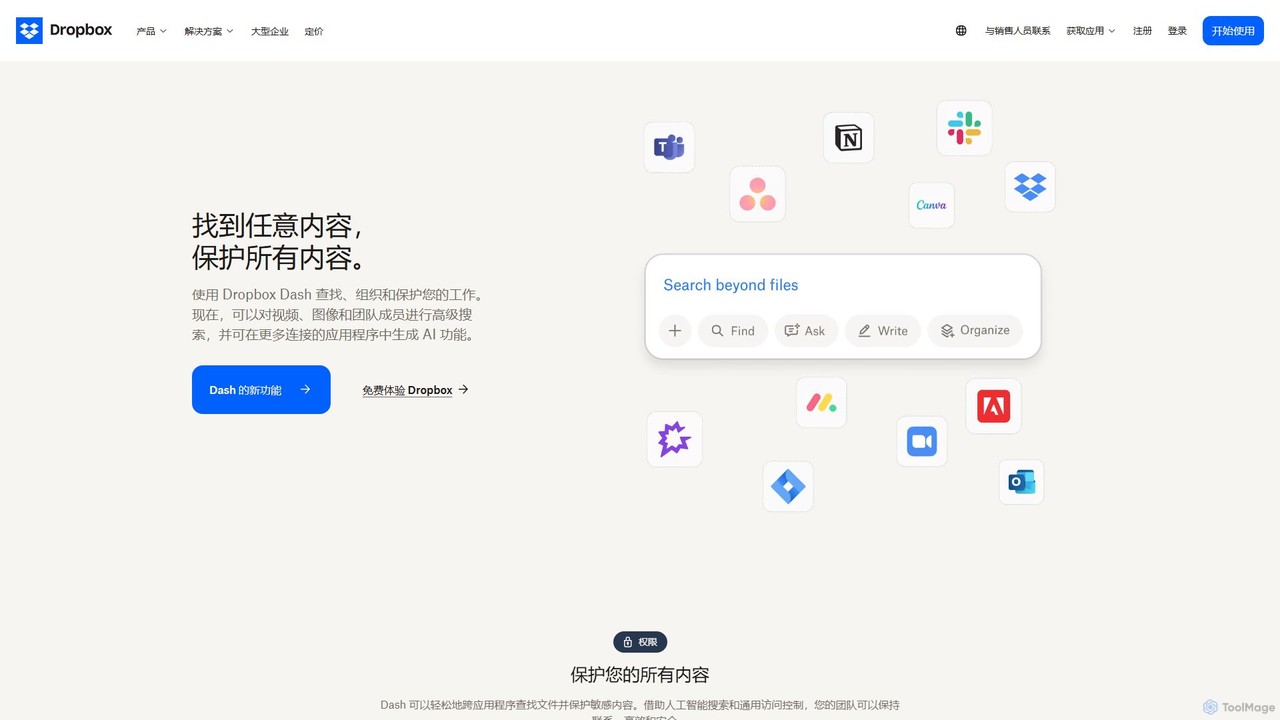
Dropbox
Dropbox ist ein moderner Arbeitsbereich, der entwickelt wurde, um Routinearbeit zu reduzieren, indem er Ihre Dateien, Cloud-Inhalte und Web-Verknüpfungen an einem Ort zusammenführt. Es bietet sicheren Cloud-Speicher, Dateisynchronisierung, Übertragung großer Dateien, E-Signaturen und eine KI-gestützte universelle Suche, um Ihnen und Ihrem Team zu helfen, organisiert, fokussiert und synchron zu bleiben.
Zusammenarbeit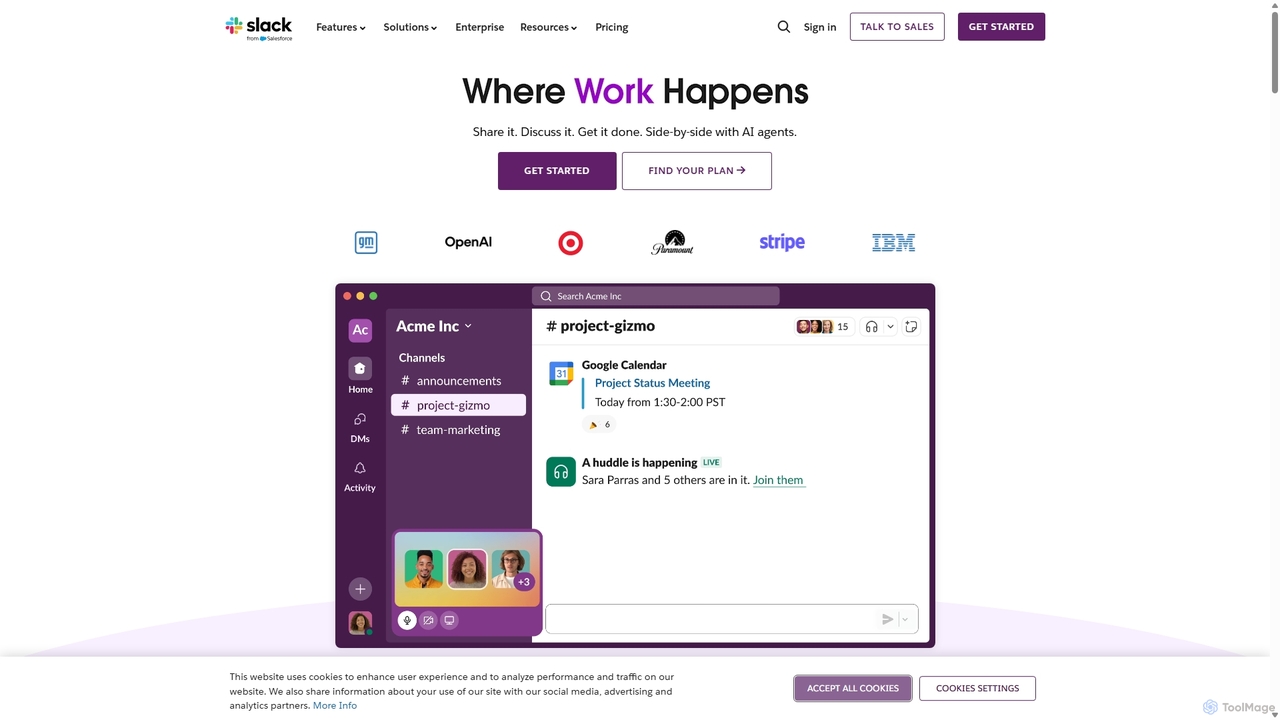
Slack
Slack ist ein KI-gestützter Kollaborations-Hub, der Ihre Mitarbeiter, Partner und Tools verbindet. Es ersetzt E-Mails durch schnellere, besser organisierte Kommunikation über Kanäle. Mit integrierter KI, Workflow-Automatisierung und Tausenden von Apps zentralisiert Slack Ihre Arbeit, um die Produktivität zu steigern und das Projektmanagement zu optimieren.
Projektmanagement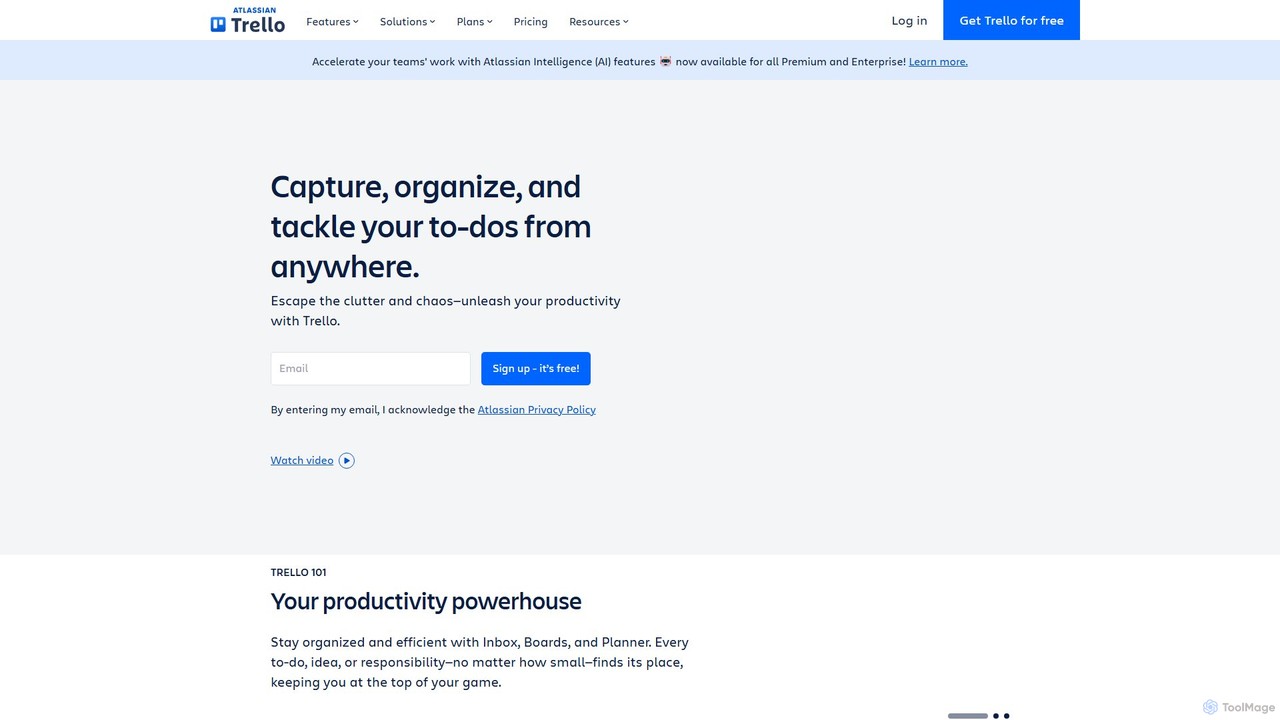
Trello
Trello ist ein visuelles Kollaborations- und Projektmanagement-Tool, das Teams hilft, Aufgaben zu organisieren, an Projekten zusammenzuarbeiten und den Fortschritt mit Boards, Listen und Karten zu verfolgen. Erweitert mit Atlassian Intelligence (KI), optimiert es Arbeitsabläufe, indem es Kommunikation in handhabbare Aufgaben umwandelt und repetitive Aufgaben automatisiert.
Workflow-Automatisierung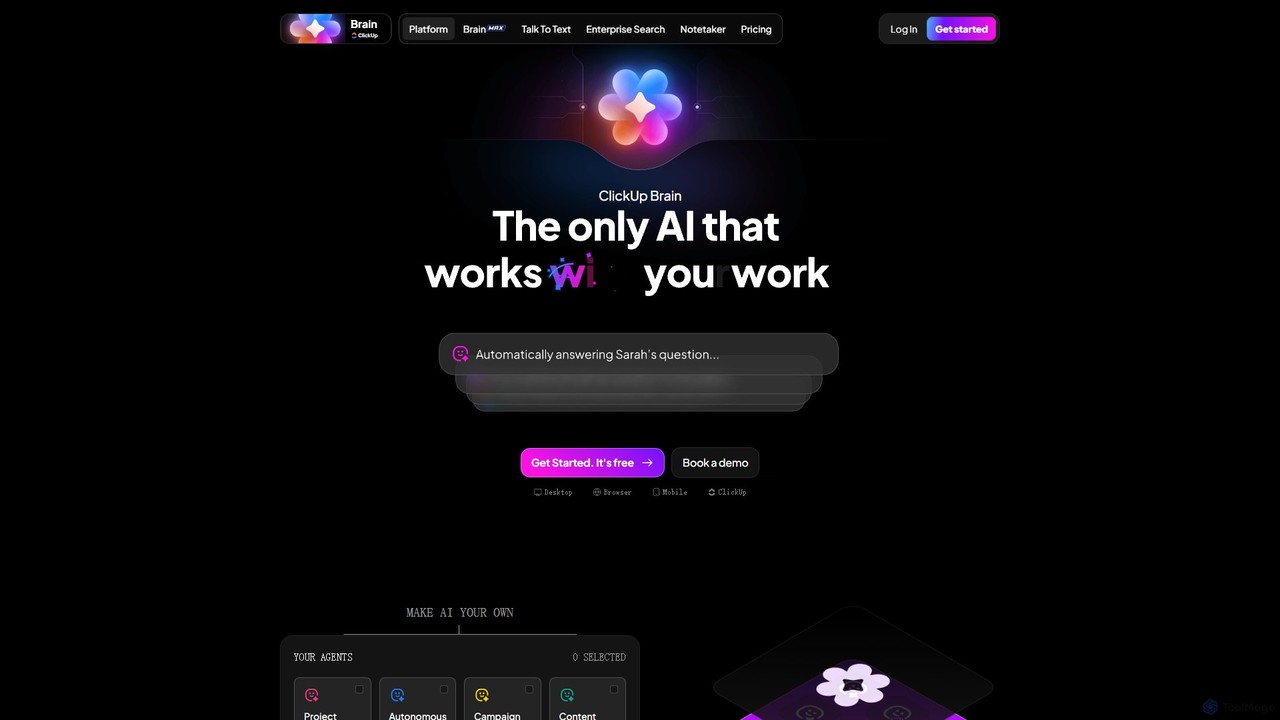
ClickUp Brain
ClickUp Brain ist ein All-in-One-KI-Assistent, der direkt in die ClickUp-Produktivitätsplattform integriert ist. Er automatisiert Aufgaben, verwaltet Projekte, fasst Meetings zusammen und generiert Inhalte, indem er den vollen Kontext Ihrer Arbeit nutzt. Ziel ist es, mehrere eigenständige KI-Tools zu ersetzen, indem ein einheitlicher, intelligenter Arbeitsbereich bereitgestellt wird, der die Teamzusammenarbeit verbessert und die Projektabwicklung beschleunigt.
Zusammenarbeit
mega
mega ist eine intelligente Cloud-Speicher- und Digital-Asset-Management-Plattform. Sie nutzt leistungsstarke KI, um Ihre Dateien automatisch zu organisieren, zu taggen und zu durchsuchen und so die Art und Weise, wie Sie Ihr digitales Leben verwalten, zu verändern. Speichern, teilen und arbeiten Sie sicher mit KI-gesteuerten Funktionen zusammen, die Arbeitsabläufe optimieren und Ihnen helfen, sofort zu finden, was Sie brauchen.
Digital-Asset-Management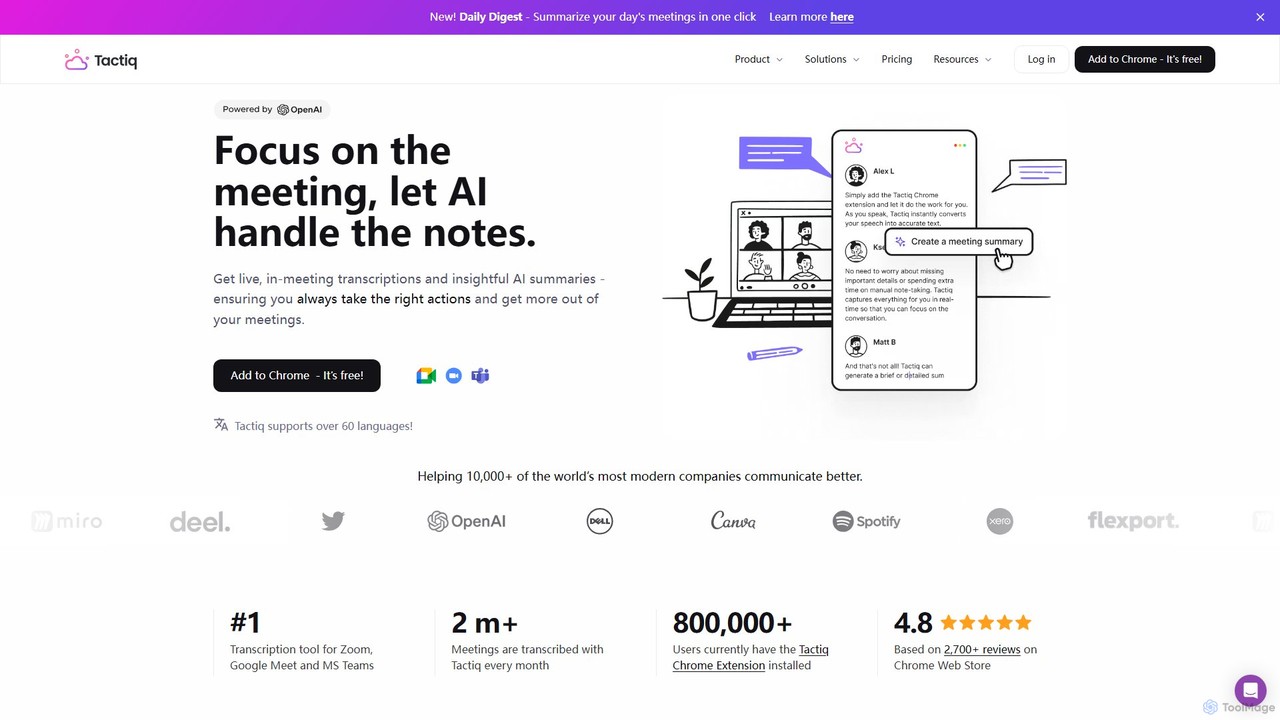
Tactiq
Tactiq ist eine KI-gestützte Chrome-Erweiterung, die Echtzeit-Transkriptionen, Zusammenfassungen und umsetzbare Einblicke für Google Meet-, Zoom- und MS Teams-Meetings bietet. Es arbeitet ohne Bot und gewährleistet so die Privatsphäre, während jedes Detail erfasst, Sprecher identifiziert und Aufgaben nach dem Meeting wie Follow-up-E-Mails und Aktionspunkte automatisiert werden.
Team-Kollaboration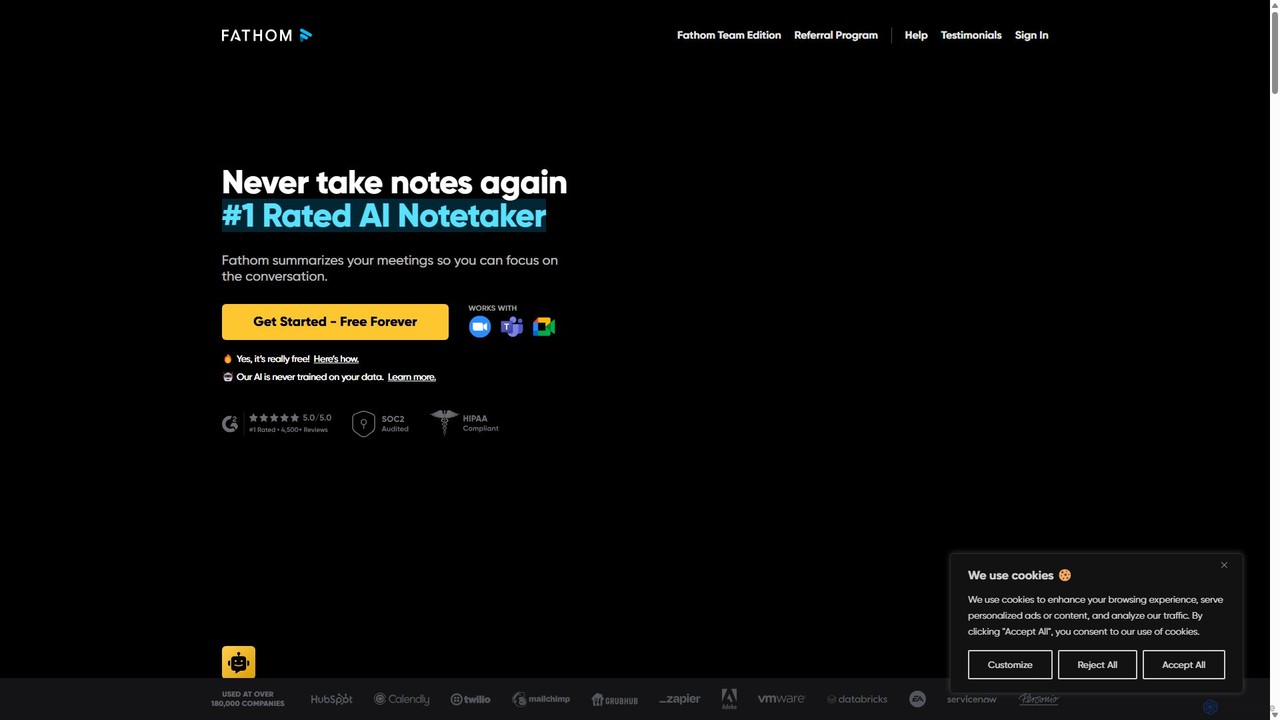
Fathom
Fathom ist ein erstklassiger KI-Meeting-Assistent, der Ihre Videoanrufe in Zoom, Google Meet und Microsoft Teams automatisch aufzeichnet, transkribiert und zusammenfasst. Er befreit Sie vom Notizenmachen und ermöglicht es Ihnen, sich voll und ganz auf das Gespräch zu konzentrieren. Fathom liefert sofortige, teilbare Zusammenfassungen und Aktionspunkte und lässt sich nahtlos in Ihr CRM und andere Produktivitätstools integrieren, was erhebliche Zeit spart und die Effizienz nach dem Meeting steigert.
Transkription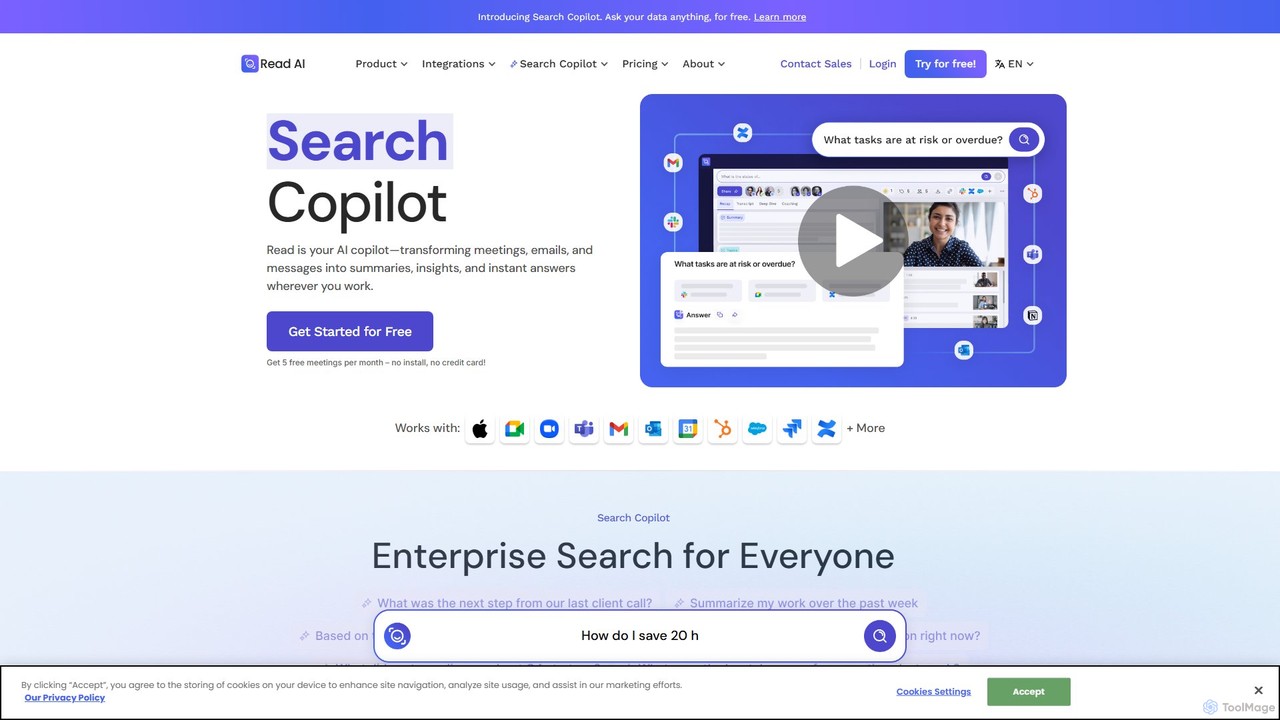
Read.ai
Read.ai ist eine KI-gestützte Produktivitätsplattform, die automatisch Meetings zusammenfasst, Transkripte erstellt und handlungsorientierte Einblicke liefert. Sein Flaggschiff, der Search Copilot, vereinheitlicht Informationen aus all Ihren Arbeitsanwendungen – Meetings, E-Mails, Chats und Dokumente – und schafft so eine einzige, durchsuchbare Wissensdatenbank, um die Team-Effizienz zu steigern und Datensilos aufzubrechen.
Wissensmanagement
jelli Comments (0)
Sign in to comment.
AnmeldenNo comments yet.