
Freemium
ScreenML
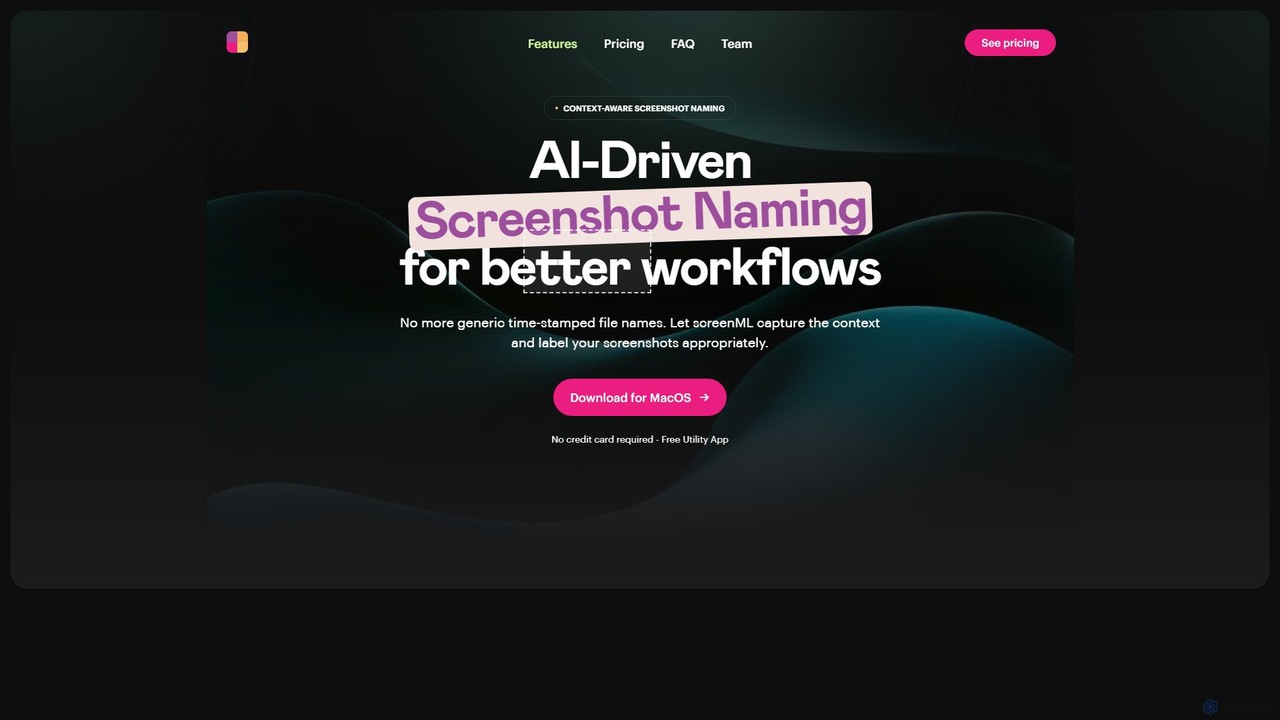
ScreenMLは、AIを活用したMacOSユーティリティで、スクリーンショットに文脈に応じた説明的なファイル名を自動的に付けます。散らかったデスクトップやタイムスタンプ付きのファイル名をなくし、スクリーンショットを整理し、検索可能で管理しやすくすることで、ワークフロー全体を効率化します。
スクリーンショットツールVisits 6.1KFavorites 112Likes 132
Popular スクリーンショットツール AI tools in デザイン include ScreenML, helping you work more efficiently.
ScreenMLは、AIを活用したMacOSユーティリティで、スクリーンショットに文脈に応じた説明的なファイル名を自動的に付けます。散らかったデスクトップやタイムスタンプ付きのファイル名をなくし、スクリーンショットを整理し、検索可能で管理しやすくすることで、ワークフロー全体を効率化します。
スクリーンショットツールAIスクリーンショットツールは、インテリジェントな機能で画面画像をキャプチャし処理するための高度なユーティリティです。これらのツールは、光学文字認識(OCR)やコンピュータビジョンなどの技術を活用し、単にピクセルをキャプチャするだけでなく、その中のコンテンツを理解します。ユーザーはテキストを即座に抽出し、UI要素を識別し、スマートな注釈を適用でき、静的な画像をインタラクティブでデータ豊富なアセットに変換します。この機能は、デザイン、開発、技術サポートのワークフローを大幅に加速させます。
これらのツールは、明確なビジュアルコミュニケーションを必要とする役割に不可欠です。UI/UXデザイナーはモックアップに関する具体的なフィードバックを提供するために使用します。品質保証テスターは詳細な注釈付きのバグレポートを作成します。テクニカルライターはステップバイステップのガイドやドキュメントをより効率的に作成します。カスタマーサポートチームは視覚的な解決策を迅速にユーザーと共有します。
AIスクリーンショットツールを選ぶ際は、特定の言語ニーズに対するOCR技術の精度を考慮してください。Jira、Slack、Notionなどの既存のワークフローツールとの統合能力を評価します。注釈機能の範囲とインテリジェンスを査定してください。最後に、機密データを扱う場合は、堅牢で信頼性の高い自動墨消し機能を備えたツールを優先してください。
テクニカルライターが新しいソフトウェアアプリケーションのユーザーマニュアルを作成する任務を負っています。各ステップを手動でキャプチャ、注釈付け、転記する代わりに、AIスクリーンショットツールを使用します。ワークフローを実行すると、ツールは各画面を自動的にキャプチャし、ボタンやメニューなどのUI要素を検出し、連続した番号付きの注釈を生成します。AI搭載のOCRは表示されているすべてのテキストを抽出し、検索可能なドキュメントの作成に使用できるため、指示書作成の手作業を70%以上削減できます。
UI/UXデザイナーが新しいウェブページのモックアップにフィードバックを提供する必要があります。彼らはページ全体のスクリーンショットを撮ります。AIツールは自動的に個別のセクションとインタラクティブな要素を識別します。デザイナーは特定のボタンをクリックし、「色を5A67D8に変更」といったコメントをその要素に直接関連付けて残すことができます。これにより、静的な画像上で領域を丸で囲むのに比べて曖昧さがなくなり、開発者は必要な変更を完璧な明確さと文脈で理解できます。
QAテスターが顧客ポータルでバグを発見しました。彼らはAIスクリーンショットツールを使用して画面をキャプチャします。ツールのAIは、顧客の名前、住所、口座番号などの機密データを自動的に検出し、墨消しを提案します。テスターはワンクリックで墨消しを確認し、エラーメッセージを指す矢印を追加すると、ツールは自動的にブラウザとOSのメタデータを含めます。これにより、開発チーム向けの包括的で安全、かつ実行可能なバグ報告が数秒で作成されます。
カスタマーサポートチームは、頻繁に同様のユーザー問題に遭遇します。エージェントはAIスクリーンショットツールを使用して、一般的な問題の解決策をキャプチャします。ツールのOCRはスクリーンショット内のすべてのテキストを自動的にインデックス化します。この画像は共有ライブラリに保存されます。別のエージェントが同様の問題に直面した場合、エラーメッセージやUIテキストからキーワードを検索するだけで、関連するビジュアルガイドが即座に表示されます。これにより、画像のコレクションが強力で検索可能なナレッジベースに変わり、解決時間が短縮されます。
市場アナリストが、データが画像としてチャートや表で表示されている多数のPDFレポートやオンラインダッシュボードから主要な統計情報を抽出する必要があります。このデータを手動で再入力するのは面倒でエラーが発生しやすいです。AIスクリーンショットツールを使用することで、アナリストは各チャートと表をキャプチャします。ツールの高度なOCRはテキストを抽出するだけでなく、表形式の構造も認識するため、データを直接ExcelやGoogle Sheetsにコピーして分析することができます。このプロセスはデータ入力を自動化し、正確性を保証します。
チームリーダーが、新人研修のために複雑な複数ステップのプロセスを文書化する必要があります。彼らはAIスクリーンショットツールの「スマートキャプチャ」モードを有効にします。プロセス全体をクリックしていくと、ツールは各主要なアクション(例:ボタンのクリック、フォームの入力)で自動的にスクリーンショットを撮ります。その後、ツールはキャプチャされたすべてのステップのシーケンス化されたギャラリーを提示します。チームリーダーは各ステップに簡単なテキスト説明をすばやく追加でき、手動で行うよりもはるかに短い時間で包括的なビジュアルトレーニングガイドを生成できます。
AIスクリーンショットツールは、人工知能を使用してスクリーンショットのコンテンツを理解し、操作することで、基本的な画面キャプチャを超えるソフトウェアの一種です。標準的なツールとは異なり、テキストの抽出(OCR)、UI要素の識別、機密情報の自動墨消し、さらにはステップバイステップガイドの作成などのタスクを実行できます。これらは、静的な画像を実用的でデータ豊富な情報に変換し、デザイン、開発、サポートのワークフローの生産性を向上させるように設計されています。
主な違いは、インテリジェンスとコンテキスト認識にあります。標準ツール(WindowsのSnipping ToolやmacOSのユーティリティなど)は、ピクセルを静的な画像としてキャプチャするだけです。AIスクリーンショットツールはそれ以上のことを行います:
要するに、標準ツールは画像を作成し、AIツールはインタラクティブなドキュメントを作成します。
適切なツールを選ぶには、主なニーズをこれらの基準で評価してください:
多くの人にとって便利ですが、特定の役割はAIスクリーンショットツールから大きな恩恵を受けます:
セキュリティはツールによって異なりますが、信頼できるAIスクリーンショットツールはそれを優先します。多くは、名前、メールアドレス、クレジットカード番号などをぼかす自動PII(個人識別情報)検出や墨消しなど、機密データを扱うための機能を特別に提供しています。ツールを選ぶ際は、明確なプライバシーポリシー、オンデバイス処理とクラウド処理の選択肢、そして堅牢で信頼性の高い墨消し機能を探してください。企業での使用には、GDPRやSOC 2などの基準に準拠したツールが追加の保証を提供します。