
Free
Xannotate
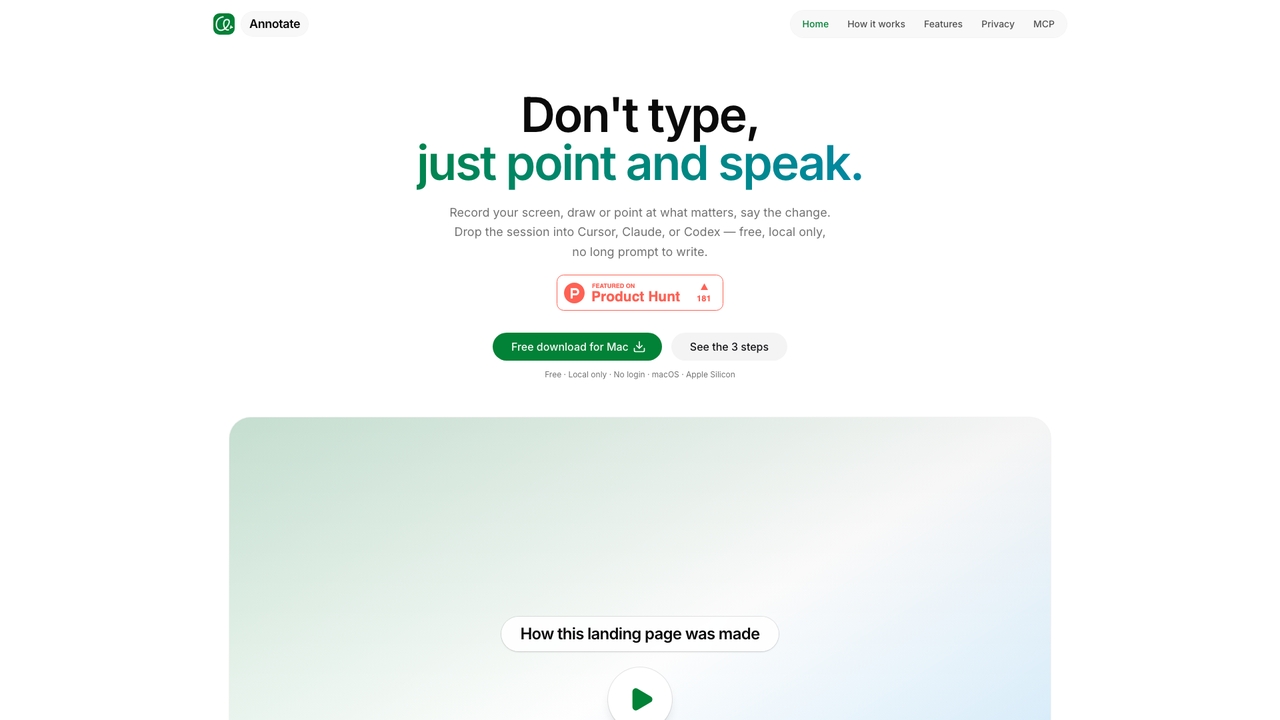
画面を録画し、指さしながら変更を話せばCursor、Claude Code、Codexに渡せる。無料・ローカル専用のmacOSアプリ。
UI AnnotationVisits 3KFavorites 24Likes 24
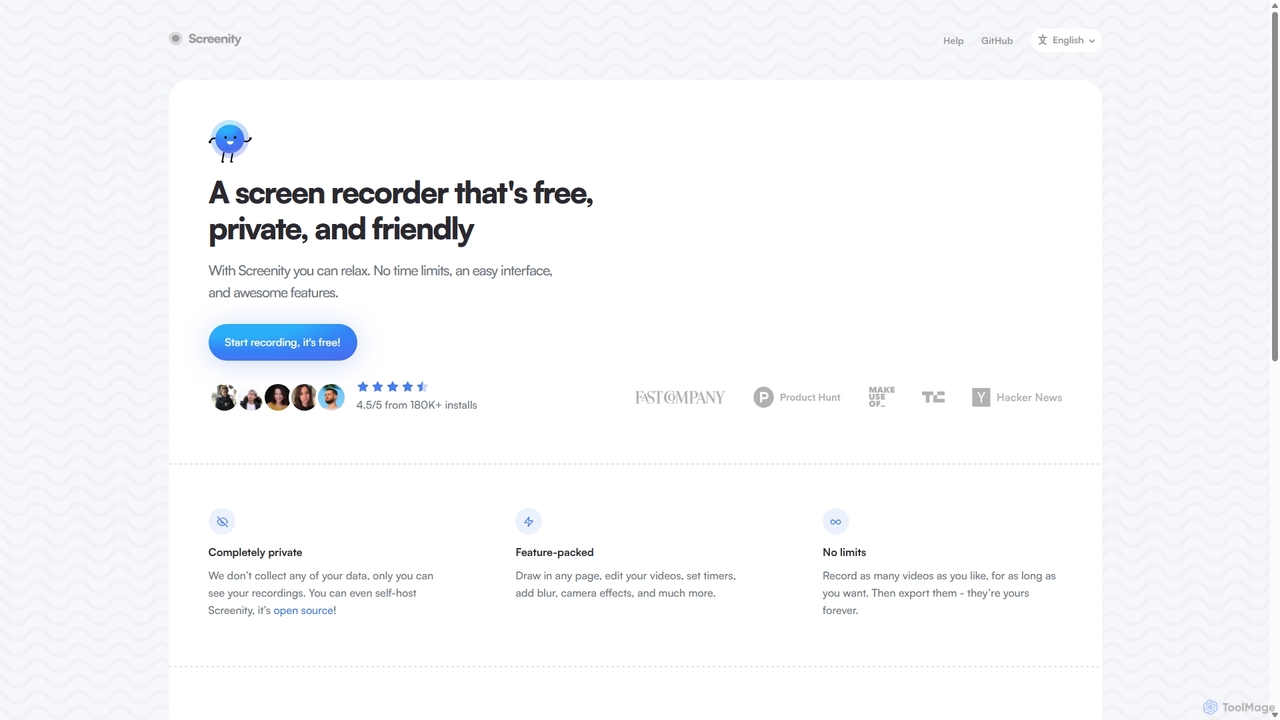
Popular 画面録画 AI tools in 生産性 include Movavi、Vmaker、EaseUS Multimedia、Nabla Mind、Layerpath、Screenity、DreamCut、Motion、Xannotate, helping you work more efficiently.
画面を録画し、指さしながら変更を話せばCursor、Claude Code、Codexに渡せる。無料・ローカル専用のmacOSアプリ。
UI Annotation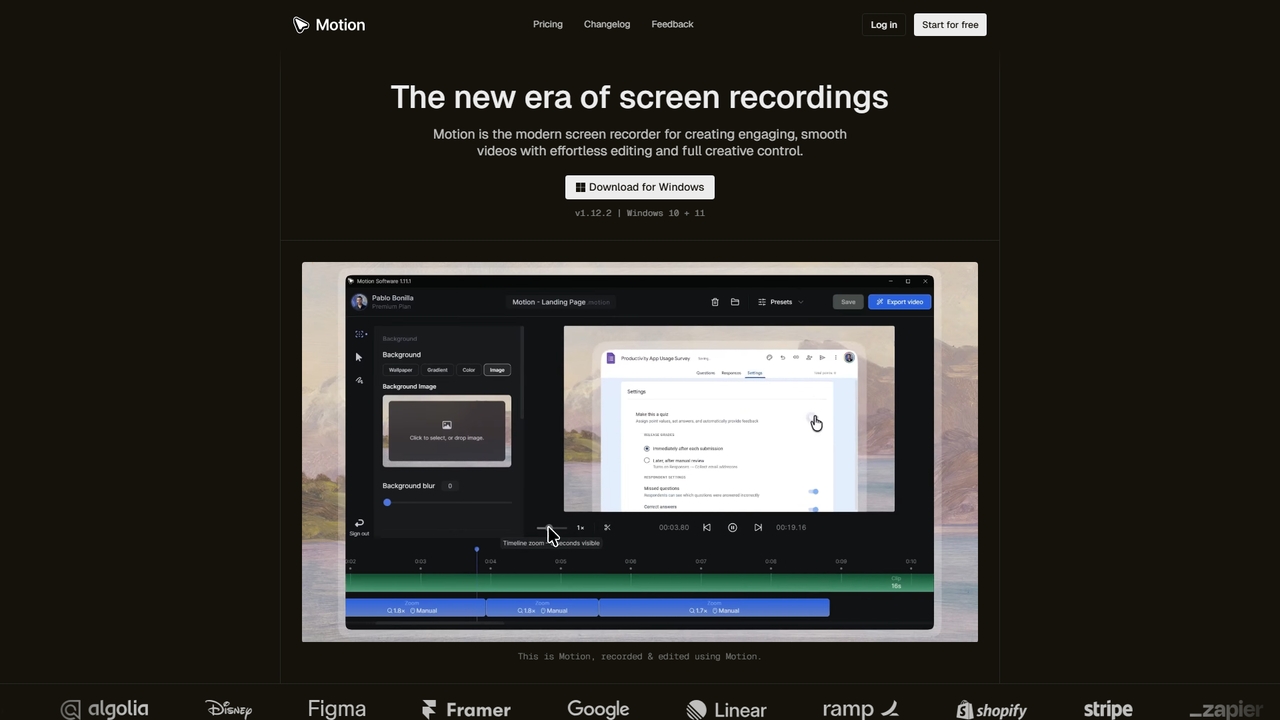
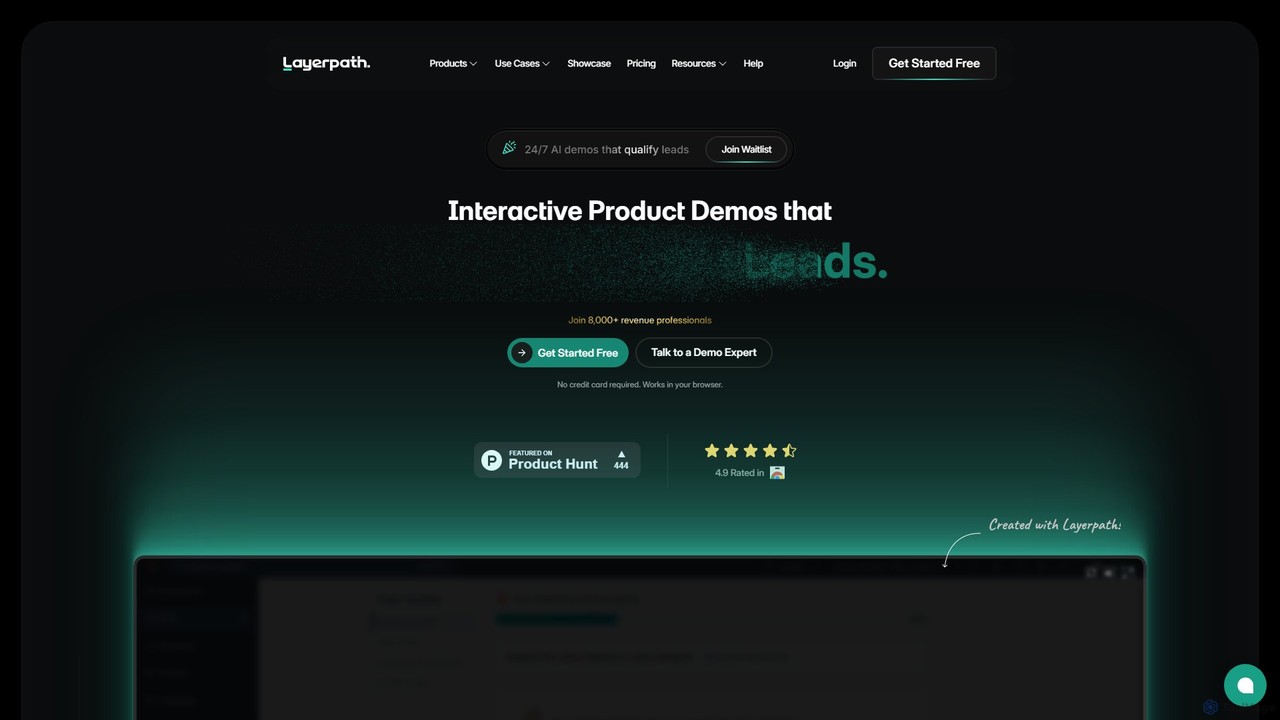
Layerpathは、インタラクティブな製品デモ、ビデオチュートリアル、ステップバイステップガイドを作成するためのAI搭載プラットフォームです。営業、マーケティング、カスタマーサクセスチームが、複雑な編集なしでより多くのリードを生成し、ユーザーオンボーディングを加速させ、製品機能を効果的に紹介するのに役立ちます。
ユーザーオンボーディング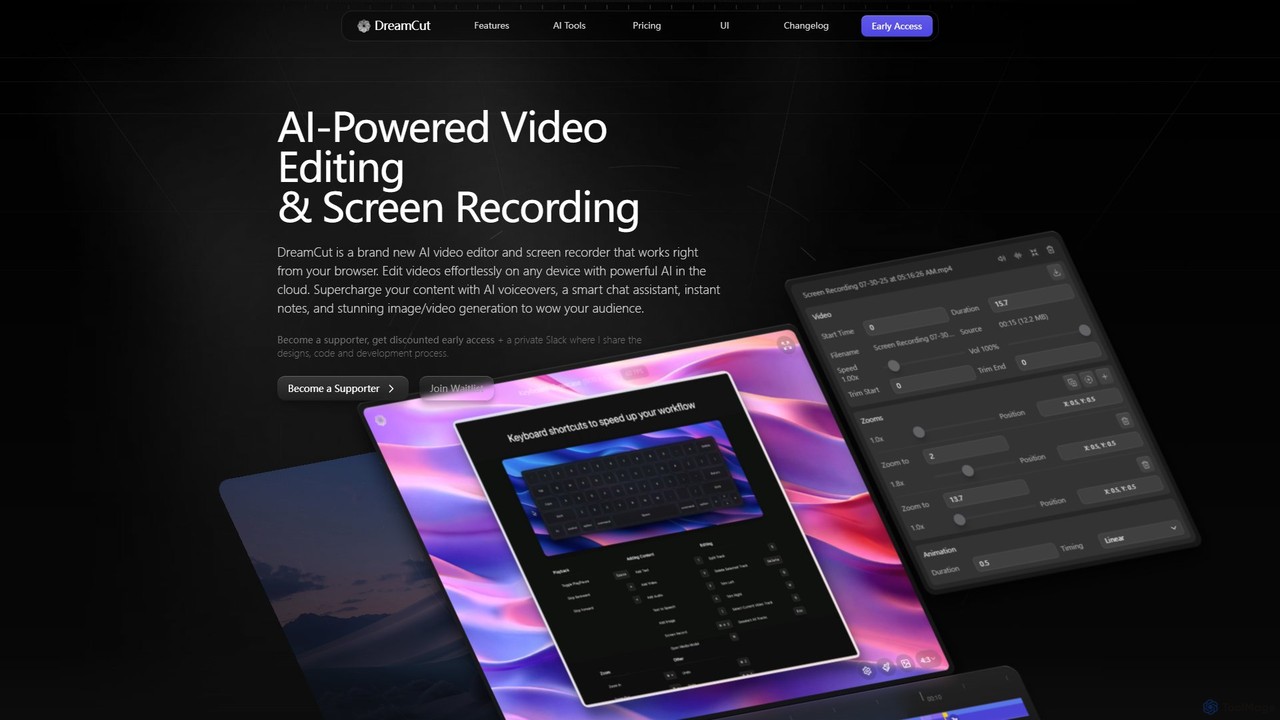
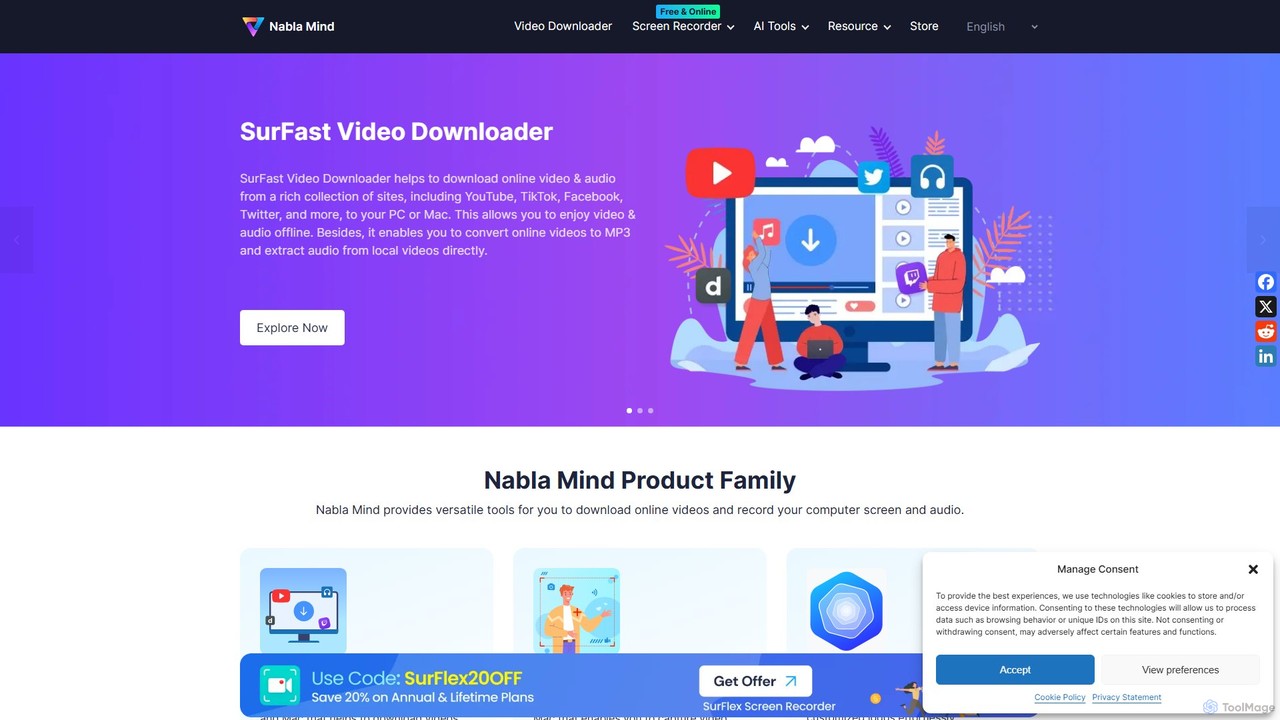
Nabla Mindは、SurFast動画ダウンローダー、SurFlexスクリーンレコーダー、AI搭載ユーティリティなど、コンテンツ制作者や専門家向けの強力なソフトウェアスイートを提供します。オンライン動画を簡単にダウンロードし、音声付きで画面を録画し、ロゴデザインや自動キャプション生成などの創造的なタスクにAIを活用できます。
ロゴ生成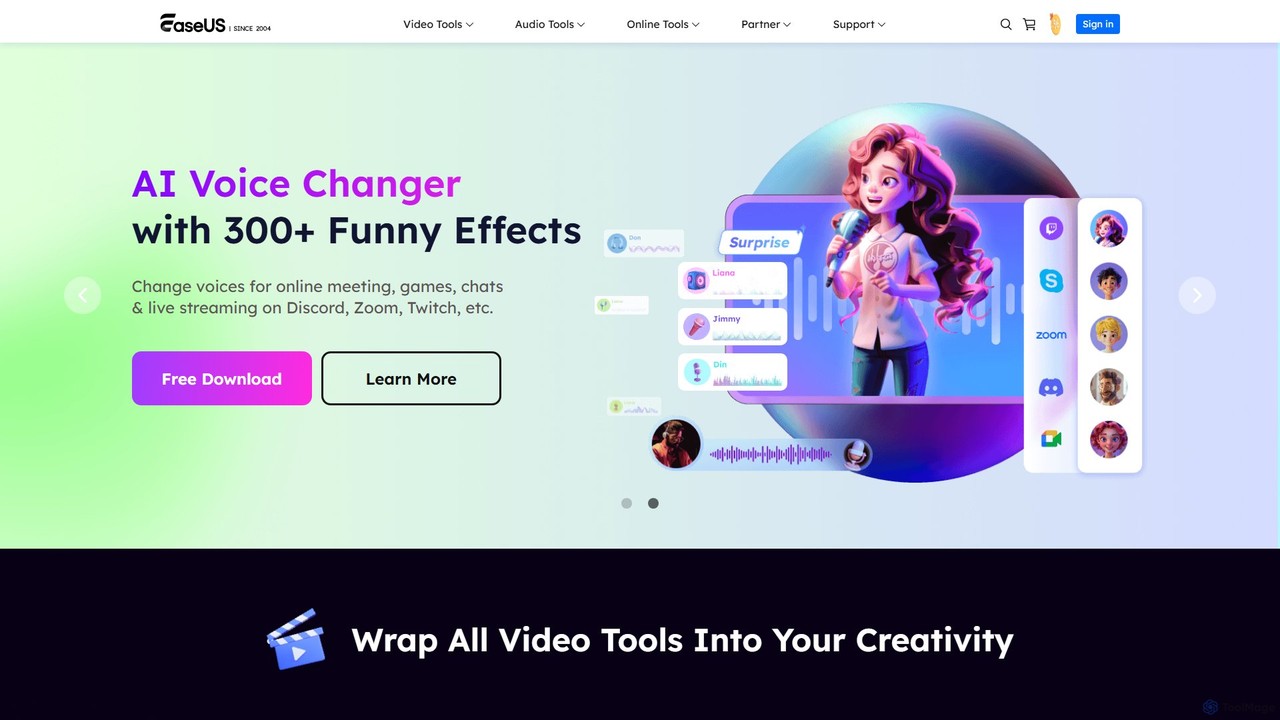
EaseUS Multimediaは、ビデオコンバーター、エディター、ダウンローダー、スクリーンレコーダー、AIボイスチェンジャーを統合した、AI搭載のオールインワンマルチメディアツールキットです。コンテンツ制作者、ゲーマー、一般ユーザーに最適で、フォーマット変換、音声抽出、ノイズ除去、AIソングカバー作成などのタスクを簡素化します。
転写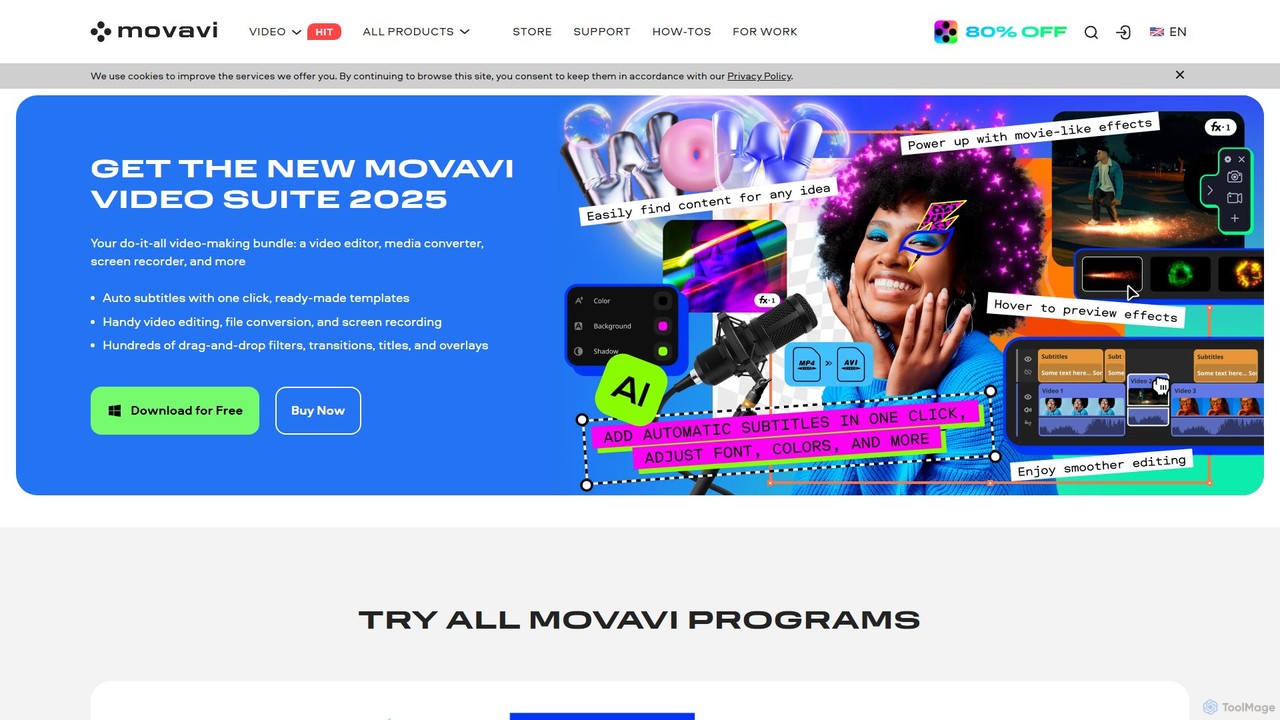
Movaviは、パワフルでありながら使いやすいAIビデオエディター、フォトエディター、スクリーンレコーダー、ファイルコンバーターを搭載した包括的なマルチメディアプログラムスイートです。初心者から経験豊富なクリエイターまで、あらゆるユーザーを対象に設計されており、背景除去、モーショントラッキング、オーディオノイズ除去などのAI駆動機能を提供し、創造的なプロセスを簡素化します。直感的なドラッグ&ドロップインターフェースと豊富なエフェクトライブラリで、素晴らしいビデオを作成し、写真を編集し、画面をキャプチャできます。
画面録画画面録画ツールは、コンピューターやモバイル画面上のデジタルアクティビティを、しばしば音声やウェブカメラ映像と共にキャプチャするために設計されています。これらの強力なユーティリティは、画面上の操作を視覚的に記録し、複雑なプロセスを理解しやすく共有可能にします。生産性の重要な要素として、画面レコーダーは、教育資料からテクニカルサポートまで、様々なプロフェッショナルおよび個人的な文脈でコミュニケーションを強化し、詳細なドキュメント作成を促進し、コンテンツ作成を効率化します。
画面録画ツールは、詳細なソフトウェアチュートリアルや製品デモンストレーションの作成、サポートチーム向け技術問題の文書化、将来の参照用オンライン会議やウェビナーのアーカイブに不可欠です。また、教育者が魅力的なeラーニングコンテンツを開発するため、マーケターが魅力的な製品紹介のため、個人がワークフローのレビューやプレゼンテーションの練習のために広く利用されています。
画面録画ツールを選択する際は、必要な録画品質(解像度、フレームレート、システムパフォーマンスへの影響)、注釈および編集機能の有無、およびオペレーティングシステムとの互換性を考慮してください。使いやすさ、エクスポートおよび共有オプションの多様性、そして特定のコンテンツ作成および配布ニーズを満たすために、オーディオとウェブカメラの同時キャプチャをサポートしているかどうかを評価してください。高度な柔軟性のためには、スケジュール録画やカスタム領域選択などの機能を探してください。
コンテンツクリエイターやソフトウェアトレーナーは、画面録画ツールを使用してソフトウェアの機能を段階的にデモンストレーションします。ナレーションとクリックのハイライトを付けて画面を録画することで、魅力的で分かりやすい教育ビデオを作成できます。これにより、ユーザーは新しいアプリケーションを迅速に習得し、サポートへの問い合わせを減らし、製品の採用を促進します。
開発者、QAテスター、ITサポート担当者は、画面録画を利用してソフトウェアのバグの再現手順をキャプチャしたり、技術的な問題を説明したりします。エラーメッセージやマウスの動きを含む画面アクティビティを記録することで、迅速なトラブルシューティングと問題の効率的な解決のための明確な視覚的証拠が提供されます。
リモートチーム、学生、専門家は、オンライン会議、ウェビナー、仮想トレーニングセッションを頻繁に録画します。これにより、重要な議論、プレゼンテーション、共有コンテンツがアーカイブされ、レビューのためにアクセス可能になり、欠席者が追いつくことができ、将来の参照のための貴重なリソースとなります。
教育者やeラーニングデザイナーは、画面録画ツールを活用して、魅力的なビデオ講義、インタラクティブなレッスン、反転授業の教材を作成します。プレゼンテーション、ホワイトボードの説明、ソフトウェアのデモンストレーションを録画することで、多様な学習スタイルに対応し、生徒のエンゲージメントを高める豊かでダイナミックな学習リソースを制作します。
マーケティングスペシャリストや営業チームは、画面録画を使用して、魅力的な製品ウォークスルー、機能ハイライト、パーソナライズされた営業ピッチを作成します。製品インターフェースを録画し、ナレーションを追加し、ウェブカメラ映像を統合して個人的なタッチを加えることで、リードを効果的に引き付け、コンバージョンさせる視覚コンテンツを作成し、価値を直接示します。
個人の専門家や学生は、個人の生産性向上と自己レビューのために画面録画を利用します。これには、自身のワークフローのレビュー、プレゼンテーションの練習、ブレインストーミングセッション中のひらめきのキャプチャなどが含まれます。録画された映像は、自己認識を高め、プレゼンテーションスキルを磨き、思考をより効果的に整理するのに役立ち、個人および学業成績の向上につながります。
画面録画ツールは、コンピューターやモバイルデバイスの画面に表示されるデジタルアクティビティをキャプチャして録画するために設計されたソフトウェアアプリケーションです。通常、ユーザーは全画面、特定のウィンドウ、またはカスタム領域を録画でき、多くの場合、システムまたはマイクからの音声、およびウェブカメラ映像も伴います。これらのツールは、チュートリアルの作成、プロセスの文書化、視覚コンテンツのアーカイブに不可欠です。
画面録画ツールを選択する際には、いくつかの重要な要素を考慮してください。録画品質(解像度、フレームレート)とシステムパフォーマンスへの影響を優先します。ビデオを強化するための堅牢な注釈および編集機能を探してください。同時オーディオおよびウェブカメラキャプチャをサポートし、柔軟なエクスポート形式(MP4、GIF)を提供し、直感的な使いやすさがあることを確認してください。オペレーティングシステムとの互換性や価格モデルも重要な考慮事項です。
はい、ほとんどの最新の画面録画ツールは、画面アクティビティと同時に複数のソース(システムオーディオ、マイク)からの音声とウェブカメラからのビデオをキャプチャするように設計されています。通常、ユーザーは録画するオーディオ入力の選択、音量レベルの調整、ウェブカメラフィードの選択を行うオプションがあり、包括的でダイナミックなビデオコンテンツ作成が可能です。
プロフェッショナルな環境では、画面録画は非常に多用途です。オンボーディングやマーケティングのためのソフトウェアデモンストレーションやチュートリアルの作成、ITサポートのためのバグや技術問題の文書化、チーム参照のための重要なオンライン会議やウェビナーのアーカイブに一般的に使用されます。さらに、eラーニングコースの開発、営業ピッチの作成、社内トレーニングセッションの実施にも価値があります。
画面録画は、個人的な使用や、自身が所有または作成したコンテンツの録画については一般的に合法です。しかし、オンライン会議、ウェビナー、著作権で保護された素材など、他者のコンテンツを録画する場合は、特に録画を共有または公開する予定がある場合、すべての参加者またはコンテンツ所有者から同意を得ることが重要です。倫理的および法的遵守を確保するために、常にプライバシー規制と著作権法に留意してください。