
Free
Xannotate
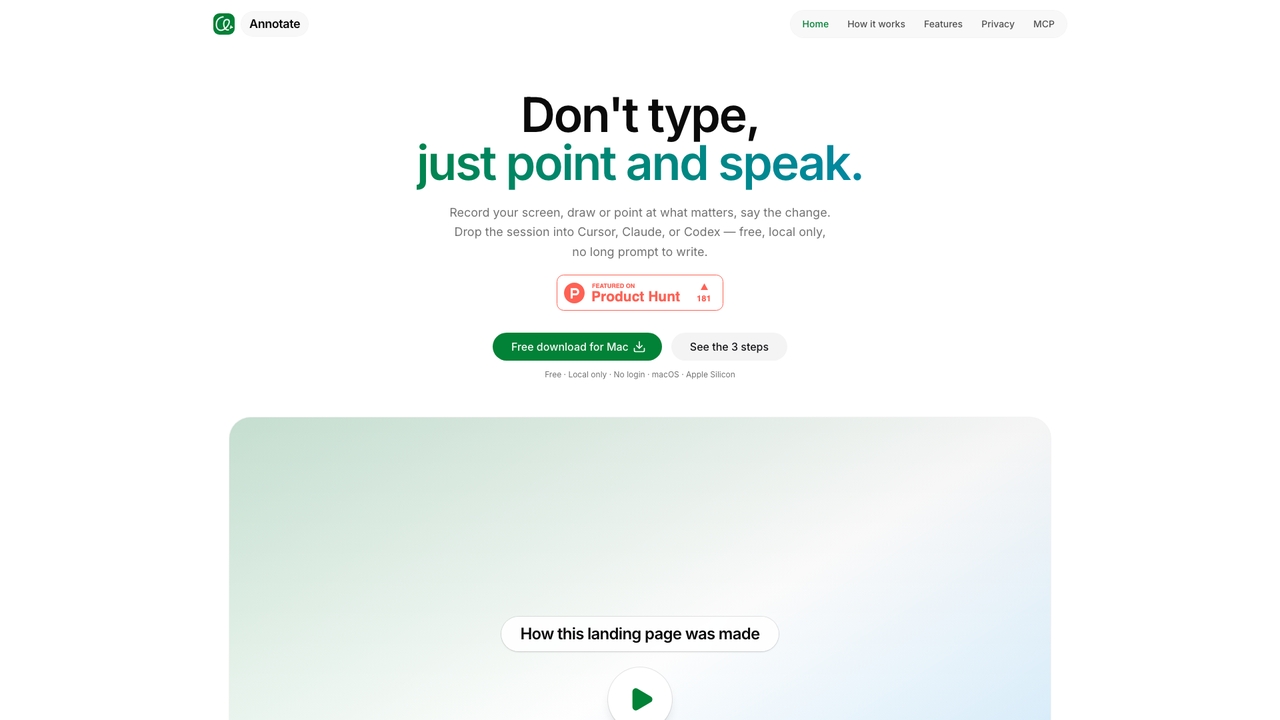
화면을 녹화하고, 가리키며 말하면 Cursor, Claude Code, Codex에 전달할 수 있는 무료 로컬 전용 macOS 앱입니다.
UI AnnotationVisits 5.3KFavorites 44Likes 37
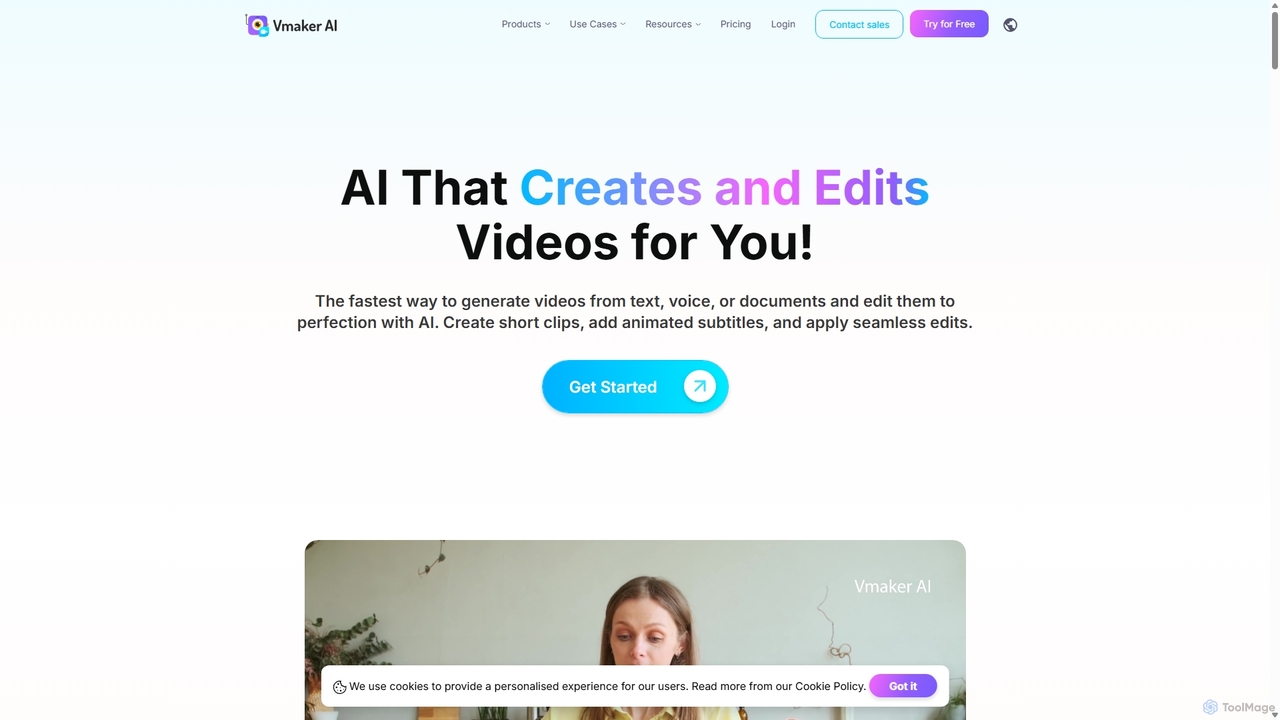
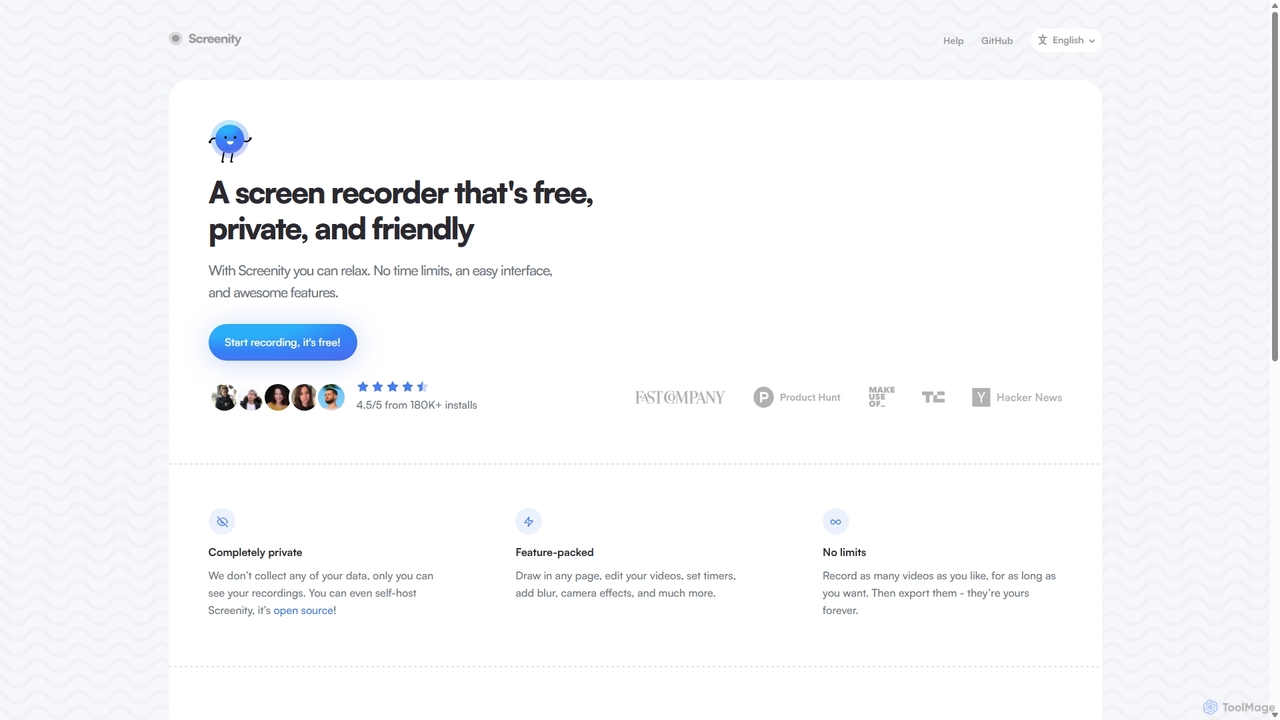
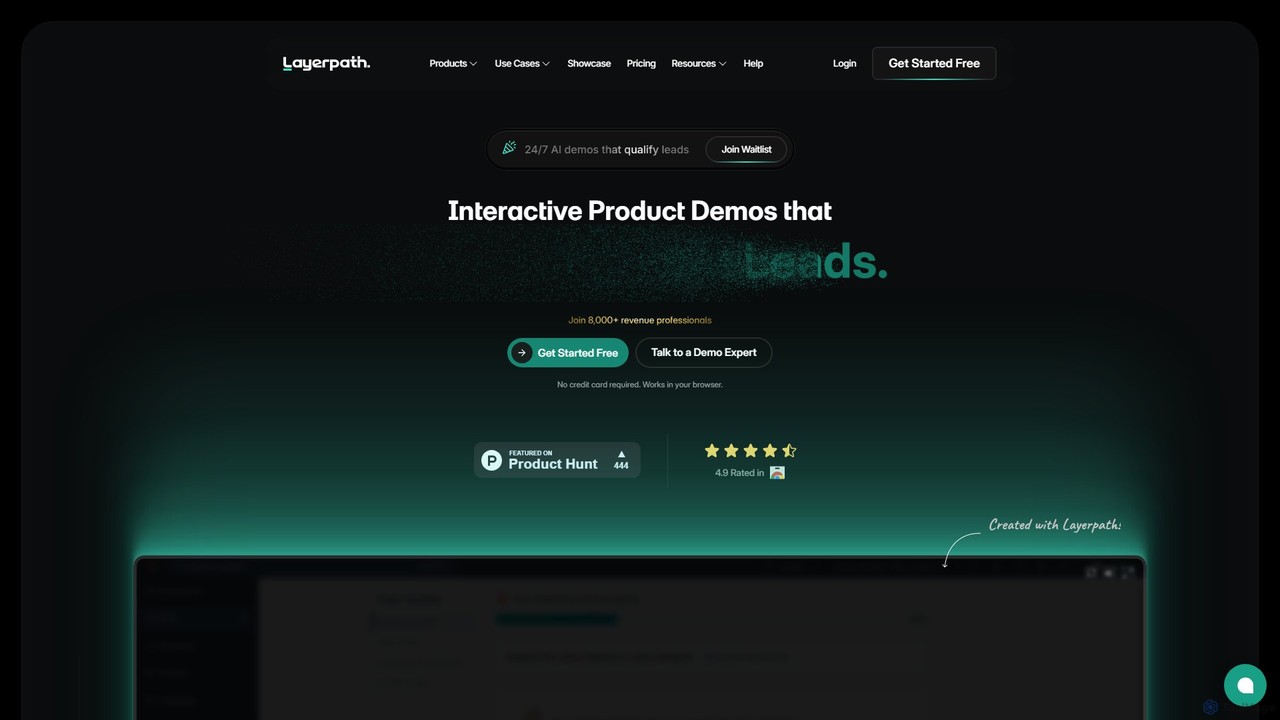
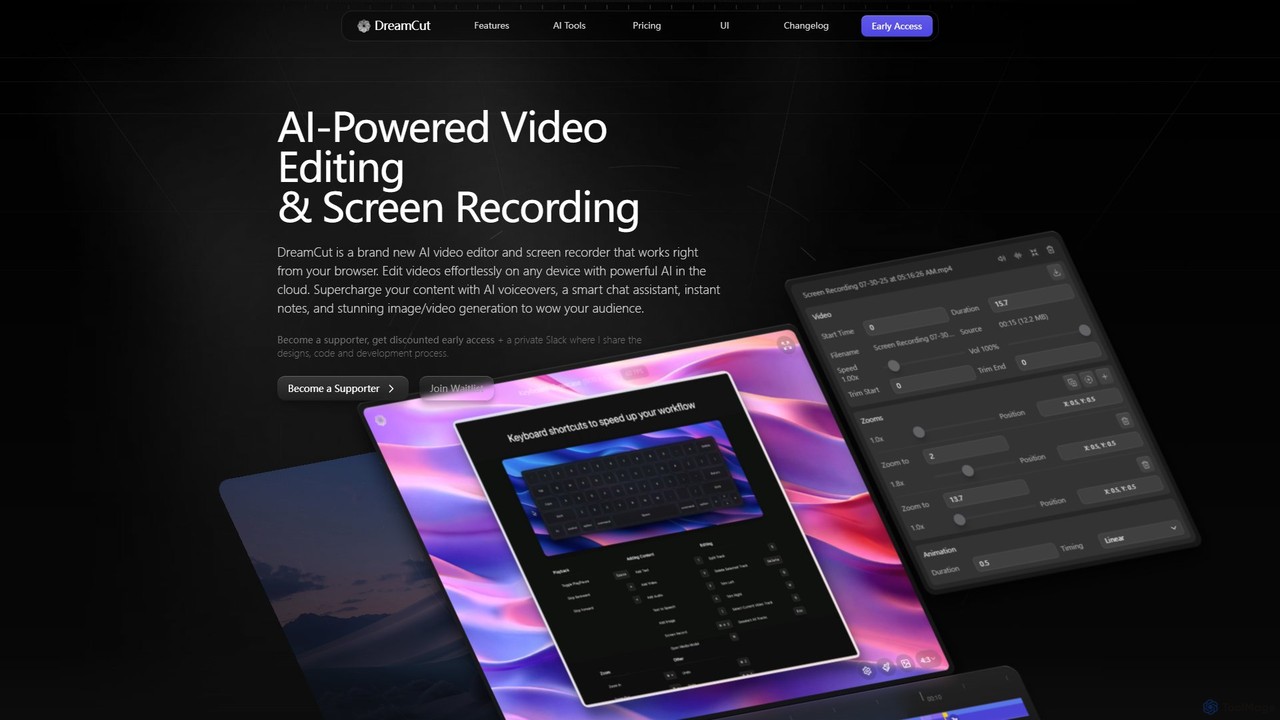
Popular 화면 녹화 AI tools in 생산성 include Movavi, Vmaker, EaseUS Multimedia, Nabla Mind, Layerpath, Screenity, DreamCut, Motion 및 Xannotate, helping you work more efficiently.
화면을 녹화하고, 가리키며 말하면 Cursor, Claude Code, Codex에 전달할 수 있는 무료 로컬 전용 macOS 앱입니다.
UI Annotation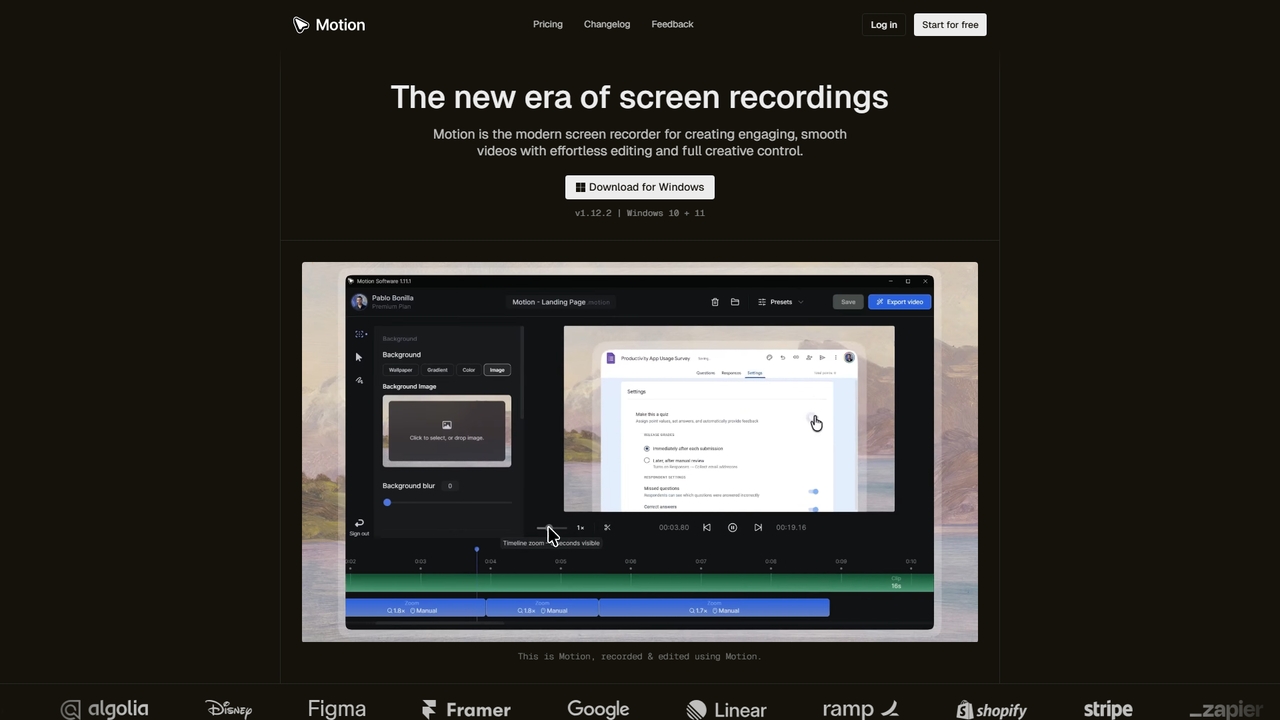
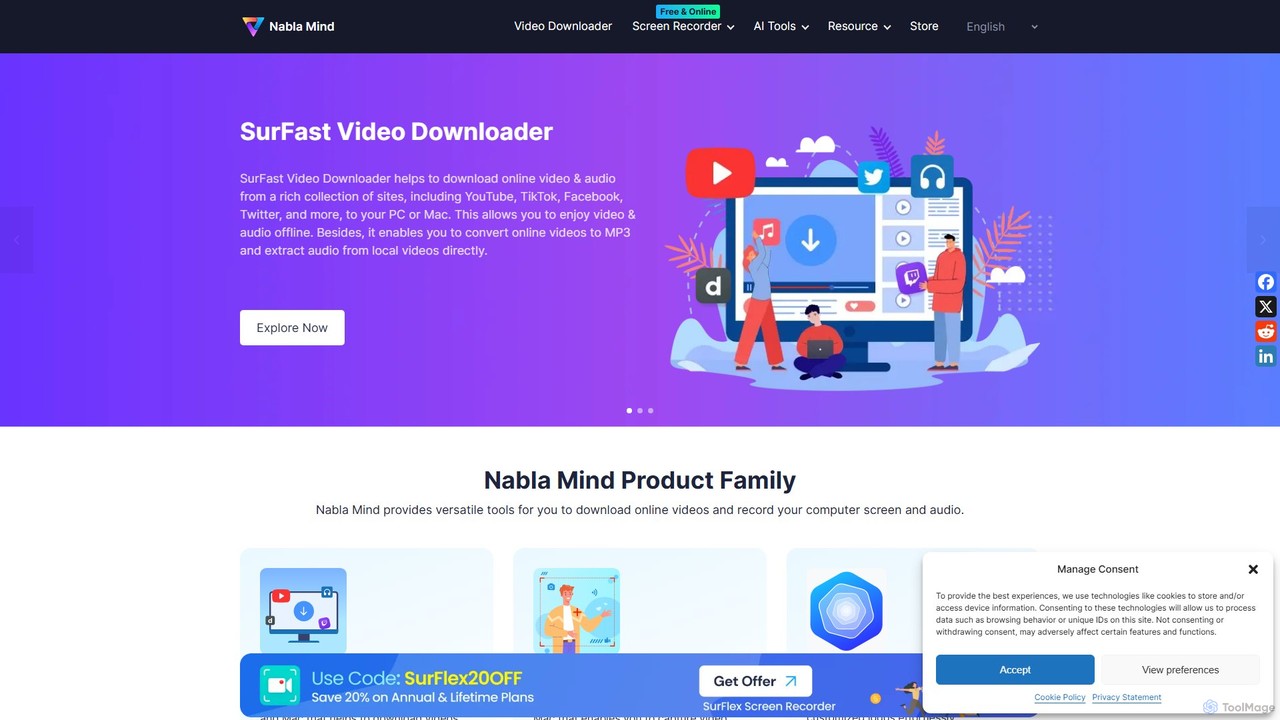
Nabla Mind는 콘텐츠 크리에이터와 전문가를 위한 강력한 소프트웨어 제품군을 제공하며, SurFast 비디오 다운로더, SurFlex 스크린 레코더 및 AI 기반 유틸리티를 포함합니다. 온라인 비디오를 쉽게 다운로드하고, 오디오와 함께 화면을 녹화하며, 로고 디자인 및 자동 캡션 생성과 같은 창의적인 작업을 위해 AI를 활용하세요.
로고 생성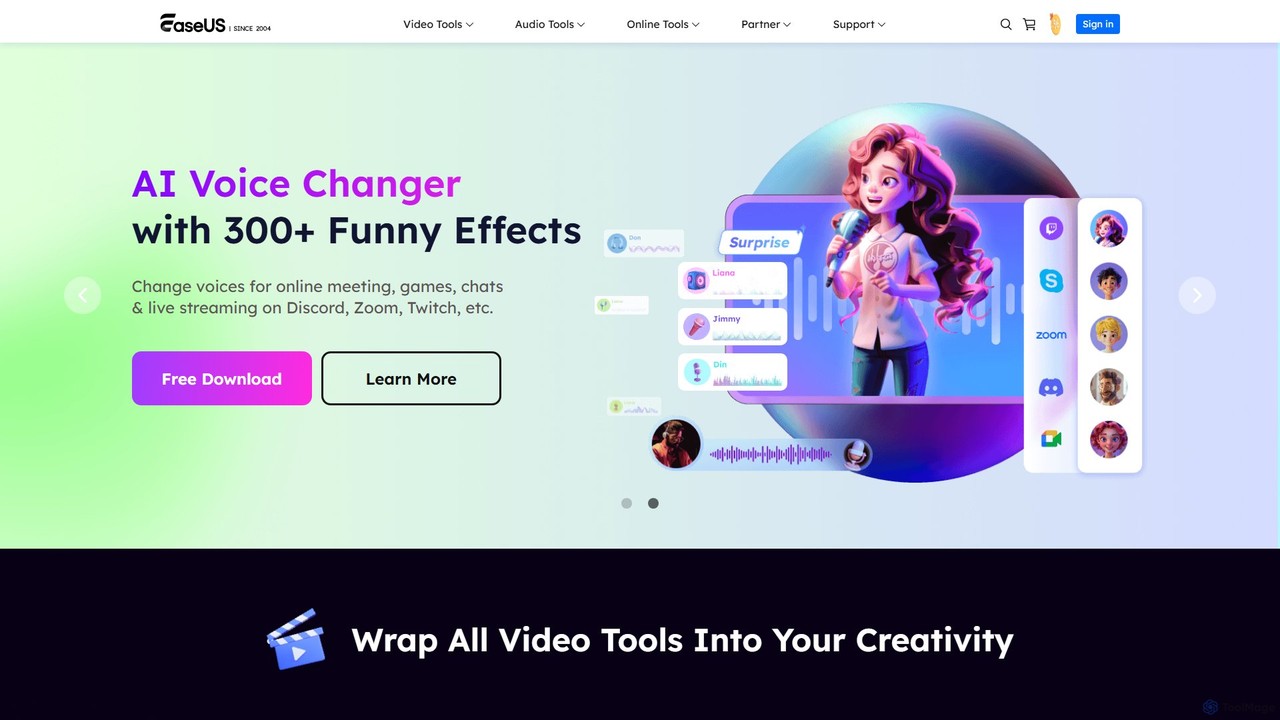
EaseUS Multimedia는 비디오 변환, 편집, 다운로드, 화면 녹화 및 AI 음성 변조기를 하나로 합친 AI 기반 툴킷입니다. 콘텐츠 제작자, 게이머 및 일반 사용자에게 이상적이며 형식 변환, 오디오 추출, 노이즈 제거 및 AI 노래 커버 제작과 같은 작업을 단순화합니다.
전사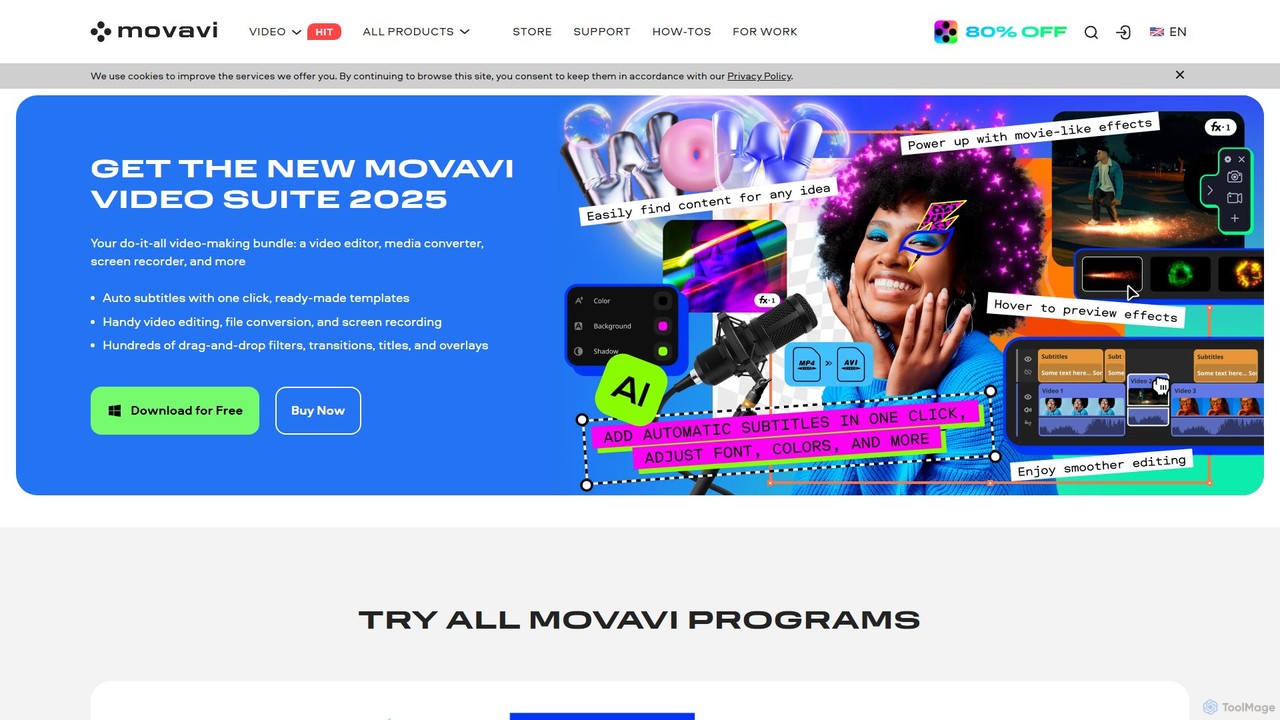
화면 녹화 도구는 컴퓨터 또는 모바일 화면의 디지털 활동을 캡처하도록 설계되었으며, 종종 오디오 및 웹캠 영상과 함께 사용됩니다. 이러한 강력한 유틸리티는 화면상의 동작을 시각적으로 기록하여 복잡한 프로세스를 쉽게 이해하고 공유할 수 있도록 합니다. 생산성의 중요한 구성 요소로서, 화면 레코더는 교육 자료부터 기술 지원에 이르기까지 다양한 전문적 및 개인적 상황에서 커뮤니케이션을 향상시키고, 상세한 문서화를 촉진하며, 콘텐츠 제작을 간소화합니다.
화면 녹화 도구는 상세한 소프트웨어 튜토리얼 및 제품 데모 제작, 지원 팀을 위한 기술 문제 문서화, 향후 참조를 위한 중요한 온라인 회의 또는 웹 세미나 보관에 필수적입니다. 또한 교육자가 매력적인 e-러닝 콘텐츠를 개발하고, 마케터가 설득력 있는 제품 쇼케이스를 위해, 개인이 개인 워크플로우 검토 및 프레젠테이션 연습을 위해 널리 사용됩니다.
화면 녹화 도구를 선택할 때는 필요한 녹화 품질(해상도, 프레임 속도, 시스템 성능 영향), 주석 및 편집 기능의 가용성, 운영 체제와의 호환성을 고려하십시오. 사용 편의성, 다양한 내보내기 및 공유 옵션, 그리고 특정 콘텐츠 제작 및 배포 요구 사항을 충족하기 위해 오디오 및 웹캠 동시 캡처를 지원하는지 여부를 평가하십시오. 고급 유연성을 위해 예약 녹화 및 사용자 정의 영역 선택과 같은 기능을 찾아보십시오.
콘텐츠 제작자와 소프트웨어 트레이너는 화면 녹화 도구를 사용하여 소프트웨어 기능을 단계별로 시연합니다. 음성 해설과 클릭 하이라이트를 포함하여 화면을 녹화함으로써, 매력적이고 명확한 교육 비디오를 제작할 수 있습니다. 이는 사용자가 새로운 애플리케이션을 빠르게 이해하고, 지원 문의를 줄이며, 제품 채택률을 높이는 데 도움이 됩니다.
개발자, QA 테스터 및 IT 지원 담당자는 화면 녹화를 활용하여 소프트웨어 버그의 재현 단계를 캡처하거나 기술적인 문제를 설명합니다. 오류 메시지 및 마우스 움직임을 포함한 화면 활동을 녹화하면 더 빠른 문제 해결 및 효율적인 문제 해결을 위한 명확한 시각적 증거를 제공합니다.
원격 팀, 학생 및 전문가는 온라인 회의, 웹 세미나 및 가상 교육 세션을 자주 녹화합니다. 이는 중요한 토론, 프레젠테이션 및 공유 콘텐츠가 보관되어 검토를 위해 접근 가능하도록 보장하며, 불참한 참가자들이 내용을 따라잡고 향후 참조를 위한 귀중한 자료를 제공합니다.
교육자와 e-러닝 디자이너는 화면 녹화 도구를 활용하여 매력적인 비디오 강의, 대화형 수업 및 플립드 러닝 자료를 만듭니다. 프레젠테이션, 화이트보드 설명 또는 소프트웨어 데모를 녹화함으로써 다양한 학습 스타일에 맞춰 학생 참여를 높이는 풍부하고 역동적인 학습 자료를 제작합니다.
마케팅 전문가와 영업 팀은 화면 녹화를 사용하여 설득력 있는 제품 워크스루, 기능 하이라이트 및 개인화된 영업 피치를 제작합니다. 제품 인터페이스를 녹화하고, 음성 해설을 추가하며, 개인적인 느낌을 위해 웹캠 영상을 통합함으로써, 리드를 효과적으로 유치하고 전환하며 가치를 직접적으로 보여주는 시각적 콘텐츠를 만듭니다.
개인 전문가와 학생들은 개인 생산성 향상 및 자기 검토를 위해 화면 녹화를 사용합니다. 여기에는 자신의 워크플로우 검토, 프레젠테이션 연습 또는 브레인스토밍 세션 중 스쳐 지나가는 아이디어 캡처가 포함됩니다. 녹화된 영상은 자기 인식 향상, 프레젠테이션 기술 개선, 사고를 더 효과적으로 정리하는 데 도움이 되어 개인 및 학업 성과를 향상시킵니다.
화면 녹화 도구는 컴퓨터 또는 모바일 장치 화면에 표시되는 디지털 활동을 캡처하고 녹화하도록 설계된 소프트웨어 애플리케이션입니다. 일반적으로 사용자는 전체 화면, 특정 창 또는 사용자 정의 영역을 녹화할 수 있으며, 종종 시스템 또는 마이크의 오디오 및 웹캠 영상이 함께 제공됩니다. 이 도구는 튜토리얼 제작, 프로세스 문서화 및 시각적 콘텐츠 보관에 필수적입니다.
화면 녹화 도구를 선택할 때는 몇 가지 주요 요소를 고려해야 합니다. 녹화 품질(해상도, 프레임 속도)과 시스템 성능에 미치는 영향을 우선적으로 고려하십시오. 비디오를 향상시키기 위한 강력한 주석 및 편집 기능을 찾으십시오. 동시 오디오 및 웹캠 캡처를 지원하고, 유연한 내보내기 형식(MP4, GIF)을 제공하며, 직관적인 사용 편의성을 갖추고 있는지 확인하십시오. 운영 체제와의 호환성 및 가격 모델 또한 중요한 고려 사항입니다.
네, 대부분의 최신 화면 녹화 도구는 화면 활동과 동시에 여러 소스(시스템 오디오, 마이크)의 오디오와 웹캠의 비디오를 캡처하도록 설계되었습니다. 사용자는 일반적으로 녹화할 오디오 입력 선택, 볼륨 레벨 조정, 웹캠 피드 선택 옵션을 통해 포괄적이고 동적인 비디오 콘텐츠를 생성할 수 있습니다.
전문적인 환경에서 화면 녹화는 매우 다재다능합니다. 온보딩 또는 마케팅을 위한 소프트웨어 데모 및 튜토리얼 제작, IT 지원을 위한 버그 및 기술 문제 문서화, 팀 참조를 위한 중요한 온라인 회의 또는 웹 세미나 보관에 일반적으로 사용됩니다. 또한 e-러닝 과정 개발, 영업 피치 생성 및 내부 교육 세션 수행에도 유용합니다.
화면 녹화는 개인적인 용도나 자신이 소유하거나 생성한 콘텐츠를 녹화하는 경우 일반적으로 합법적입니다. 그러나 온라인 회의, 웹 세미나 또는 저작권 보호 자료와 같이 타인의 콘텐츠를 녹화할 때는, 특히 녹화물을 공유하거나 게시할 계획이라면 모든 참가자 또는 콘텐츠 소유자의 동의를 얻는 것이 중요합니다. 윤리적 및 법적 준수를 위해 항상 개인 정보 보호 규정 및 저작권법을 유념하십시오.