
Máy tính để bàn Tốt nhất trong lĩnh vực 1 cái Tiện ích Tìm kiếm Công cụ AI

Các công cụ AI phổ biến thuộc danh mục Tiện ích Tìm kiếm trong lĩnh vực Máy tính để bàn bao gồm Cosmos, v.v., giúp bạn nhanh chóng nâng cao hiệu quả.

Cosmos

Cosmos

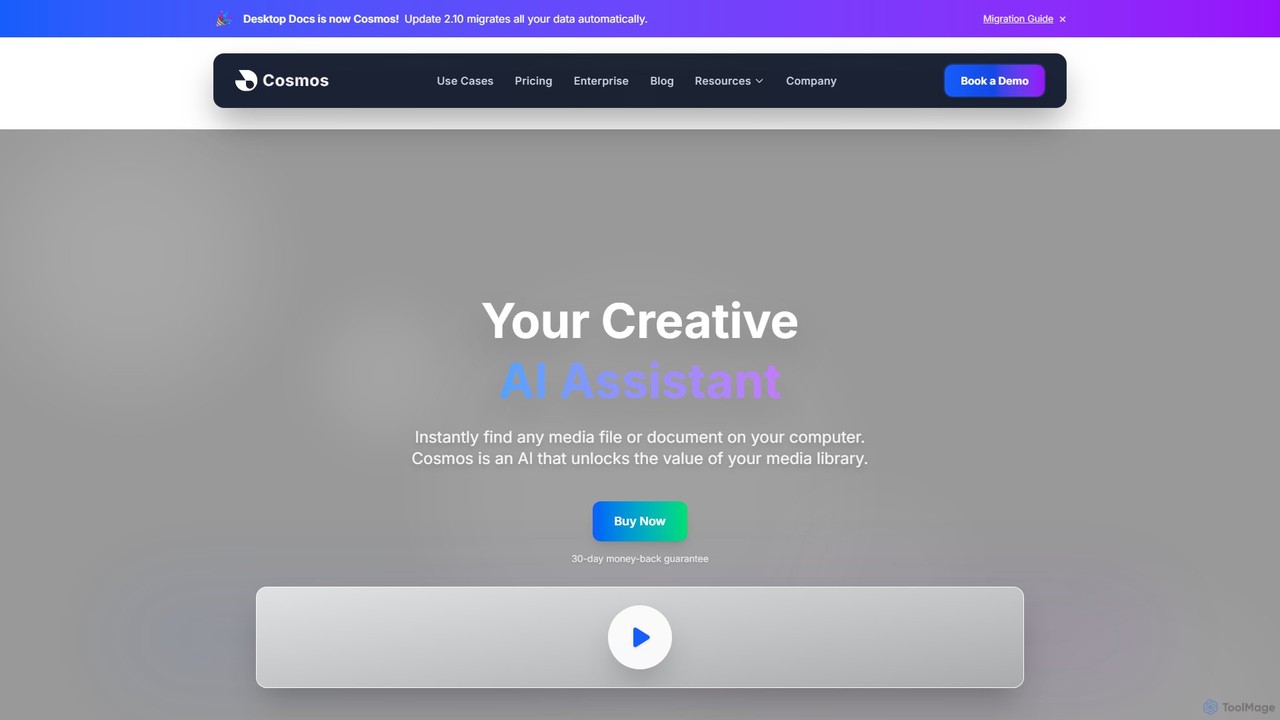
Cosmos là một trợ lý máy tính để bàn được hỗ trợ bởi AI, cách mạng hóa cách …

6.7K

Về Tiện ích Tìm kiếm

Tiện ích Tìm kiếm là các ứng dụng máy tính để bàn thay thế hoặc nâng cao khả năng tìm kiếm gốc của hệ điều hành, cung cấp khả năng khám phá tệp cục bộ cực kỳ nhanh chóng và mạnh mẽ. Các công cụ này hoạt động bằng cách tạo một chỉ mục thời gian thực cho các tệp và dữ liệu của bạn, cho phép hiển thị kết quả ngay lập tức khi bạn gõ. Chúng vượt xa việc chỉ khớp tên tệp đơn giản để cung cấp các tính năng như tìm kiếm nội dung toàn văn bản trong tài liệu, hỗ trợ các truy vấn phức tạp và khớp mờ để xử lý lỗi chính tả. Đối với các chuyên gia quản lý khối lượng lớn tệp, những tiện ích này giúp giảm đáng kể thời gian tìm kiếm thông tin và tăng năng suất tổng thể.

Tính năng Cốt lõi

  • Lập chỉ mục tức thì: Xây dựng và duy trì cơ sở dữ liệu thời gian thực của các tệp để có kết quả tìm kiếm ngay lập tức.
  • Tìm kiếm Nội dung: Tìm kiếm từ khóa bên trong tài liệu, PDF và tệp mã nguồn, không chỉ trong tên tệp.
  • Cú pháp Truy vấn Nâng cao: Hỗ trợ các toán tử để lọc theo loại tệp, kích thước, ngày sửa đổi và vị trí.
  • Khớp mờ (Fuzzy Matching): Tìm kiếm kết quả một cách thông minh ngay cả khi có lỗi chính tả hoặc nhập tên không đầy đủ.
  • Hỗ trợ Plugin & Tiện ích mở rộng: Tích hợp với các ứng dụng và dịch vụ khác để mở rộng khả năng tìm kiếm ra ngoài các tệp cục bộ.

Trường hợp Sử dụng

Các công cụ này vô giá đối với các nhà phát triển tìm kiếm mã nguồn trên nhiều dự án, các nhà nghiên cứu định vị các bài báo học thuật cụ thể và các nhà thiết kế tìm kiếm tệp tài sản trong các kho lưu trữ lớn. Nhân viên tri thức và quản trị viên hệ thống cũng dựa vào chúng để truy cập nhanh các báo cáo, nhật ký và tệp cấu hình mà không cần điều hướng qua các cấu trúc thư mục phức tạp.

Cách Lựa chọn

Khi chọn một Tiện ích Tìm kiếm, hãy xem xét tốc độ lập chỉ mục và mức tiêu thụ tài nguyên hệ thống của nó. Đánh giá chiều sâu của các khả năng tìm kiếm, chẳng hạn như hỗ trợ tìm kiếm nội dung và cú pháp truy vấn nâng cao. Ngoài ra, hãy kiểm tra khả năng tương thích với các loại tệp bạn sử dụng thường xuyên nhất và sự sẵn có của các plugin cho quy trình làm việc của bạn.

Tiện ích Tìm kiếmTrường hợp sử dụng

1

Truy xuất Mã nguồn và Tài sản Nhanh chóng cho Nhà phát triển

Một nhà phát triển phần mềm cần tìm một hàm hoặc tệp cấu hình cụ thể trên nhiều kho dự án. Thay vì tìm kiếm thủ công từng thư mục hoặc sử dụng công cụ tìm kiếm chậm chạp của IDE, họ sử dụng một Tiện ích Tìm kiếm. Bằng cách gõ một phần tên hàm hoặc một từ khóa, công cụ sẽ quét ngay lập tức nội dung của hàng nghìn tệp mã nguồn, trả về tệp chính xác và số dòng trong vài mili giây, giúp tăng tốc đáng kể chu kỳ gỡ lỗi và phát triển.

2

Khám phá Tài liệu Hiệu quả cho Nhà nghiên cứu

Một nhà nghiên cứu học thuật đang viết một bài báo và cần tìm tất cả các tài liệu nguồn liên quan trong thư viện kỹ thuật số của họ với hàng trăm tệp PDF và bài viết. Bằng cách sử dụng một Tiện ích Tìm kiếm có chức năng tìm kiếm nội dung, họ có thể truy vấn một khái niệm, tác giả hoặc trích dẫn cụ thể. Công cụ sẽ tìm kiếm bên trong mọi tài liệu, trình bày một danh sách các bài báo liên quan, giúp tiết kiệm hàng giờ xem xét thủ công và đảm bảo không bỏ sót thông tin quan trọng nào.

3

Truy cập Nhanh tệp Dự án cho Nhà thiết kế

Một nhà thiết kế đồ họa đang thực hiện một chiến dịch mới và cần tìm một biến thể logo, tệp phông chữ hoặc tệp dự án cụ thể từ một dự án cũ được lưu trữ trong một kho lưu trữ khổng lồ. Họ sử dụng một Tiện ích Tìm kiếm để tìm theo tên tệp, thẻ hoặc thậm chí siêu dữ liệu. Tính năng xem trước tức thì của công cụ cho phép họ xác nhận trực quan tài sản chính xác trước khi mở nó, giúp hợp lý hóa quy trình làm việc sáng tạo.

4

Hợp lý hóa Quy trình làm việc cho Nhân viên Tri thức

Một người quản lý dự án cần nhanh chóng tìm một bảng tính, bài thuyết trình và ghi chú cuộc họp cụ thể liên quan đến 'Tài chính Quý 3'. Thay vì điều hướng qua SharePoint, ổ đĩa mạng và các thư mục cục bộ, họ nhập truy vấn vào Tiện ích Tìm kiếm. Công cụ này tổng hợp tất cả các tệp liên quan từ các vị trí khác nhau vào một chế độ xem duy nhất, cho phép họ khởi chạy các tệp trực tiếp và chuẩn bị cho cuộc họp của mình trong vài phút.

5

Khởi chạy Ứng dụng và Lệnh Hệ thống

Một người dùng thành thạo muốn tối ưu hóa tương tác trên máy tính và tránh sử dụng chuột. Họ sử dụng một Tiện ích Tìm kiếm như một trình khởi chạy lệnh. Bằng cách gõ một vài chữ cái trong tên của một ứng dụng, họ có thể khởi chạy nó ngay lập tức. Họ cũng sử dụng nó để thực hiện các phép tính nhanh, chạy các lệnh hệ thống hoặc thực thi các tập lệnh mà không cần mở một ứng dụng terminal hoặc máy tính riêng biệt.

6

Định vị Email và Tệp đính kèm Cụ thể

Một chuyên gia pháp lý cần tìm tất cả các thư từ qua email và các tài liệu đính kèm liên quan đến một vụ án cụ thể trong năm qua. Một Tiện ích Tìm kiếm có tích hợp trình khách email (ví dụ: Outlook) có thể lập chỉ mục toàn bộ kho lưu trữ email. Sau đó, người dùng có thể thực hiện một tìm kiếm duy nhất cho tên vụ án hoặc các từ khóa liên quan, và công cụ sẽ truy xuất tất cả các email phù hợp và tệp đính kèm của chúng, bất kể chúng ở trong thư mục nào.

Tiện ích Tìm kiếmCâu hỏi thường gặp