Máy tính để bàn Tốt nhất trong lĩnh vực 2 cái macOS Công cụ AI

Các công cụ AI phổ biến thuộc danh mục macOS trong lĩnh vực Máy tính để bàn bao gồm MindMac、Lugs.ai, v.v., giúp bạn nhanh chóng nâng cao hiệu quả.

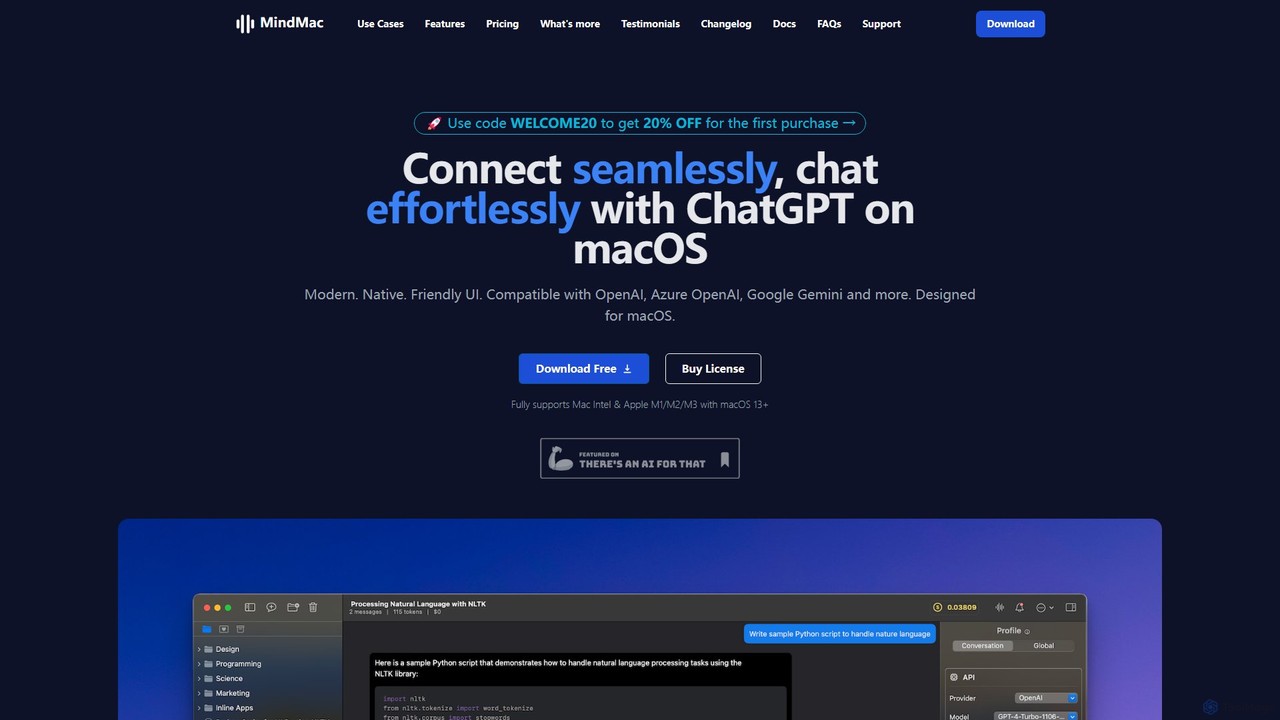
MindMac

MindMac

MindMac là một client macOS gốc mạnh mẽ, cung cấp giao diện hợp nhất để tương tác với …

17.3K
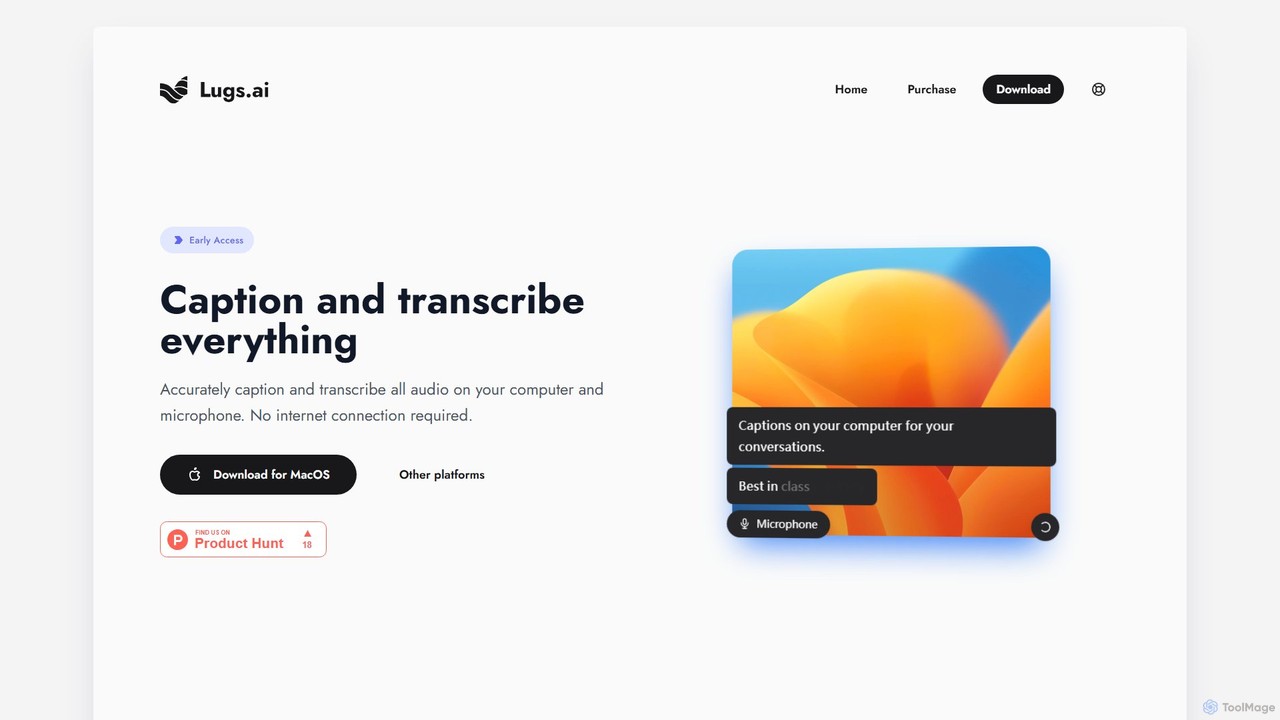
Lugs.ai

Lugs.ai

Lugs.ai là một ứng dụng máy tính để bàn cho macOS cung cấp tính năng phiên âm và …

2.2K

Về macOS

Công cụ AI cho macOS là các ứng dụng được thiết kế và tối ưu hóa đặc biệt để chạy nguyên bản trên hệ điều hành macOS của Apple. Các công cụ này tận dụng kiến trúc phần cứng và phần mềm độc đáo của thiết bị Mac, đặc biệt là chip Apple Silicon (dòng M) và Neural Engine tích hợp. Điều này mang lại hiệu suất vượt trội, hiệu quả năng lượng cao hơn và quyền riêng tư mạnh mẽ thông qua việc xử lý dữ liệu ngay trên thiết bị. Bằng cách tích hợp sâu với các tính năng của macOS như Thanh Menu, Phím tắt và Finder, những công cụ này cung cấp trải nghiệm người dùng liền mạch và trực quan mà các giải pháp thay thế dựa trên web không thể sánh được.

Tính năng Cốt lõi

  • Tối ưu hóa cho Apple Silicon: Được biên dịch nguyên bản cho chip dòng M, cho phép xử lý AI nhanh chóng trên thiết bị và tiêu thụ điện năng thấp hơn.
  • Tích hợp hệ thống sâu: Cung cấp quyền truy cập và điều khiển nhanh chóng thông qua Thanh Menu, tiện ích mở rộng của Finder và các dịch vụ toàn hệ thống.
  • Xử lý ưu tiên quyền riêng tư: Nhiều tác vụ được thực hiện cục bộ trên thiết bị, giữ cho dữ liệu nhạy cảm được an toàn và riêng tư.
  • Trải nghiệm người dùng thống nhất: Tuân thủ Nguyên tắc Giao diện Người dùng của Apple để có giao diện sạch sẽ, nhất quán và dễ điều hướng.

Trường hợp sử dụng

Các công cụ này lý tưởng cho các chuyên gia sáng tạo, nhà phát triển, nhà văn và sinh viên làm việc chủ yếu trong hệ sinh thái của Apple. Ví dụ, một nhà phát triển có thể sử dụng trợ lý mã AI gốc chạy nhanh hơn trên MacBook của họ, trong khi một nhà văn có thể hưởng lợi từ trình soạn thảo văn bản không gây xao lãng với tính năng tóm tắt và kiểm tra ngữ pháp ngay trên thiết bị. Chúng đặc biệt có giá trị đối với những người dùng ưu tiên hiệu suất, quyền riêng tư và quy trình làm việc tích hợp chặt chẽ.

Cách lựa chọn

Khi chọn một công cụ AI cho macOS, trước tiên hãy xác minh xem nó có chạy nguyên bản trên Apple Silicon để có hiệu suất tối ưu hay không. Đánh giá mức độ tích hợp hệ thống—nó có cung cấp tiện ích trên Thanh Menu hoặc các hành động Phím tắt không? Xem lại chính sách bảo mật của nó để hiểu liệu dữ liệu được xử lý cục bộ hay trên đám mây. Cuối cùng, hãy xem xét thiết kế và tính dễ sử dụng của nó để đảm bảo nó phù hợp một cách tự nhiên với quy trình làm việc macOS hiện tại của bạn.

macOSTrường hợp sử dụng

1

Cải thiện Văn bản Tức thì qua Thanh Menu

Một người sáng tạo nội dung hoặc sinh viên tô sáng văn bản trong bất kỳ ứng dụng nào—trình duyệt web, PDF hoặc tài liệu. Sau đó, họ nhấp vào biểu tượng trên thanh menu của công cụ AI gốc cho macOS. Một cửa sổ nhỏ, không phô trương xuất hiện, cung cấp các tùy chọn để tóm tắt, diễn giải lại, sửa lỗi ngữ pháp hoặc dịch văn bản đã chọn ngay lập tức. Quy trình làm việc này loại bỏ nhu cầu sao chép-dán văn bản vào một trang web hoặc ứng dụng riêng biệt, giúp tiết kiệm đáng kể thời gian và duy trì sự tập trung. Toàn bộ quá trình được thực hiện bằng xử lý trên thiết bị, đảm bảo tốc độ và quyền riêng tư cho nội dung của người dùng.

2

Chuyển đổi Âm thanh Bảo mật ngay trên Thiết bị

Một nhà báo hoặc nhà nghiên cứu ghi lại một cuộc phỏng vấn nhạy cảm trên MacBook của họ. Thay vì tải tệp âm thanh lên dịch vụ đám mây, họ sử dụng một ứng dụng chuyển đổi văn bản gốc của macOS. Ứng dụng này sử dụng Apple Neural Engine để chuyển đổi giọng nói thành văn bản trực tiếp trên máy. Quá trình này không chỉ nhanh chóng và hiệu quả mà còn hoàn toàn riêng tư, vì dữ liệu âm thanh không bao giờ rời khỏi thiết bị. Bản ghi cuối cùng có thể được xuất ra nhiều định dạng khác nhau và người dùng hoàn toàn tin tưởng rằng thông tin bí mật đã được giữ an toàn trong suốt quá trình.

3

Hoàn thành Mã nguồn bằng AI trong IDE gốc

Một nhà phát triển phần mềm làm việc trên máy Mac sử dụng một trợ lý AI tích hợp trực tiếp vào Môi trường phát triển tích hợp (IDE) gốc của họ như Xcode hoặc VS Code. Khi họ gõ, công cụ này cung cấp các gợi ý và hoàn thành mã nguồn thông minh, nhận biết ngữ cảnh. Vì công cụ được tối ưu hóa cho Apple Silicon, những gợi ý này xuất hiện ngay lập tức với độ trễ tối thiểu. Sự tích hợp chặt chẽ này cho phép nhà phát triển ở lại trong môi trường lập trình chính của họ, cải thiện năng suất và giảm việc chuyển đổi ngữ cảnh so với việc sử dụng một công cụ lập trình AI dựa trên web riêng biệt.

4

Tự động Sắp xếp Tệp trong Finder

Một người dùng có thư mục 'Tải về' lộn xộn sử dụng một tiện ích AI của macOS có tích hợp Finder. Họ có thể nhấp chuột phải vào một lựa chọn tệp hoặc toàn bộ thư mục và chọn hành động 'Tự động sắp xếp'. AI sẽ phân tích nội dung của mỗi tệp (ví dụ: hóa đơn, hình ảnh, tài liệu) và tự động di chuyển chúng đến các thư mục được xác định trước như 'Tài chính', 'Ảnh' hoặc 'Tài liệu công việc'. Công cụ này cũng có thể đổi tên tệp một cách thông minh dựa trên nội dung của chúng, chẳng hạn như thêm ngày tháng từ hóa đơn vào tên tệp, giúp quản lý tệp hợp lý ngay trong trình duyệt tệp gốc.

5

Tạo và Nâng cao Hình ảnh Cục bộ

Một nhà thiết kế đồ họa sử dụng một công cụ tạo hình ảnh AI gốc của macOS để tạo tài sản cho một dự án. Bằng cách chạy công cụ cục bộ, họ có thể tạo ra hàng chục biến thể một cách nhanh chóng, tận dụng tối đa GPU và Neural Engine của máy Mac mà không cần chờ đợi hàng đợi của máy chủ đám mây. Sau đó, họ có thể sử dụng một công cụ AI tích hợp khác để nâng cao độ phân giải hoặc chỉnh sửa các hình ảnh đã tạo, tất cả đều nằm trong một quy trình làm việc trôi chảy, có khả năng hoạt động ngoại tuyến. Cách tiếp cận trên thiết bị này mang lại lợi thế tốc độ đáng kể cho công việc sáng tạo lặp đi lặp lại và đảm bảo tài sản hình ảnh của dự án được giữ bí mật.

6

Tạo Quy trình làm việc Thông minh với Phím tắt

Một người dùng thành thạo tận dụng ứng dụng Phím tắt gốc trên macOS để xây dựng một quy trình tự động hóa tùy chỉnh. Họ tạo một quy trình làm việc nhận URL làm đầu vào, sử dụng một hành động AI từ một công cụ gốc để tóm tắt nội dung của trang web, sau đó lấy bản tóm tắt đó và tạo một ghi chú mới trong Apple Notes. Toàn bộ quy trình nhiều bước này có thể được kích hoạt bằng một cú nhấp chuột hoặc một phím tắt. Sự tích hợp sâu sắc giữa một công cụ AI của bên thứ ba và một tính năng cốt lõi của hệ điều hành như Phím tắt cho phép tạo ra các quy trình tự động hóa mạnh mẽ, được cá nhân hóa mà không thể thực hiện được với các công cụ dựa trên web.

macOSCâu hỏi thường gặp