
免费
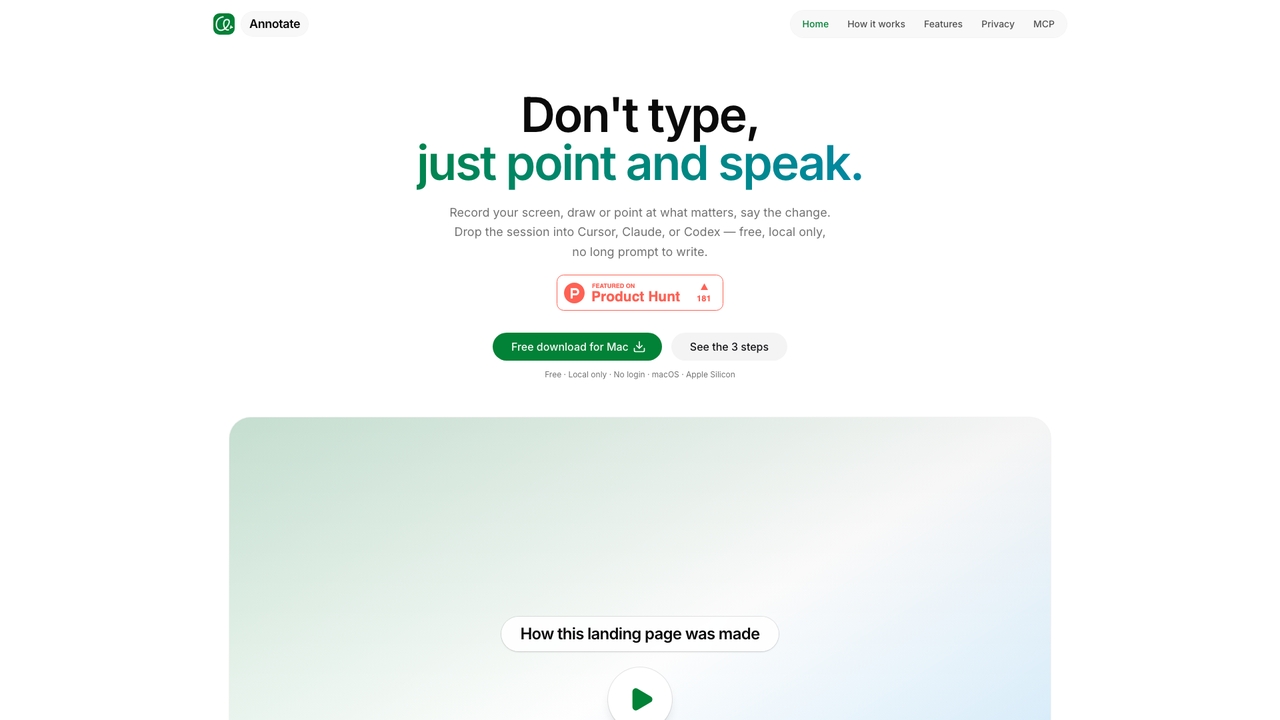
Xannotate
錄製螢幕、指向標註、說出修改,即可交給 Cursor、Claude Code 或 Codex。免費、純本機、macOS 應用。
UI AnnotationVisits 3KFavorites 24Likes 24
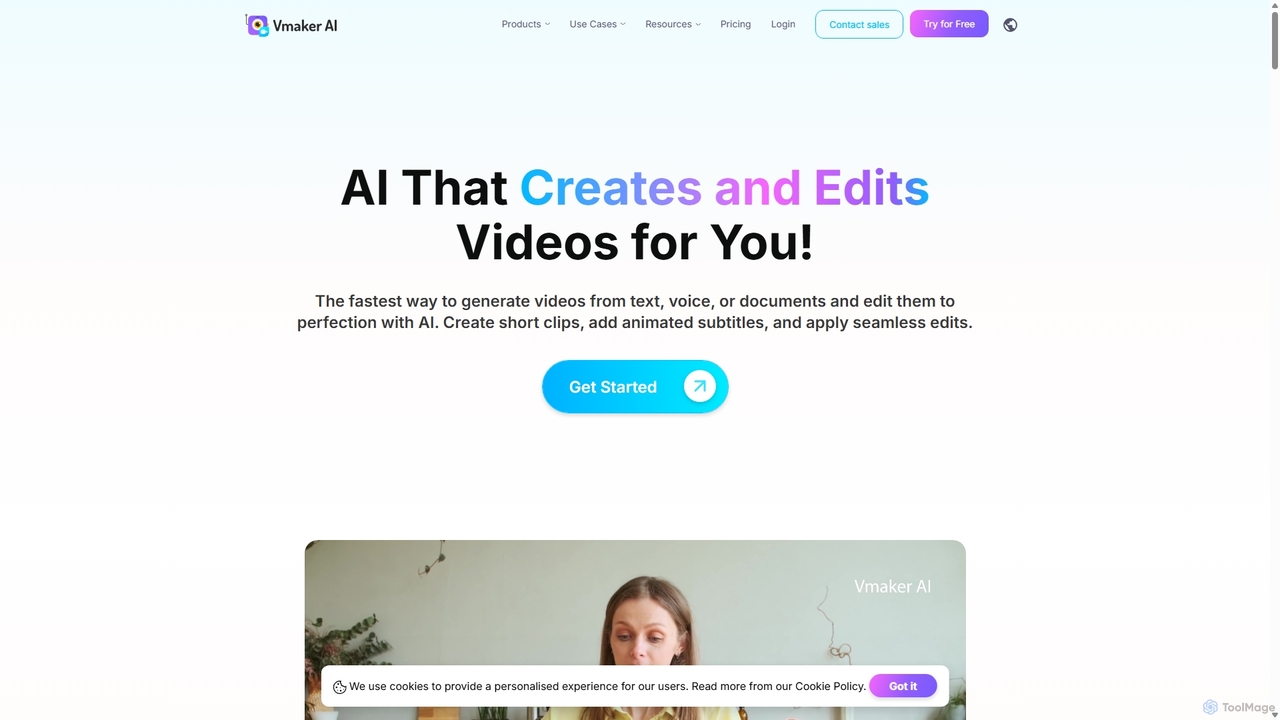
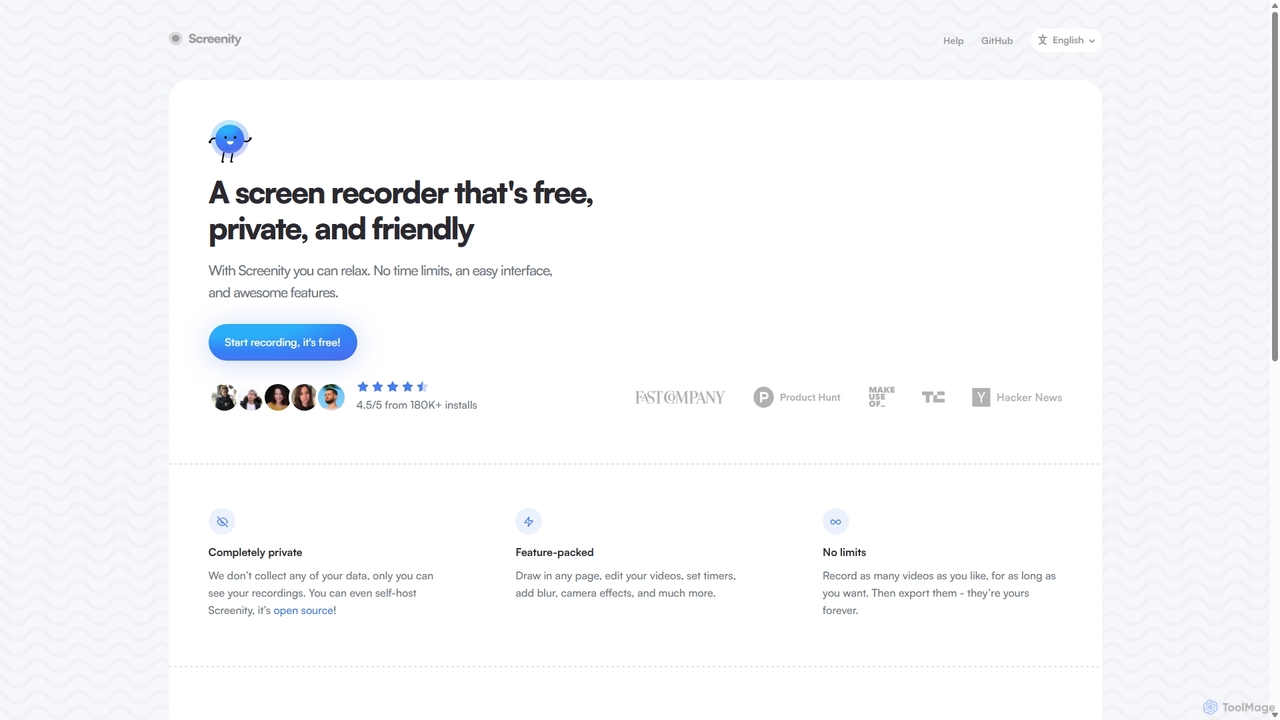
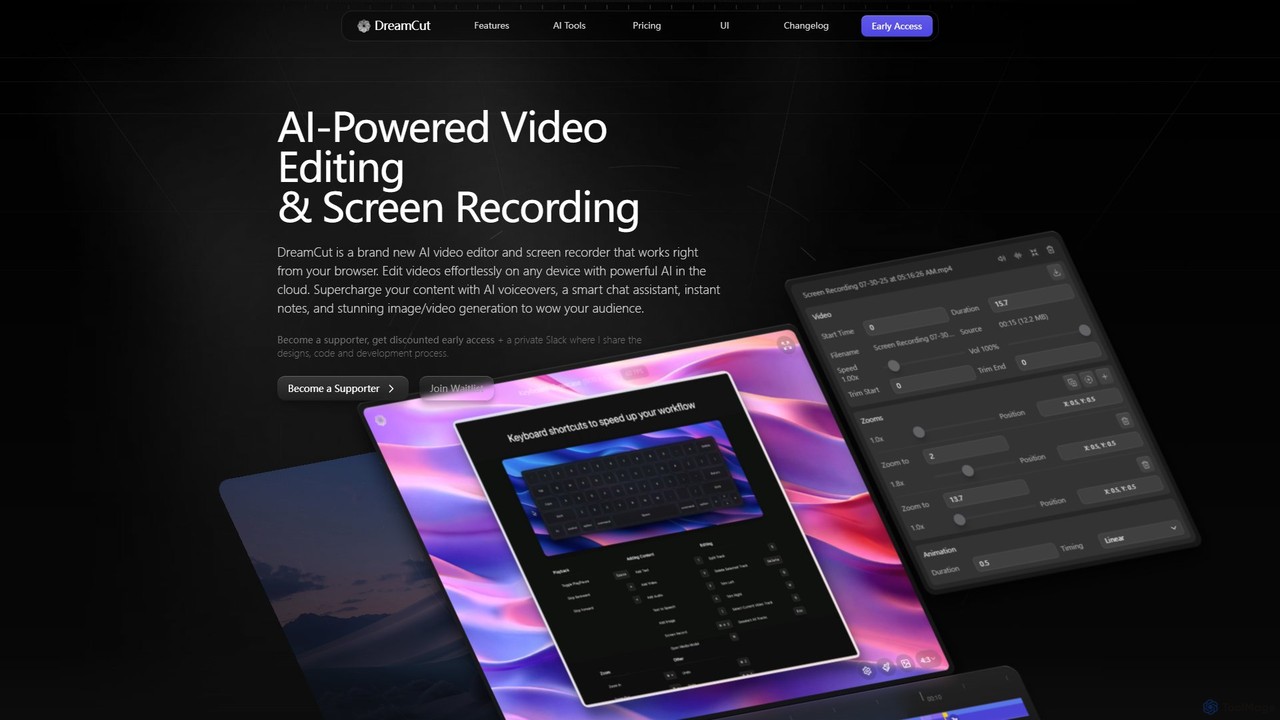
生產力領域的螢幕錄製熱門 AI 工具包括 Movavi、Vmaker、EaseUS Multimedia、Nabla Mind、Layerpath、Screenity、DreamCut、Motion、Xannotate 等,幫助您快速提升效率。
錄製螢幕、指向標註、說出修改,即可交給 Cursor、Claude Code 或 Codex。免費、純本機、macOS 應用。
UI Annotation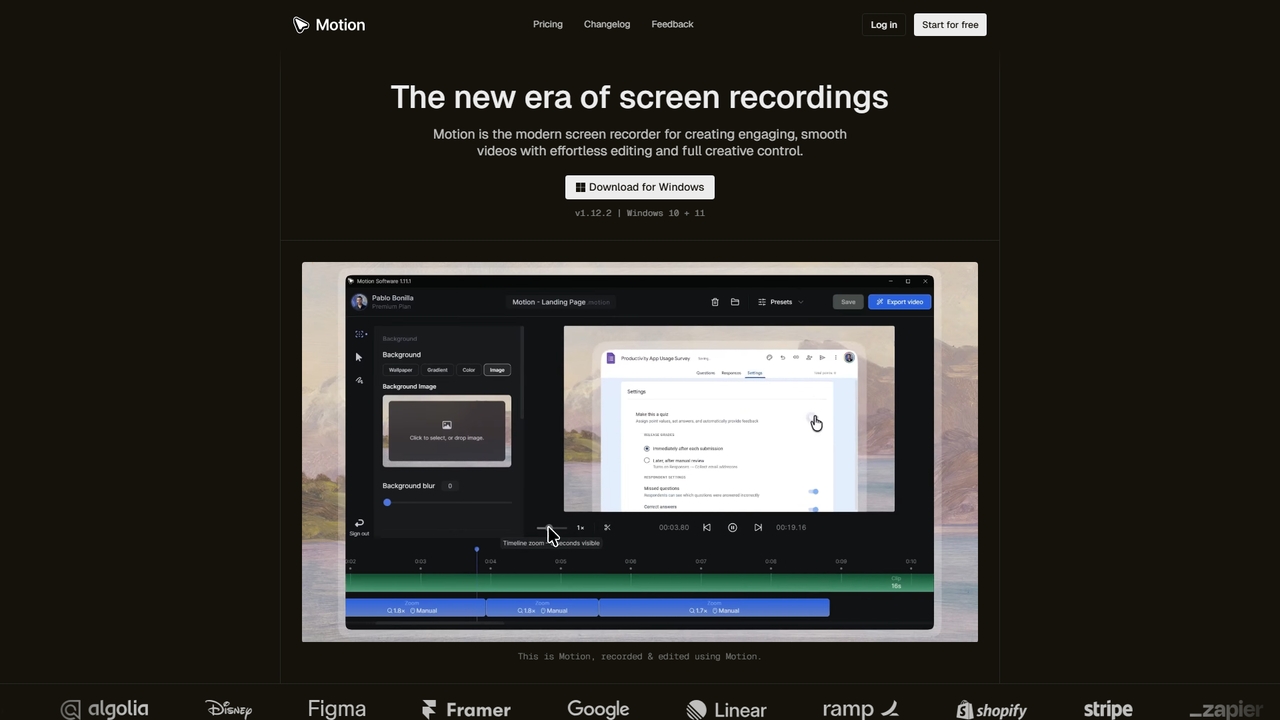

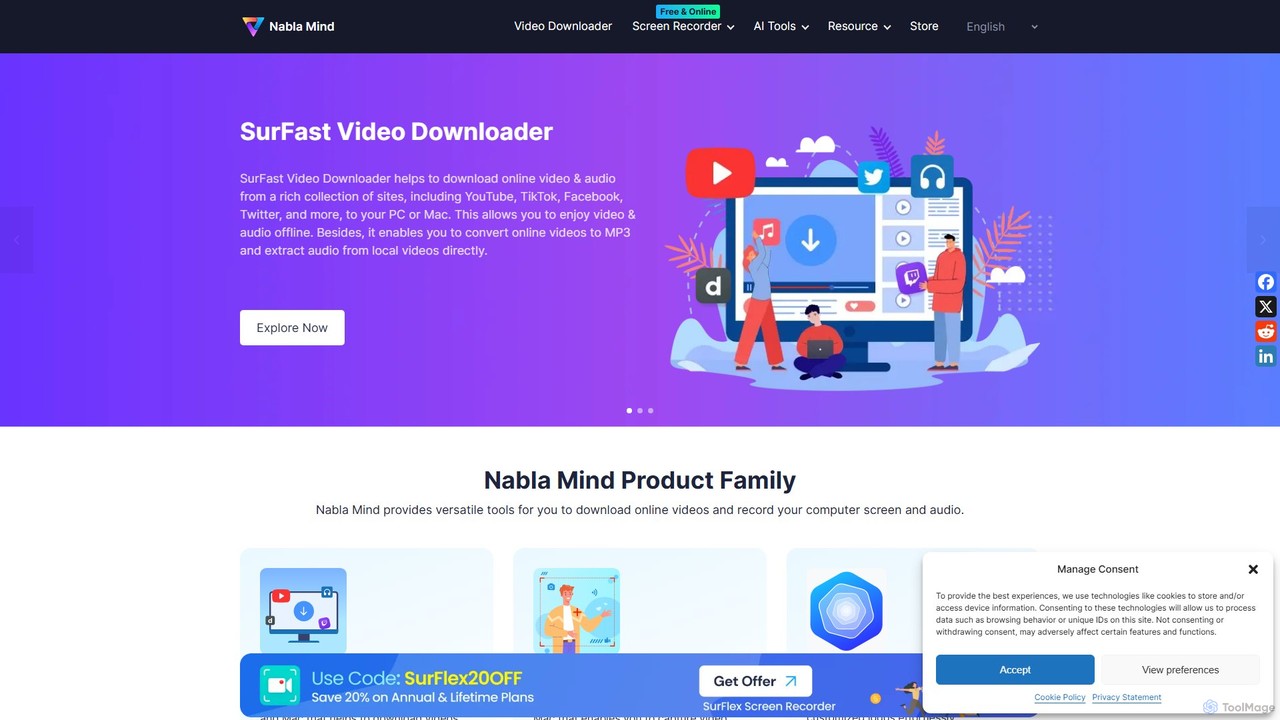
Nabla Mind為內容創作者和專業人士提供一套強大的軟體,包括SurFast影片下載器、SurFlex螢幕錄製器和AI驅動的實用工具。輕鬆下載線上影片,錄製帶音訊的螢幕,並利用AI完成標誌設計和自動字幕生成等創意任務。
Logo生成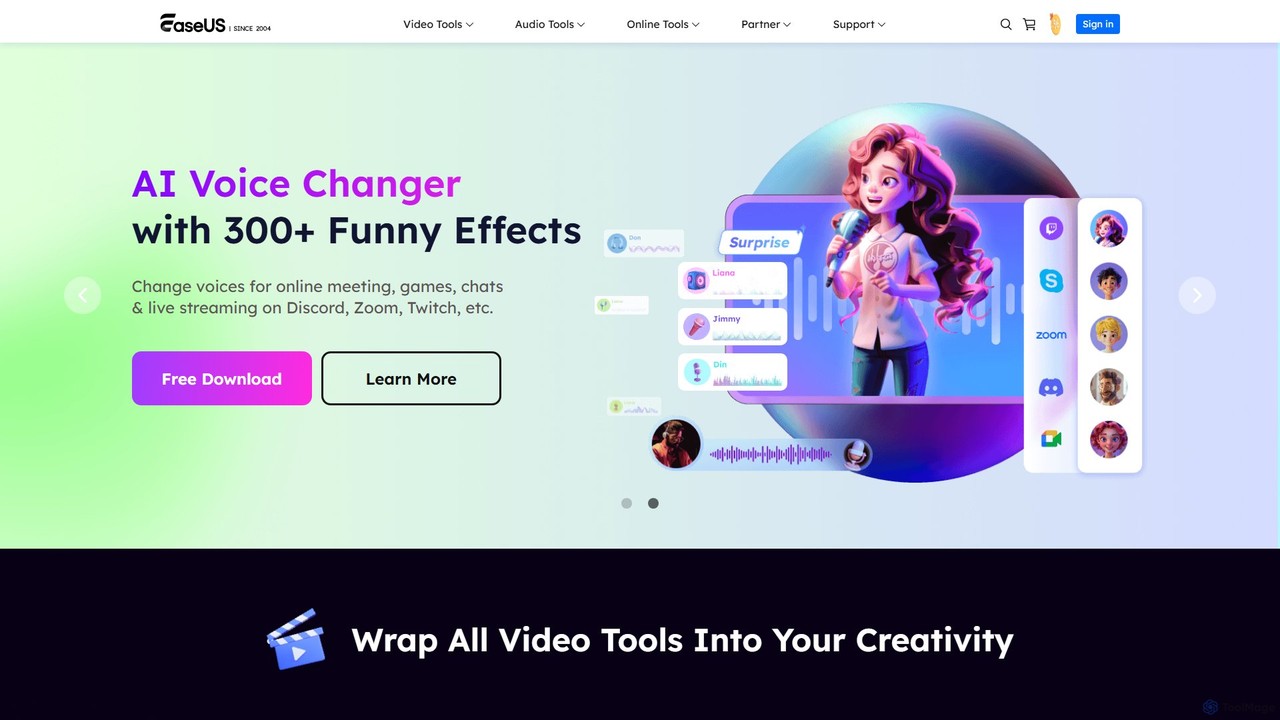
EaseUS Multimedia 是一款集影片轉換、編輯、下載、螢幕錄製和AI變聲器於一體的AI多媒體工具套件。它能簡化格式轉換、音訊提取、噪音消除和AI歌曲翻唱等任務,是內容創作者、遊戲玩家和一般使用者的理想選擇。
轉錄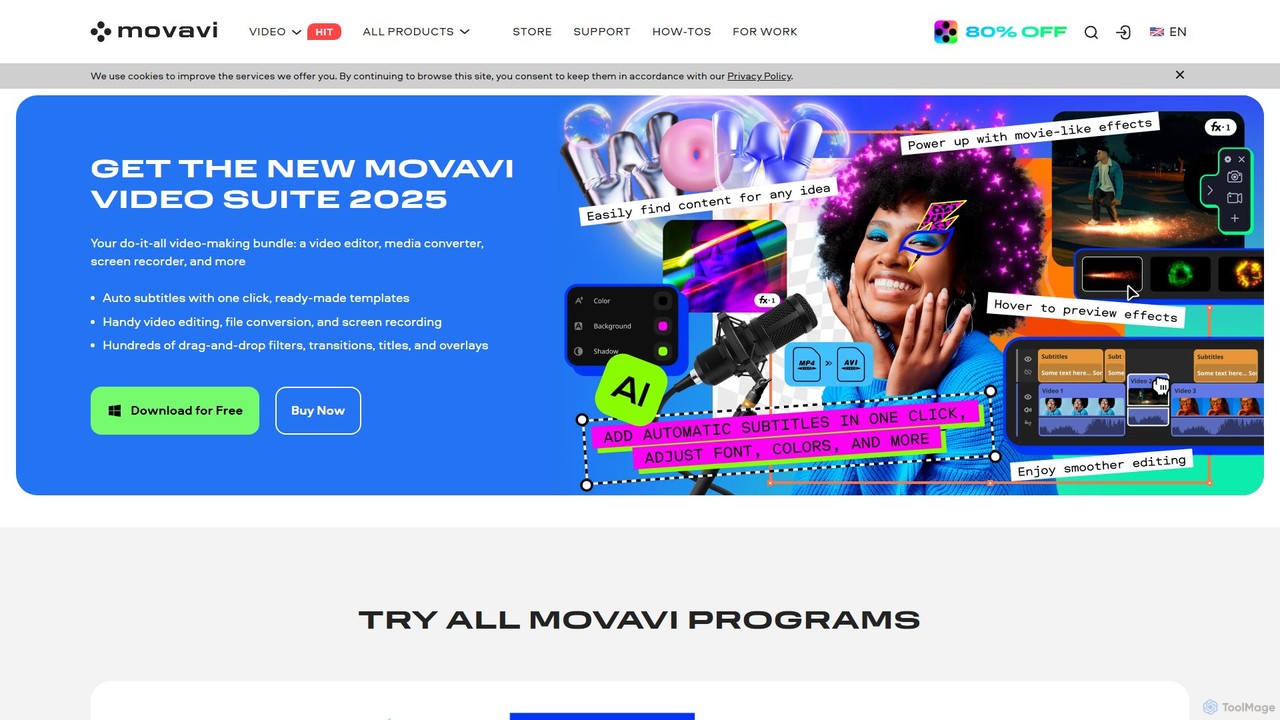
螢幕錄製工具旨在捕捉電腦或行動裝置螢幕上的數位活動,通常伴隨音訊和網路攝影機畫面。這些強大的實用工具提供了螢幕操作的視覺記錄,使複雜的過程易於理解和分享。作為生產力的重要組成部分,螢幕錄製器在各種專業和個人場景中,從教育材料到技術支援,都能增強溝通、促進詳細文件的建立並簡化內容製作。
螢幕錄製工具對於建立詳細的軟體教學和產品演示、為支援團隊記錄技術問題以及存檔重要的線上會議或網路研討會以供將來參考至關重要。它們也被教育工作者廣泛用於開發引人入勝的電子學習內容,被行銷人員用於製作引人注目的產品展示,以及被個人用於工作流程回顧和演示練習。
選擇螢幕錄製工具時,請考慮所需的錄製品質(解析度、幀率、對系統效能的影響)、註釋和編輯功能的可用性以及與您作業系統的相容性。評估其易用性、匯出和分享選項的多樣性,以及它是否支援同時擷取音訊和網路攝影機,以滿足您的特定內容建立和分發需求。對於高級靈活性,請尋找定時錄製和自訂區域選擇等功能。
內容創作者和軟體培訓師使用螢幕錄製工具逐步演示軟體功能。透過錄製螢幕並配以旁白和點擊高亮,他們可以製作出引人入勝且清晰的教學視訊。這有助於使用者快速掌握新應用,減少支援諮詢並提高產品採用率。
開發人員、品質保證測試人員和IT支援人員利用螢幕錄製來捕捉軟體錯誤的重現步驟或說明技術問題。錄製螢幕活動,包括錯誤訊息和滑鼠移動,為更快地故障排除和更有效地解決問題提供了清晰的視覺證據。
遠端團隊、學生和專業人士經常錄製線上會議、網路研討會和虛擬培訓課程。這確保了重要的討論、演示和共享內容被存檔並可供查閱,讓缺席的參與者能夠補課,並為未來的參考提供寶貴的資源。
教育工作者和電子學習設計師利用螢幕錄製工具來建立引人入勝的視訊講座、互動課程和翻轉課堂材料。透過錄製演示文稿、白板講解或軟體演示,他們製作出豐富、動態的學習資源,以適應不同的學習風格並提高學生的參與度。
行銷專家和銷售團隊使用螢幕錄製來製作引人注目的產品演示、功能亮點和個性化銷售宣傳。透過錄製產品介面、添加旁白並整合網路攝影機畫面以增加個人風格,他們建立了能夠有效吸引和轉化潛在客戶的視覺內容,直接展示產品價值。
個人專業人士和學生使用螢幕錄製進行個人生產力提升和自我回顧。這包括回顧自己的工作流程、練習演示文稿或在腦力激盪會議中捕捉稍縱即逝的想法。錄製的素材有助於提高自我意識、完善演示技能,並更有效地組織思維,從而提升個人和學業表現。
螢幕錄製工具是旨在捕捉和錄製電腦或行動裝置螢幕上顯示的數位活動的軟體應用程式。它們通常允許使用者錄製全螢幕、特定視窗或自訂區域,通常還伴隨系統或麥克風的音訊以及網路攝影機畫面。這些工具對於建立教學、記錄流程和存檔視覺內容至關重要。
選擇螢幕錄製工具時,應考慮幾個關鍵因素。優先考慮錄製品質(解析度、幀率)和對系統效能的影響。尋找強大的批註和編輯功能以增強您的視訊。確保它支援同時擷取音訊和網路攝影機,提供靈活的匯出格式(MP4、GIF),並且易於使用。與您的作業系統的相容性和定價模式也是重要的考慮因素。
是的,大多數現代螢幕錄製工具都設計為可以同時捕捉來自多個來源(系統音訊、麥克風)的音訊以及來自網路攝影機的視訊,與螢幕活動同步。使用者通常可以選擇要錄製的音訊輸入、調整音量級別並選擇網路攝影機畫面,從而建立全面且動態的視訊內容。
在專業環境中,螢幕錄製用途廣泛。它常用於製作軟體演示和教學,以進行入職培訓或行銷;為IT支援記錄錯誤和技術問題;以及存檔重要的線上會議或網路研討會供團隊參考。此外,它對於開發電子學習課程、建立銷售宣傳和進行內部培訓也很有價值。
螢幕錄製通常在個人使用或錄製您擁有或建立的內容時是合法的。但是,當錄製他人的內容,例如線上會議、網路研討會或受版權保護的材料時,至關重要的是要獲得所有參與者或內容所有者的同意,特別是如果您計畫分享或發布錄製內容。請始終注意隱私法規和版權法,以確保符合道德和法律規定。