

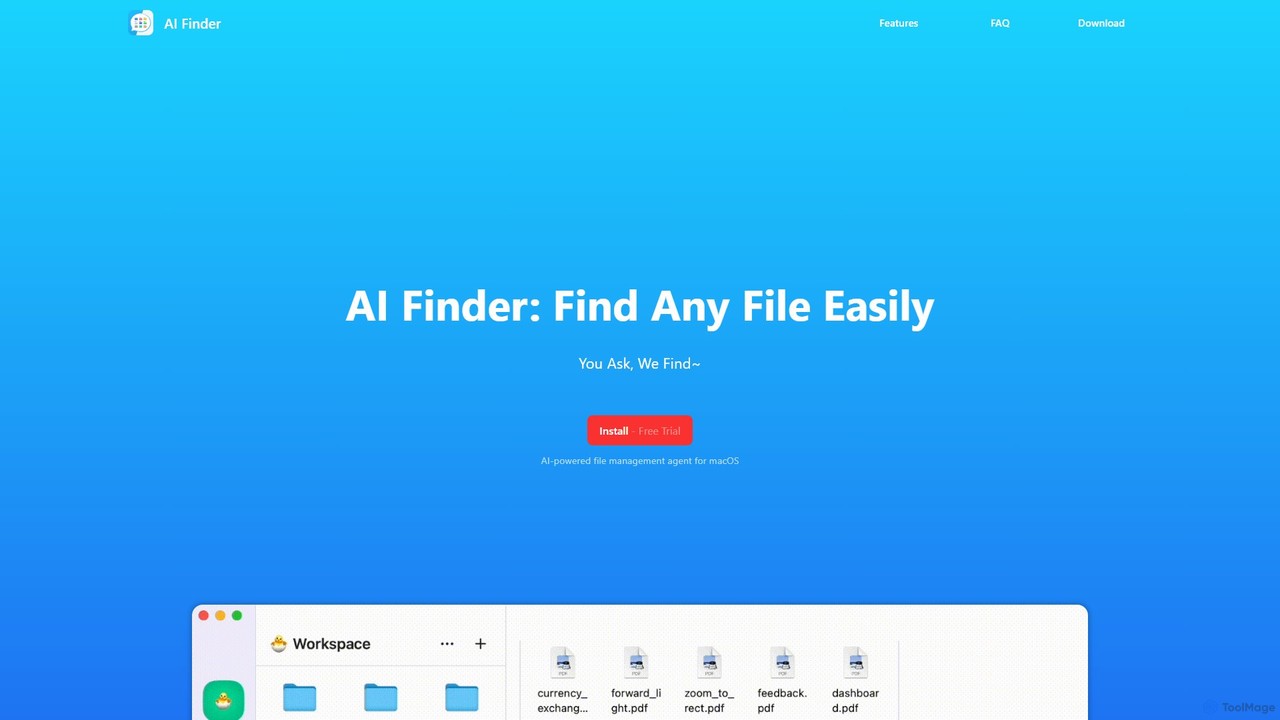
AI Finder 概览
AI Finder 是一款专为 macOS 设计的先进人工智能文件管理代理。它将繁琐的文件定位工作转变为简单、对话式的体验。您无需费力记住确切的文件名或目录路径,只需用自然语言说出您的需求,AI Finder 就能智能地在您的系统中进行搜索。该工具超越了像 Spotlight 这样的传统搜索工具,因为它能理解您文件的内容和上下文。
AI Finder 采用 OpenAI 的 GPT 技术,能够以卓越的准确性解读您的请求。无论您是想查找提及特定关键词的文档、上周修改过的演示文稿,还是想找出重复文件来清理磁盘,AI Finder 都能简化流程。此外,它还引入了强大的“与PDF对话”功能,将您的静态文档转变为可互动的对话伙伴。您可以提问、请求对长篇报告或学术论文进行总结,并在几秒钟内提取关键信息。
隐私是 AI Finder 设计的基石。该应用程序在沙盒环境中运行,这意味着它只能访问您明确添加到其“工作区”的文件和文件夹。所有文件分析和处理都在您的 Mac 本地进行——您的数据绝不会离开您的设备,从而确保完全的保密性和安全性。
如何使用 AI Finder
AI Finder 的使用设计得直观简洁。以下是快速入门的简单指南:
- 安装: 在您的 macOS 设备上下载并安装 AI Finder。
- 创建工作区: 启动应用后,系统会提示您创建一个工作区。这是一个安全区域,您可以在其中添加希望 AI Finder 搜索的特定文件夹。该应用无法访问此指定工作区之外的任何文件,让您完全掌控自己的数据。
- 自然语言搜索: 使用搜索栏输入或说出您的查询。例如,您可以说:“查找上个月创建的关于市场营销的所有PDF文件”或“显示名称中带有‘假期’的图片”。
- 与PDF互动: 要使用“与PDF对话”功能,只需在您的工作区中选择一个PDF文件。然后您可以打开一个聊天界面,直接提问,如“这篇论文的主要结论是什么?”或命令它“将此文档总结为五个要点”。
- 管理结果: AI Finder 将展示与您查询匹配的文件列表,让您能够快速打开、预览或管理它们。
AI Finder 的核心功能
- 自然语言文件搜索: 使用简单、对话式的语言查找文件和文件夹。
- 内容感知搜索: 在您的文档、PDF和其他文本文档内部搜索关键词或短语。
- 高级搜索规则: 按创建/修改日期、文件类型、特定标签等轻松筛选。
- 语义搜索: 根据概念相似性查找文件,即使关键词与您的查询不完全匹配。
- 重复文件检测: 快速识别和管理名称或内容重复的文件,以释放磁盘空间。
- 交互式PDF对话: 与您的PDF文档进行对话,提出问题并获得即时答案。
- AI驱动的摘要功能: 为长篇文章、研究论文和报告生成简洁的摘要,快速掌握核心见解。
- 隐私设计: 所有处理都在您的设备本地执行。您的文件内容绝不会上传到云端。
- 沙盒工作区: 应用仅访问您明确授权的文件和文件夹,确保强大的安全性。
AI Finder 的使用案例
AI Finder 是一款适用于广泛用户的多功能工具:
- 研究人员: 即时筛选数百篇学术论文以查找相关信息,总结关键发现,加速文献综述过程。
- 学生: 快速查找讲义、研究材料和作业。使用PDF聊天功能更高效地学习和复习长篇教科书或文章。
- 商务人士: 无需记住确切的文件名或文件夹结构,即可定位项目提案、财务报告或客户演示文稿。
- 创意工作者: 根据内容或上次工作时间查找设计资产、项目文件或文档。
- 普通macOS用户: 轻松整理杂乱的硬盘,查找旧照片,或定位收据和手册等重要文档。
AI Finder 的优势特点
与传统文件搜索方法相比,AI Finder 具有显著优势:
- 节省时间的效率: 大幅减少搜索文件所花费的时间,让您能专注于更重要的任务。
- 直观且用户友好: 无需学习复杂的搜索运算符。只要您会提问,就能使用 AI Finder。
- 更深层次的搜索能力: 与主要关注元数据和文件名的 Spotlight 不同,AI Finder 深入挖掘您文件的实际内容。
- 增强的文档交互: 与PDF聊天和总结的功能为处理密集文档的任何人增添了新的生产力层次。
- 无与伦比的安全性与隐私: 凭借本地处理和沙盒架构,您的数据只属于您自己。
定价和计划
AI Finder 为新用户提供免费试用期,以体验其全部功能。试用期结束后,用户可以选择付费计划以继续使用该应用程序。有关最新的定价信息和计划详情,请访问官方网站或在 Mac App Store 中查看其列表。
流量分析
最新流量情况
状态
月度流量趋势
- 2025-9: 1.8K
- 2026-1: 1.1K
- 2026-2: 387
- 2026-3: 1.9K
- 2026-4: 1.7K
- 2026-5: 1.4K
地理位置
Top 5 国家/地区
- 🇮🇳印度55.6%
- 🇹🇷土耳其23.3%
- 🇲🇽墨西哥21.1%
热门关键词
| 关键词 | 每次点击费用 |
|---|---|
| ai finder | $0.58 |
| eyefinder ai | $0.00 |
AI Finder 替代方案
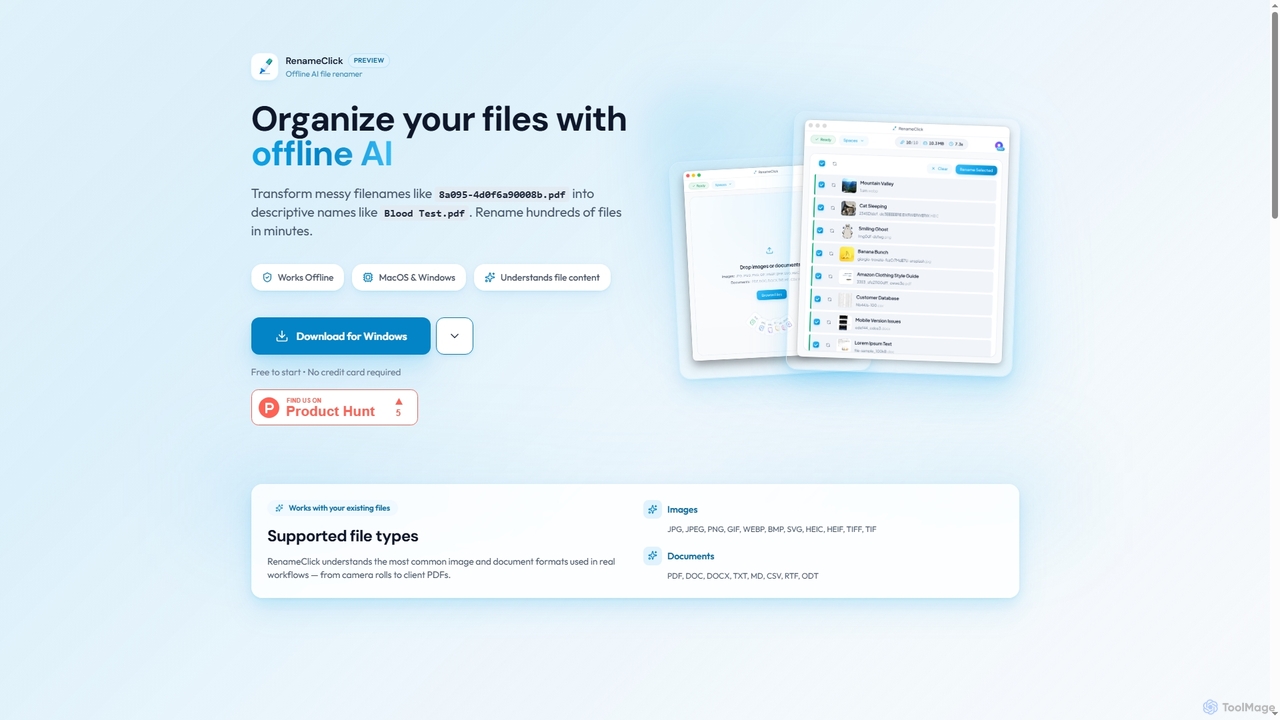
RenameClick
RenameClick是一款适用于Mac和Windows的离线AI文件重命名工具,能智能地将杂乱无序的文件名转换为描述性、清晰的名称。它利用本地AI理解文件内容,实现对数百张图片和文档的高效批量重命名,同时确保完全的隐私。
离线处理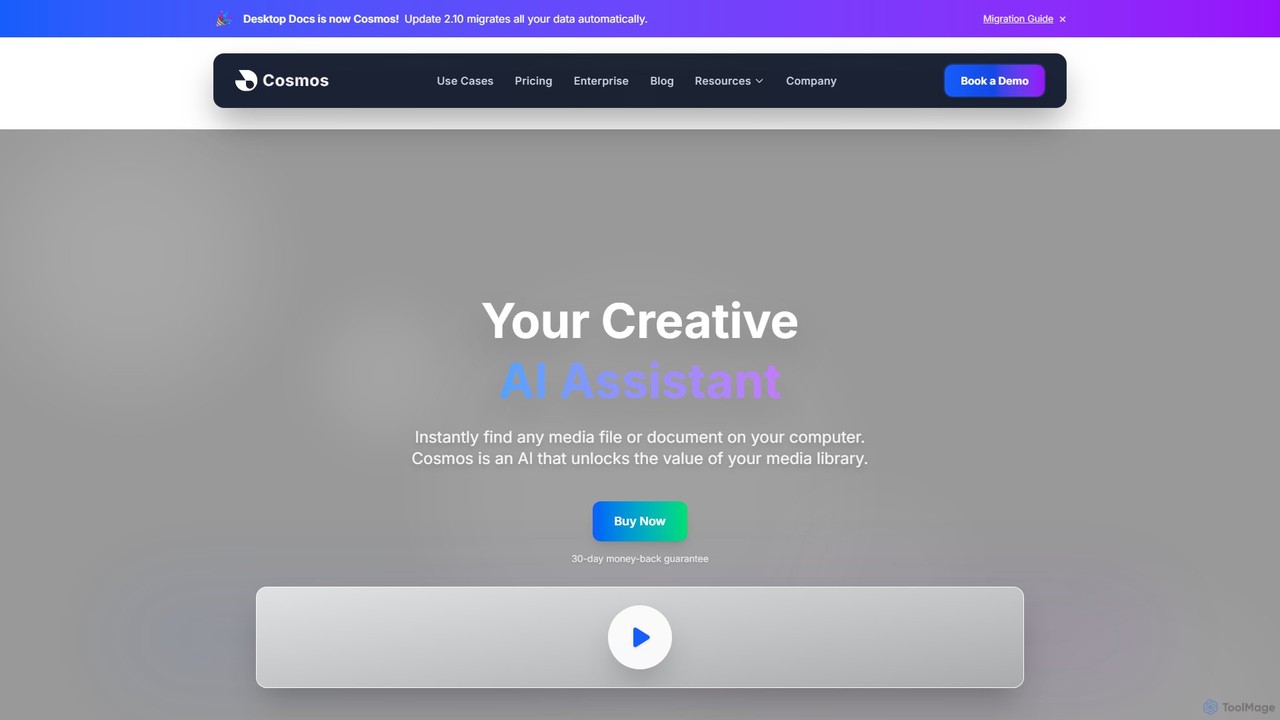
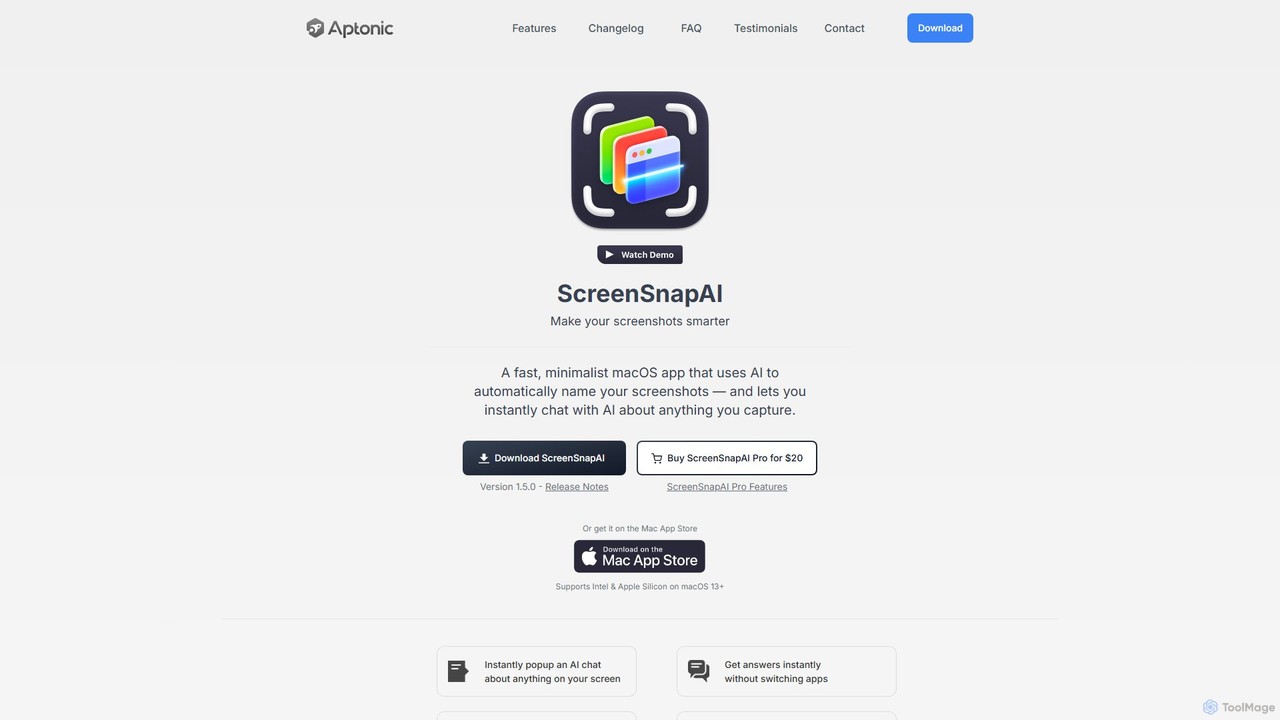
ScreenSnapAI
ScreenSnapAI 是一款智能 macOS 应用程序,它使用 AI 自动重命名、标记和整理您的屏幕截图。它带有一个集成的 AI 助手,可让您即时就任何捕获的图像进行聊天、翻译或提取文本和代码,从而极大地提高生产力和工作流程效率。
代码助手
Ai Photo Sorter
一款注重隐私、由AI驱动的Web应用程序,可帮助您高效地整理本地照片集。在您自己的计算机上安全地创建自定义类别、分类图像并检测重复项,无需上传任何数据。
照片整理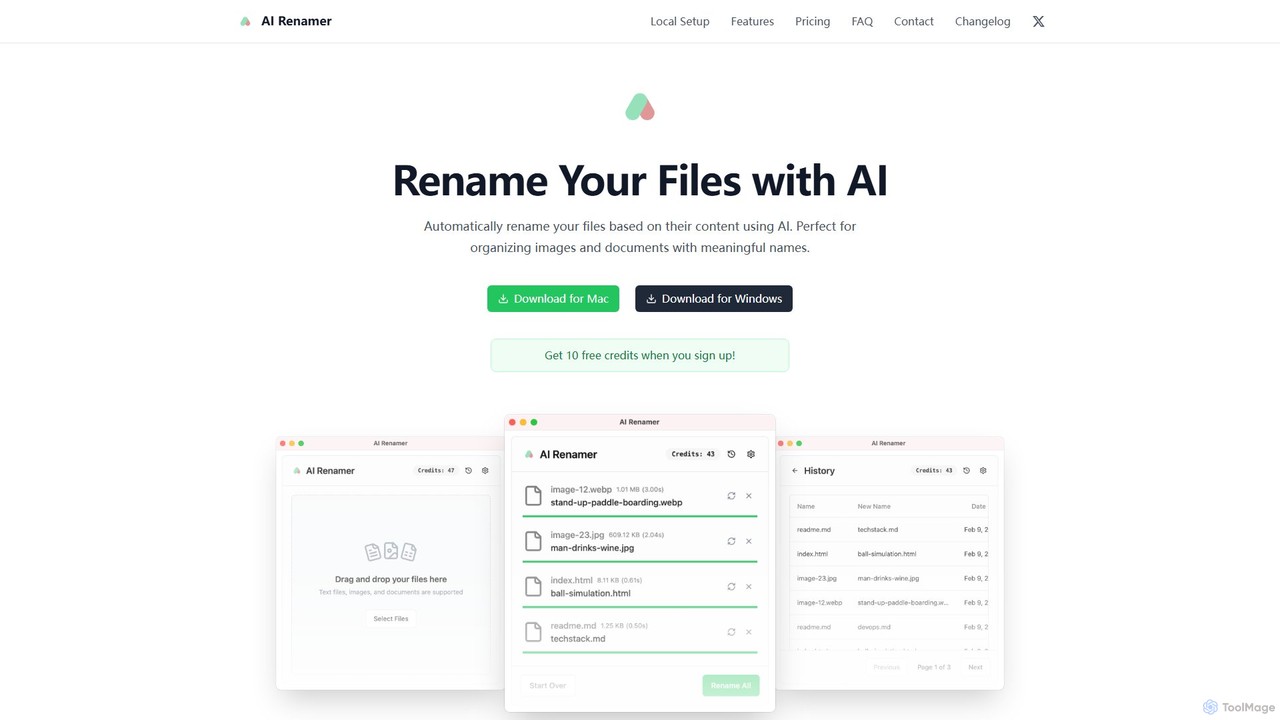
AI Renamer
AI Renamer 是一款智能桌面应用程序,适用于 Mac 和 Windows,可根据文件内容自动重命名文件。它能分析图像和文档以生成描述性、有意义的名称,帮助您轻松整理数字生活。它支持批量处理、自定义命名规则,并提供私密的离线本地模式和便捷的云端模式。
文档管理AI Finder 分类
AI Finder 嵌入功能
复制这段嵌入代码,将徽章放到博客、文章或产品官网,并把读者直接引导到 ToolMage 详情页。

相关 AI 工具
RenameClick
RenameClick是一款适用于Mac和Windows的离线AI文件重命名工具,能智能地将杂乱无序的文件名转换为描述性、清晰的名称。它利用本地AI理解文件内容,实现对数百张图片和文档的高效批量重命名,同时确保完全的隐私。
离线处理ScreenSnapAI
ScreenSnapAI 是一款智能 macOS 应用程序,它使用 AI 自动重命名、标记和整理您的屏幕截图。它带有一个集成的 AI 助手,可让您即时就任何捕获的图像进行聊天、翻译或提取文本和代码,从而极大地提高生产力和工作流程效率。
代码助手Ai Photo Sorter
一款注重隐私、由AI驱动的Web应用程序,可帮助您高效地整理本地照片集。在您自己的计算机上安全地创建自定义类别、分类图像并检测重复项,无需上传任何数据。
照片整理AI Renamer
AI Renamer 是一款智能桌面应用程序,适用于 Mac 和 Windows,可根据文件内容自动重命名文件。它能分析图像和文档以生成描述性、有意义的名称,帮助您轻松整理数字生活。它支持批量处理、自定义命名规则,并提供私密的离线本地模式和便捷的云端模式。
文档管理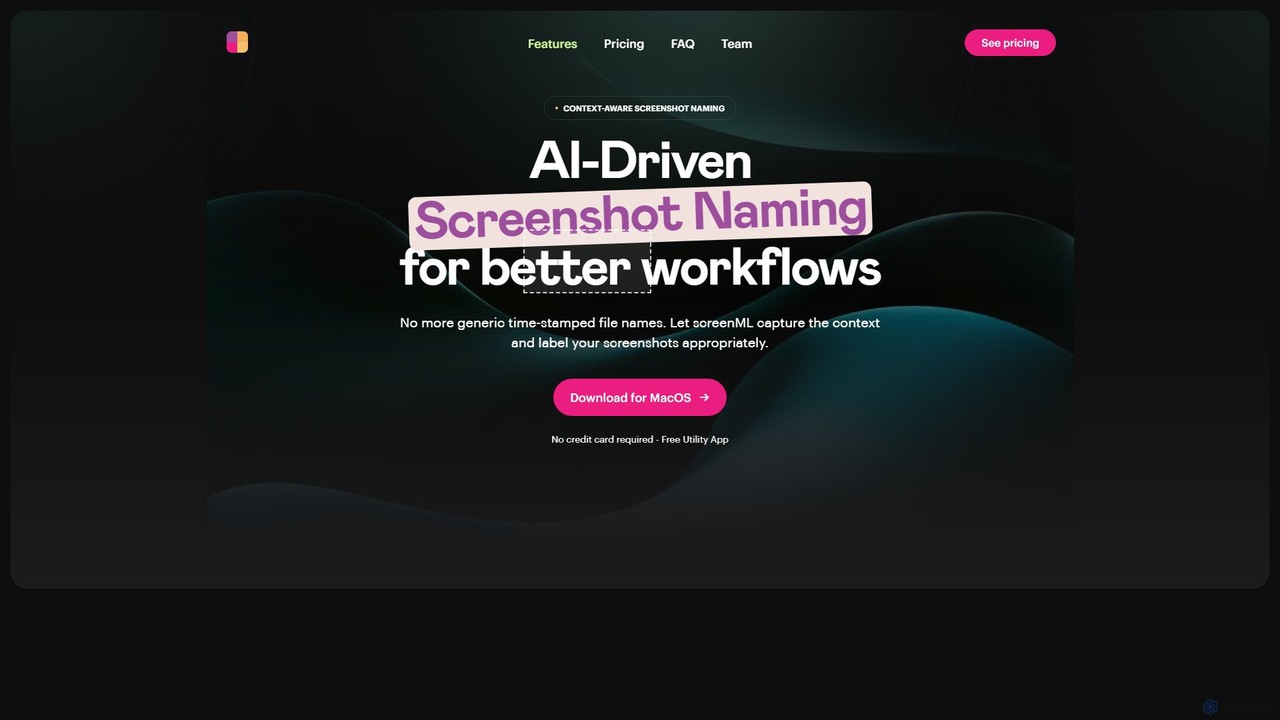

Keep It Shot
Keep It Shot 是一款 macOS 应用程序,它使用 AI 智能重命名您的屏幕截图和其他文件。它能自动创建描述性名称,并建立一个私密的、离线的、快速的搜索索引,将您杂乱的文件集合转变为一个有组织、可搜索的第二大脑。
自动化
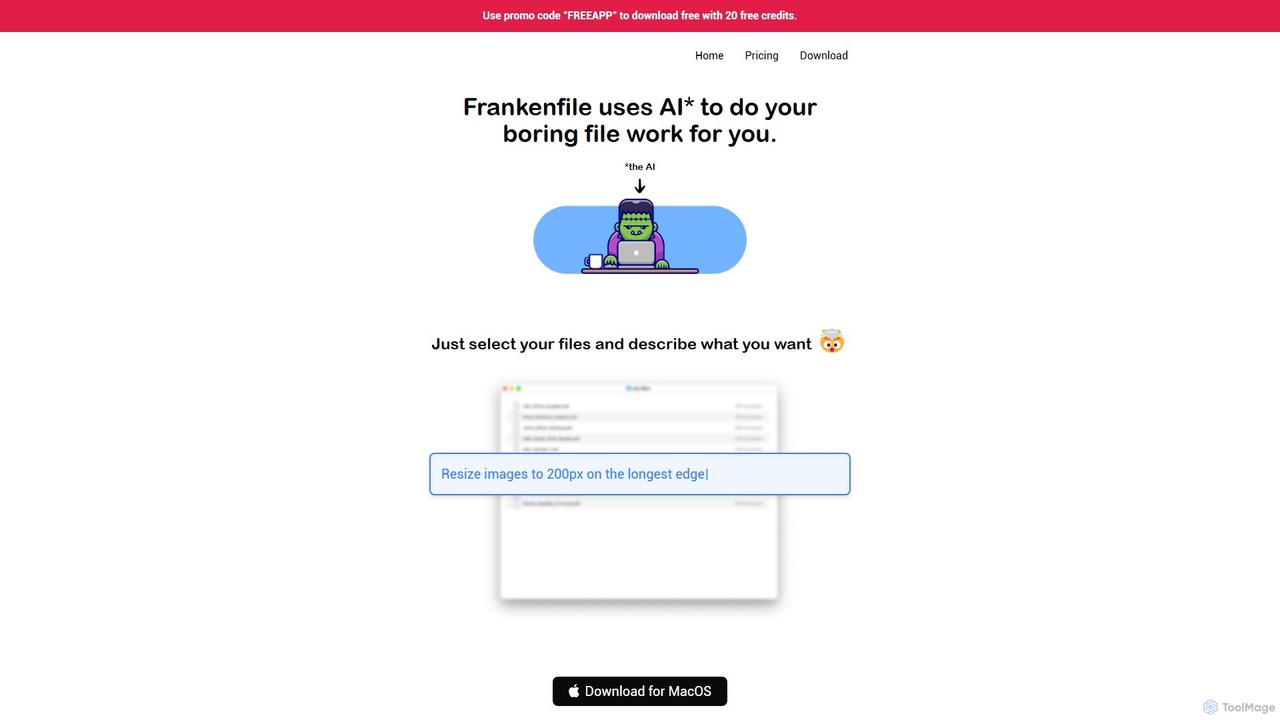
Frankenfile
Frankenfile 是一款专为 MacOS 设计的人工智能助手,可自动执行您的文件管理任务。只需用简单的中文描述您想做什么,该应用程序即可处理图像、视频、音频和 PDF 的复杂操作。它完全在本地运行,确保您的文件私密和安全。
任务自动化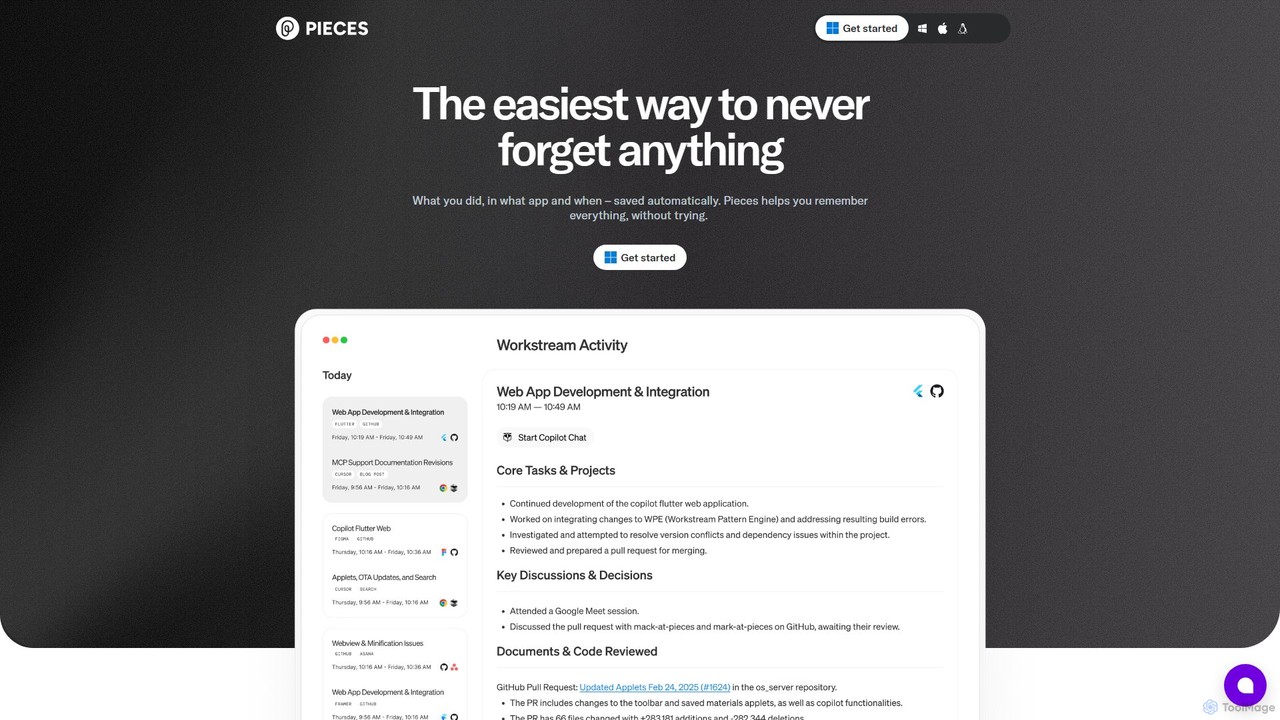
Browser MCP
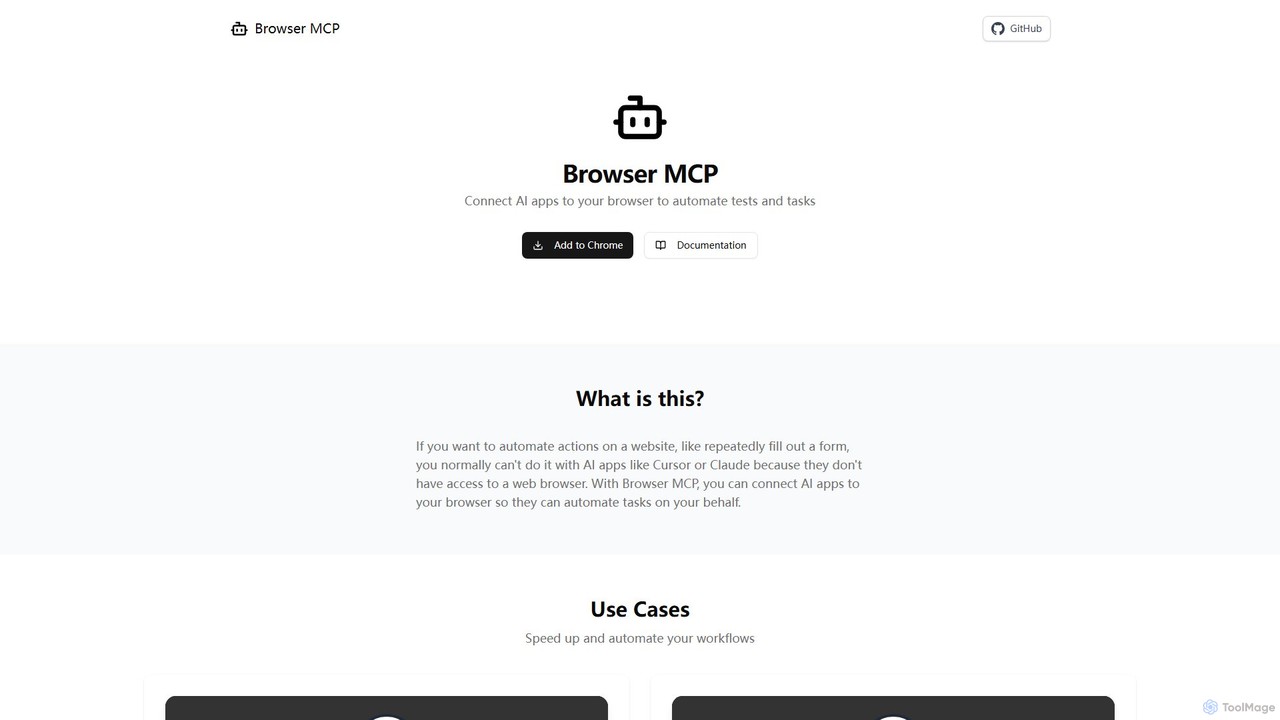
Browser MCP能将Claude或Cursor等AI应用直接连接到您的网页浏览器。这使您能够使用AI指令来自动化重复性任务、进行端到端软件测试以及抓取网页数据。它在本地运行,以实现最快的速度和最高的隐私保护,并利用您现有的浏览器会话来绕过登录和避免机器人检测。
网页抓取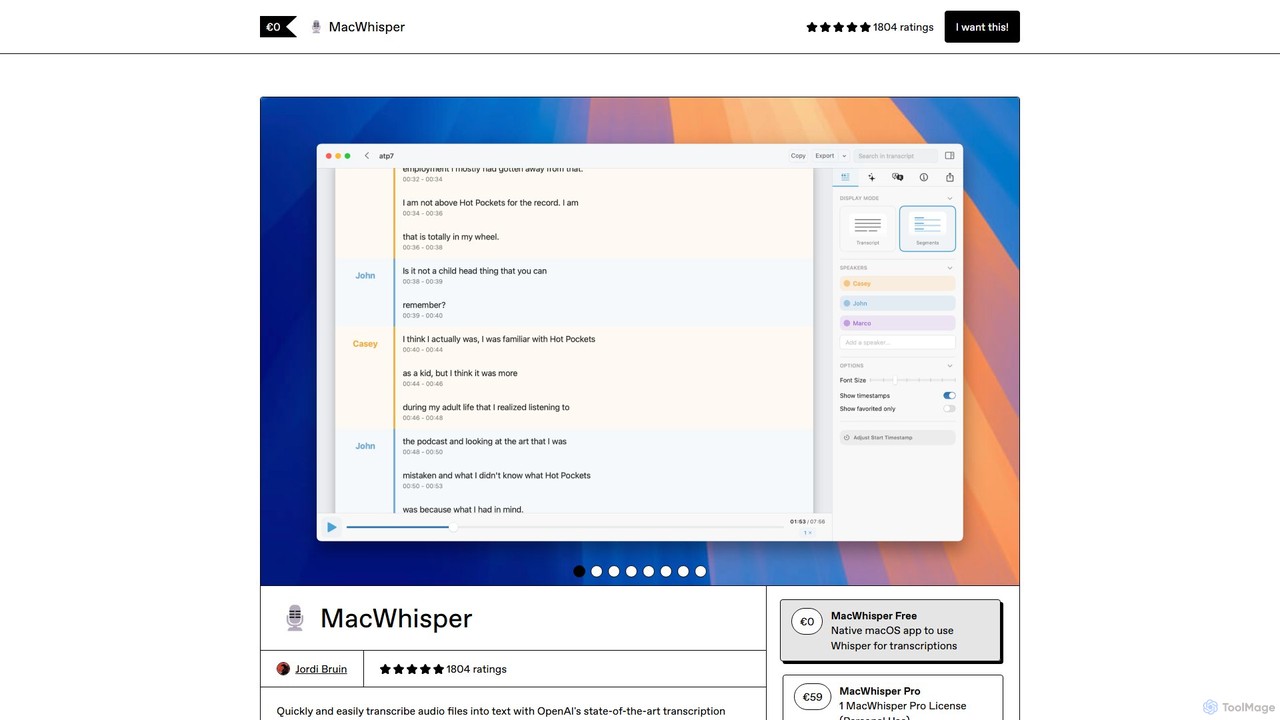
MacWhisper
MacWhisper 是一款功能强大的 macOS 应用程序,它利用 OpenAI 的 Whisper 和其他高级模型,实现快速、准确且私密的音频转文本。它让用户可以轻松转录音频/视频文件、录制会议,并使用系统级听写功能,所有处理都在您的设备上本地完成。它提供免费版供基础使用,以及一次性购买的专业版,提供说话人识别、批量处理和翻译等高级功能。
语音转文本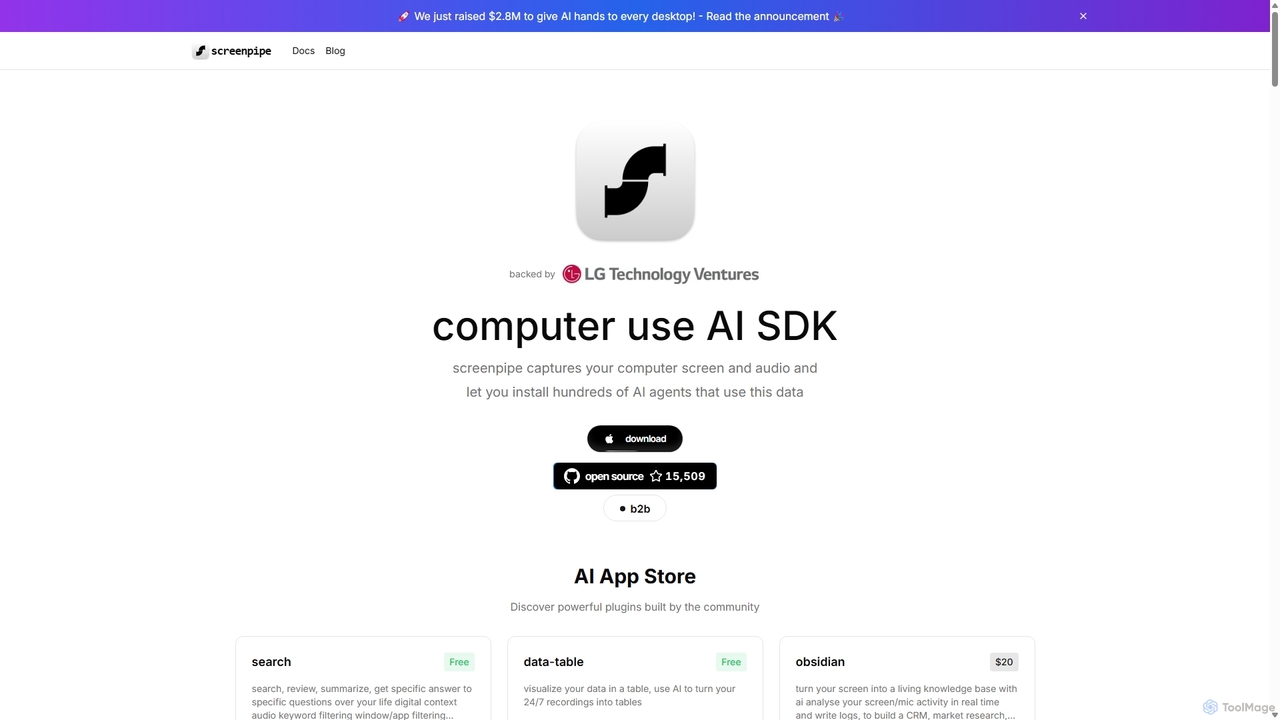
Screenpipe
Screenpipe 是一款开源 AI SDK,可 7x24 小时捕捉您计算机的屏幕和音频,创建一个本地、私密的数字记忆。它为一个丰富的 AI 代理生态系统提供支持,这些代理可以根据您完整的数字背景进行搜索、总结和自动化任务,将您的计算机使用行为转化为强大的个性化 AI。
个人数据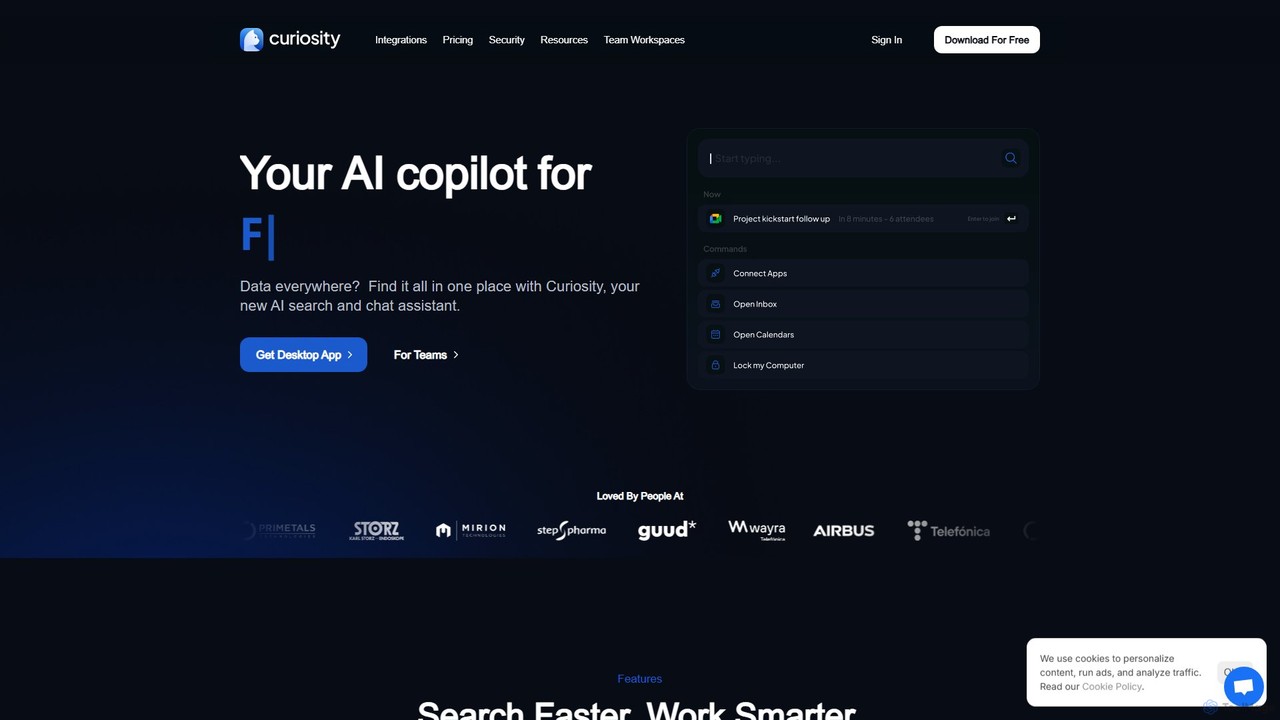
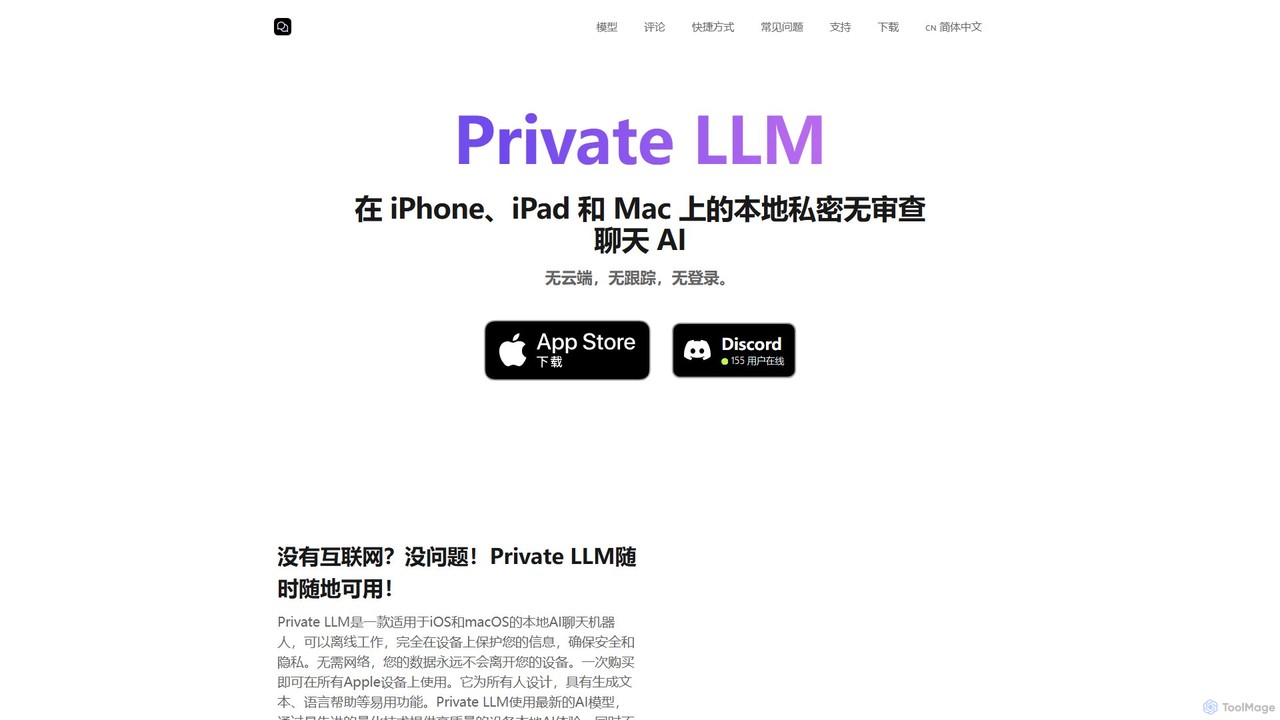
Private LLM
Private LLM 是一款适用于 iPhone、iPad 和 Mac 的安全、离线的 AI 聊天机器人。它在您的设备上本地运行强大的开源大语言模型,确保 100% 的隐私,无数据跟踪或云服务器。其特点是一次性购买模式,通过 Siri 和快捷指令与苹果生态系统深度集成,并通过先进的模型量化技术提供卓越性能。
编程助手
AI Finder 评论 (0)
登录后发表评论。
登录暂无评论。